Samsung Handy finden mit "Mein Gerät finden"
Wo ist mein Handy? Auf diese Frage gibt "Mein Gerät finden" von Google eine smarte Antwort. Die neuesten Galaxy Smartphones oder Tablets enthalten eine Vielzahl persönlicher Daten. Verlierst du dein Mobilgerät, besteht die Gefahr, dass deine Daten in die falschen Hände geraten. Aber mit dem Google-Dienst kannst du den Zugriff durch unbefugte Personen verhindern. Dank der Handyortung gibt es eine gute Chance, dass du dein Handy oder Tablet wiederfindest. Im Falle eines Verlustes kannst du dein Mobilgerät ferngesteuert sperren und alle darauf gespeicherten Daten löschen.
Möchtest du dein Mobilgerät entsperren und hast den PIN oder das Passwort vergessen, bist du hier leider nicht richtig. Tipps zum Entsperren findest du auf der Webseite Smartphone: Fehlerbehebung - Passwort vergessen.
Wähle eine Kategorie & erfahre mehr:
Voraussetzung für „Mein Gerät finden“
Damit du „Mein Gerät finden“ für dein Galaxy Smartphone nutzen kannst, müssen folgende Bedingungen erfüllt sein:
- Ein Google Konto ist auf dem Mobilgerät hinterlegt.
- Solltest du kein Google Konto besitzen, richte dir zunächst ein entsprechendes Konto ein.
- Die Standortdienste des Mobilgeräts sind aktiviert.
Anmeldung bei „Mein Gerät finden“
1. Du kannst "Mein Gerät finden" entweder über die App oder über einen Webbrowser nutzen. Öffne auf einem anderen Android-Smartphone oder Tablet die App. Falls sie nicht installiert ist, kannst du sie im Google Play Store herunterladen. Alternativ rufst du den Dienst über die Webseite „Mein Gerät finden“ auf.
2. Melde dich mit den Login-Daten deines Google Kontos an.
- Eigenes Gerät: Tippe auf „Weiter als [dein Name]“.
- Freunde helfen: Tippe auf „Als Gast anmelden“ und bitte deine Freundin oder deinen Freund, sich anzumelden.
- Family Link: Geräte, die du über Family Link verwaltest, erscheinen automatisch unter „Geräte der Familie“.
3. Sind mehrere Geräte mit deinem Google Konto verknüpft, kannst du in der Liste das gewünschte Modell auswählen.
4. Bei Geräten mit Android 9 oder höher musst du zum Orten die Sperrbildschirm-PIN eingeben. Bei Geräten mit Android 8 oder niedriger wirst du möglicherweise zur Eingabe deines Google Passworts aufgefordert.
5. Anschließend werden eine Straßenkarte sowie die auswählbaren Funktionen angezeigt. Bei erfolgreicher Ortung werden der Akkustand und das verbundene WLAN-Netz angezeigt. Auf dem verlorenen Mobilgerät erscheint eine Benachrichtigung.
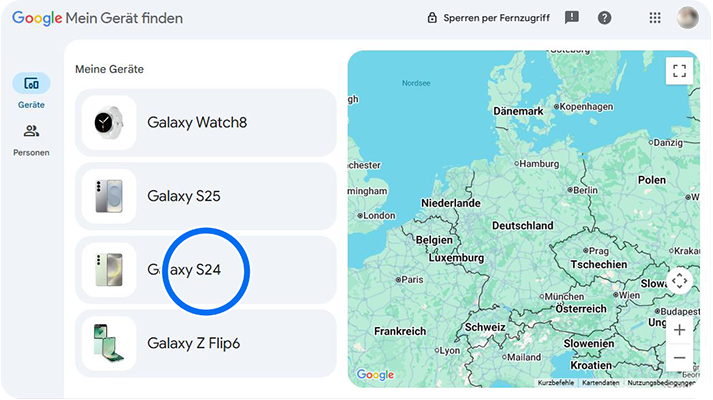
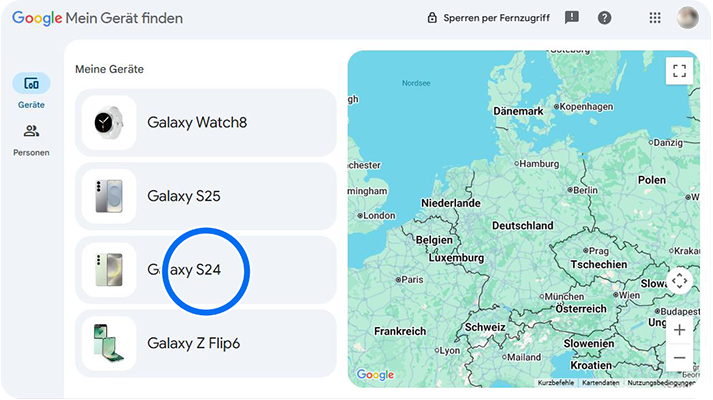
Wähle aus der Liste das Gerät aus, das du orten möchtest.
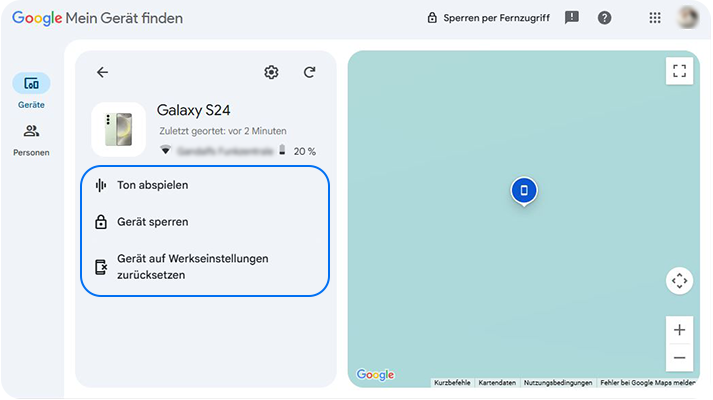
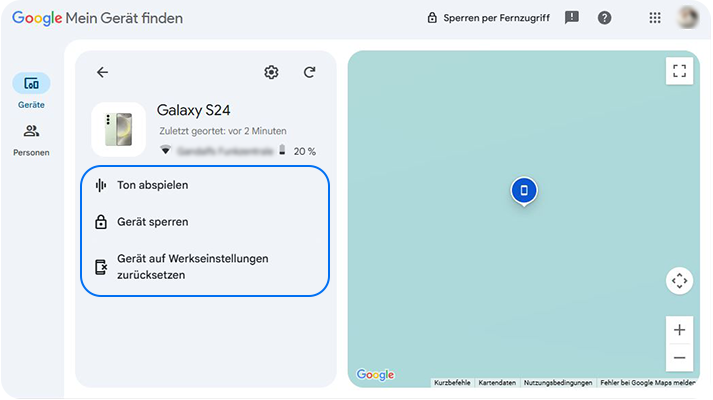
Auf der Karte siehst du Informationen zum Standort und kannst auswählen, was du tun möchtest.
Hinweise:
- Der Google-Dienst „Mein Gerät finden“ ist keine Samsung Anwendung.
- Hast du weitere Fragen zur Nutzung des Dienstes, wende dich an Google.
Standort des Mobilgeräts abfragen
Nach der Anmeldung zeigt dir „Mein Gerät finden“ den aktuellen Standort auf einer Karte an. Falls der Standort nicht ermittelt werden kann, wird der letzte bekannte Standort angezeigt, sofern diese Funktion aktiviert wurde.
Die Größe des Kreises um die Markierung gibt an, wie genau die Standortangabe ist. Für die Standortbestimmung nutzt Google verschiedene Quellen:
- GPS bietet eine Genauigkeit von bis zu 20 Metern, funktioniert jedoch am besten im Freien.
- WLAN-Netzwerke in der Nähe können ebenfalls zur Ermittlung beitragen.
- Ebenso die Verbindung zu Mobilfunkmasten, die allerdings nur eine Genauigkeit im Bereich mehrerer hundert bis tausend Meter ermöglicht.
Befindet sich dein Mobilgerät in deiner Nähe, kannst du die Funktion „In der Nähe suchen“ verwenden. Auf dem Bildschirm wird dann eine Form angezeigt, die sich füllt, je näher du dem Gerät kommst. Diese Funktion hat eine Reichweite von bis zu 10 Metern und kann eine kurze Verzögerung von einigen Sekunden aufweisen.
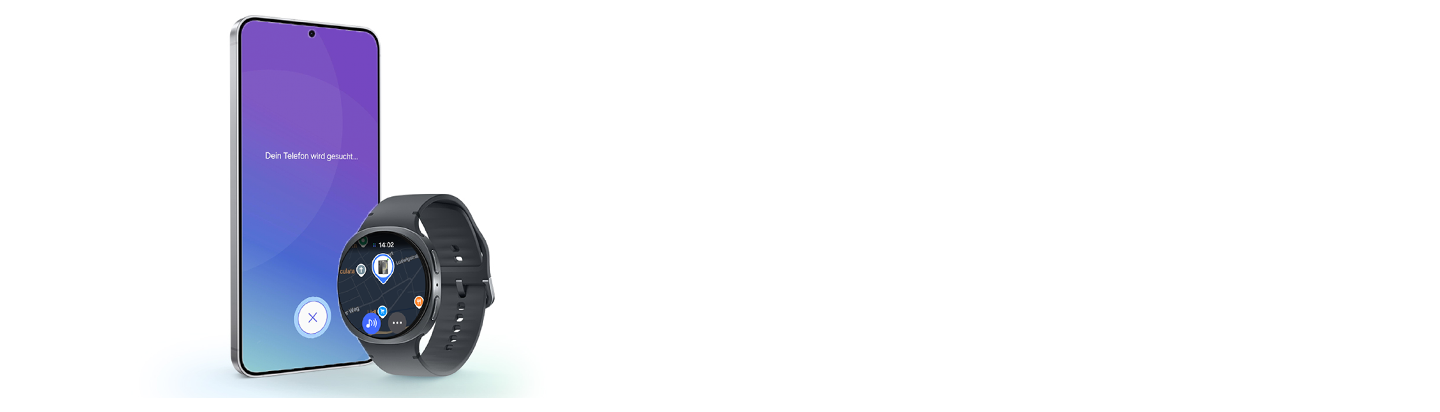
Funktionen von „Mein Gerät finden“ nutzen
1. Mobilgerät klingeln lassen
Hast du dein Handy einmal verlegt, ist das kein Grund zur Panik. Gehe auf die Suche, indem du die Option Ton abspielen bzw. Klingeln lassen auswählst. Dein Handy wird dann für fünf Minuten laut klingeln. Sobald du es gefunden hast, drücke die Ein-/Aus-Taste, um das Klingeln zu beenden.
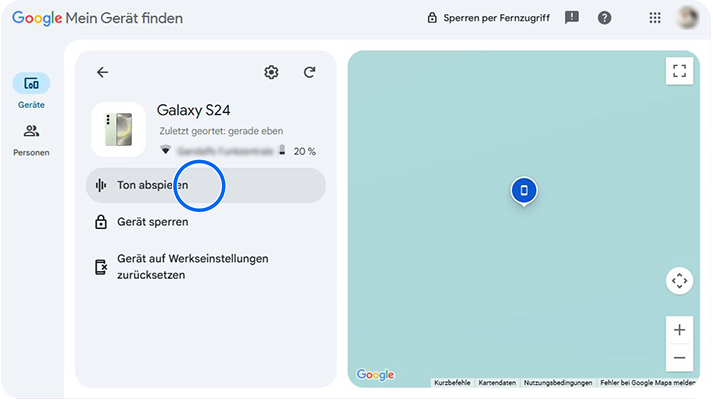
2. Mobilgerät sperren
Wählst du die Option Gerät sperren bzw. Als verloren markieren, werden folgende Aktionen ausgelöst:
- Das Galaxy Smartphone oder Tablet wird mit deiner PIN oder deinem Passwort gesperrt. Hast du noch keine Sperre eingerichtet, kannst du das jetzt machen.
- Du kannst eine Nachricht oder Telefonnummer auf dem Sperrbildschirm anzeigen lassen. So kann ein Finder dich leichter kontaktieren und dir das Gerät zurückgeben.
- Du wirst auf dem Gerät aus deinem Google Konto abgemeldet.
- Zahlungskarten werden aus Google Wallet entfernt.

3. Inhalte vom Mobilgerät löschen
Möchtest du dein Mobilgerät aus der Ferne zurücksetzen, wähle die Option Gerät auf Werkseinstellungen zurücksetzen.
Folgende Aktionen werden ausgelöst:
- Zurücksetzen deines Mobilgeräts auf die Werkseinstellungen.
- Löschen aller gespeicherten Daten. Dadurch können unbefugte Personen nicht mehr darauf zugreifen.
In der „Mein Gerät finden“ App findest du die Option nach der Auswahl des Geräts in den Einstellungen.
Wichtig: Hast du dein Mobilgerät zurückgesetzt, kann dieser Vorgang nicht rückgängig gemacht werden. Nach dem Zurücksetzen wird der Standort des Geräts nicht mehr unter "Mein Gerät finden" angezeigt. Falls dein Gerät gerade offline ist, werden die Daten gelöscht, sobald es wieder online ist. Außerdem wird die Google FRP-Sperre aktiviert. Das bedeutet, dass du deine Google Konto-Anmeldeinformationen benötigst, um dich nach dem Zurücksetzen erneut anzumelden. Die FRP-Sperre (Factory Reset Protection) ist eine Sicherheitsfunktion von Google. Sie hilft dabei, dein Gerät vor Diebstahl zu schützen und sicherzustellen, dass es nach einem Zurücksetzen nur von dir verwendet werden kann.

Hinweise:
- Zur Verwendung einzelner Funktionen ist eine Internetverbindung erforderlich. Wir empfehlen die Nutzung eines WLAN-Netzwerks.
- Je nach Netzwerkgeschwindigkeit kann der Verbindungsaufbau mit dem Dienst „Mein Gerät finden“ bis zu zwei Minuten dauern.
- Hast du dein Galaxy Smartphone oder Tablet nach dem Löschen der Daten wiedergefunden, benötigst du das Passwort deines Google Kontos, damit alle Funktionen wieder vollständig genutzt werden können.
- Einzelne Funktionen stehen (nur) modellabhängig zur Verfügung.
Die IMEI-Nummer finden
Dein Mobilfunkanbieter kann die IMEI-Nummer nutzen, um dein Gerät zu sperren. Du findest die Nummer über den Google-Dienst „Mein Gerät finden“ in den Einstellungen.
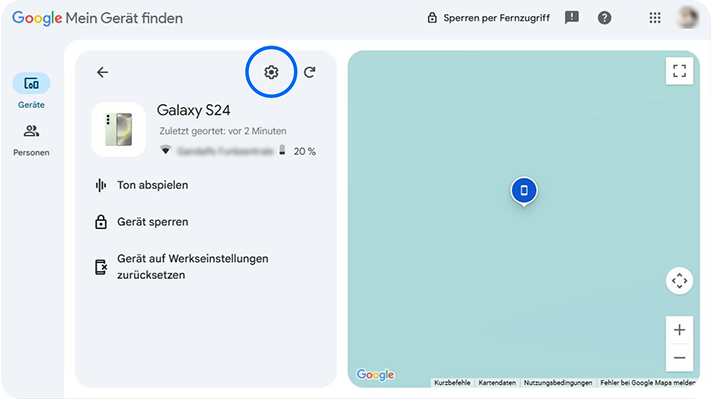
Handy orten, wenn es aus ist
Ist dein Handy offline, kannst du es zwar nicht mehr in Echtzeit orten. Doch in „Mein Gerät finden“ wird dir der letzte Standort angezeigt, der ermittelt werden konnte.
Standardmäßig wird der letzte Standort verschlüsselt bei Google gespeichert, wenn sich das Gerät an stark frequentierten Orten befindet. Möglich macht das ein Crowdsourcing-Netzwerk aus anderen Android-Geräten. Damit diese Unterstützung funktioniert, musst du auf deinem Galaxy Smartphone oder Tablet eine PIN, ein Muster oder ein Passwort eingerichtet haben. Den letzten Standort kann nur das erste Google Konto sehen, das auf dem Gerät aktiviert wurde. Möchtest du dein Handy sperren oder die Daten darauf löschen, muss es mit dem WLAN oder Mobilen Daten verbunden sein.


Find My Mobile
Möchtest du alternativ den Samsung-Dienst "Find My Mobile" zur Ortung und Verwaltung deiner Mobilgeräte nutzen, findest du in unserer FAQ alle notwendigen Informationen.
Anmelden oder registrieren kannst du dich auf der Find My Mobile-Webseite.
Fragen und Antworten rund um "Mein Gerät finden"
-
Was ist der "Mein Gerät finden" von Google und wie funktioniert es?
"Mein Gerät finden" von Google ist eine kostenlose Sicherheitsfunktion, die dir hilft, dein verlorenes oder gestohlenes Android-Gerät wiederzufinden. Der Dienst nutzt eine Kombination aus GPS, WLAN-Netzwerken und Mobilfunkmasten, um den Standort deines Smartphones auf einer Karte anzuzeigen. Sobald du dich auf der Webseite des Dienstes oder in der App anmeldest, versucht Google, eine Verbindung zu deinem Gerät herzustellen. Ist dies erfolgreich, siehst du den aktuellen Standort. Du hast dann die Möglichkeit, dein Handy klingeln zu lassen, es zu sperren oder Daten darauf zu löschen, um deine Privatsphäre zu schützen.
-
Welche Voraussetzungen müssen erfüllt sein, damit ich mein Handy mit dem Google-Dienst orten kann?
Damit du dein Galaxy Smartphone mit dem Google-Dienst "Mein Gerät finden" orten kannst, müssen einige wichtige Voraussetzungen erfüllt sein. Dein Gerät muss eingeschaltet und mit einem Google-Konto angemeldet sein. Außerdem ist eine aktive Verbindung zum Internet, entweder über mobile Daten oder WLAN, zwingend erforderlich. Die Standortermittlung muss auf deinem Smartphone aktiviert sein, und der Dienst "Mein Gerät finden" selbst muss in den Sicherheitseinstellungen eingeschaltet sein. Nur wenn all diese Bedingungen erfüllt sind, hat der Dienst die Möglichkeit, eine Verbindung zu deinem Gerät herzustellen und dir den Standort zu übermitteln.
-
Wie kann ich mein verlorenes Handy über die "Mein Gerät finden"-Webseite oder App orten, sperren oder löschen?
Wenn du dein Handy verloren hast, gehe auf einem anderen Gerät auf die Website oder öffne die "Mein Gerät finden"-App. Melde dich mit dem Google-Konto an, das auch auf deinem verlorenen Smartphone aktiv ist. Der Dienst versucht nun, dein Handy zu orten. Auf der Karte siehst du den Standort. Du hast dann drei Optionen: Du kannst es fünf Minuten lang klingeln lassen, selbst wenn es lautlos ist. Du kannst das Gerät mit einer PIN sperren und eine Nachricht auf dem Sperrbildschirm anzeigen lassen. Als letzte und drastischste Maßnahme kannst du alle Daten auf dem Gerät unwiderruflich löschen, um sie vor fremdem Zugriff zu schützen.
-
Was ist der Unterschied zwischen dem Google-Dienst und Samsungs "SmartThings Find"?
Beide Dienste helfen dir, dein Gerät zu finden, aber Samsungs "SmartThings Find" ist für Galaxy-Geräte und tiefer in das Ökosystem integriert. Der größte Vorteil von SmartThings Find ist die Offline-Ortung. Du kannst auch deine Daten aus der Ferne löschen lassen. Google's Dienst ist ein universelles Werkzeug für alle Android-Geräte, während SmartThings Find die maßgeschneiderte Lösung für dein Galaxy ist.
-
Was kann ich tun, wenn mein Handy offline ist und nicht geortet werden kann?
Wenn dein Handy ausgeschaltet oder nicht mit dem Internet verbunden ist, kann der Google-Dienst "Mein Gerät finden" es nicht in Echtzeit orten. Dir wird in diesem Fall nur der letzte bekannte Standort angezeigt, an dem das Gerät online war. Du kannst aber trotzdem proaktiv handeln. Wähle die Option Gerät sperren und hinterlasse eine Nachricht. Sobald dein Handy wieder eine Internetverbindung herstellt, wird der Sperrbefehl sofort ausgeführt. Das Gleiche gilt für den Befehl zum Löschen der Daten. Für dein Galaxy Gerät empfehlen wir zusätzlich die Nutzung von SmartThings Find, da dieses dein Gerät unter Umständen auch im Offline-Zustand finden kann.
Hilfe-Videos


Mit unseren Hilfe-Videos lernst du dein Samsung Produkt richtig kennen. Für die ersten Schritte mit deinem neuen Gerät, für Einstellungen, Funktionen und clevere Tricks – schau dir die Hilfe-Videos an.
Benutzerhandbuch


Hier findest du Bedienungsanleitungen, Produktunterlagen und Software (zum Beispiel TV-Firmware-Update Guide) für dein Samsung Produkt zum Herunterladen.
Fehler selbst beheben


Häufig kannst du Probleme mit ein bisschen Hilfe selbst beheben. Nutze die praktische Schritt-für-Schritt-Anleitung bei einer Störung.
Danke für deine Rückmeldung
Bitte wählen Sie einen Grund aus.