
Voix
Les produits fournissent un guidage vocal à travers le haut-parleur de l’appareil concernant le fonctionnement/statut, ainsi que des informations relatives à leur utilisation, par exemple la météo et la consommation d’énergie.
- * Configuration sur Smart Screen : Réglage > Général > Sons (Choisir parmi Voix ou Tonalité)
Guide vocal
La fonctionnalité Voice Guide aide les utilisateurs atteints de déficiences visuelles. Elle propose des commentaires audio qui permettent aux utilisateurs de comprendre le contenu à l’écran. Ils peuvent ainsi utiliser l’appareil sans regarder l’écran.
- * Configuration sur Smart Screen : Réglage > Général > Accessibilité > Voice Guide
- * Configuration sur Family Hub™ de 9 pouces : Réglage > Général > Accessibilité > Voice Guide
- * Configuration sur Family Hub™ de 32 et 21,5 pouces : Réglage > Accessibilité > Voice Guide
- * Applicable uniquement aux produits équipés d’écrans Smart Screen ou Family Hub™
Contraste élevé
Le texte clair sur fond sombre permet aux utilisateurs daltoniens ou malvoyants de voir plus clairement le contenu à l’écran. Vous pouvez modifier la couleur d’arrière-plan de l’écran principal en noir et la couleur du texte en blanc ou jaune pour améliorer la visibilité et réduire la fatigue oculaire.
- * Configuration sur Smart Screen : Réglage > Général > Accessibilité > Améliorations de la visibilité > Contraste élevé
- * Configuration sur Family Hub™ de 9 pouces : Réglage > Général > Accessibilité > Améliorations de la visibilité > Contraste élevé
- * Applicable uniquement aux produits équipés d’écrans Smart Screen
Niveaux de gris/ Inversion des couleurs
Inversez les couleurs à l’écran ou passez aux niveaux de gris pour améliorer la visibilité.
Si vous avez des difficultés à distinguer les couleurs ou si vous ressentez une fatigue oculaire, vous pouvez utiliser les niveaux de gris pour afficher l’écran en noir et blanc. Si vous êtes sensible à la lumière ou avez une mauvaise vision, vous pouvez inverser l’arrière-plan en noir et le texte en blanc. L’inversion des couleurs peut permettre d’améliorer la reconnaissance visuelle, de réduire l’éblouissement et de soulager la fatigue oculaire.
Si vous avez des difficultés à distinguer les couleurs ou si vous ressentez une fatigue oculaire, vous pouvez utiliser les niveaux de gris pour afficher l’écran en noir et blanc. Si vous êtes sensible à la lumière ou avez une mauvaise vision, vous pouvez inverser l’arrière-plan en noir et le texte en blanc. L’inversion des couleurs peut permettre d’améliorer la reconnaissance visuelle, de réduire l’éblouissement et de soulager la fatigue oculaire.
- * Configuration sur Smart Screen : Réglage > Accessibilité > Améliorations de la visibilité > Niveaux de gris/Inversion des couleurs
- * Configuration sur Family Hub™ de 9 pouces : Réglage > Accessibilité > Améliorations de la visibilité > Niveaux de gris/Inversion des couleurs
- * Configuration sur Family Hub™ de 32 et 21,5 pouces : Réglage > Accessibilité > Niveaux de gris/Inversion des couleurs
- * Applicable uniquement aux produits équipés d’écrans Smart Screen ou Family Hub™
Taille de la police
Vous pouvez modifier la taille de police pour améliorer la lisibilité et la visibilité du texte sur votre écran.
- * Configuration sur Smart Screen : Réglage > Général > Accessibilité > Améliorations de la visibilité > Taille de police
- * Configuration sur Family Hub™ de 9 pouces : Réglage > Général > Accessibilité > Améliorations de la visibilité > Taille de police
- * Configuration sur Family Hub™ de 32 et 21,5 pouces : Réglage > Accessibilité > Taille de police
- * Applicable uniquement aux produits équipés d’écrans Smart Screen ou Family Hub™
Agrandissement
Faites un zoom avant et arrière sur l’écran exactement comme sur un smartphone pour une meilleure visibilité. Les utilisateurs peuvent facilement ajuster le niveau de zoom en un geste de pincement et déplacer l’écran à l’aide de deux doigts pour le défilement.
- * Disponible sur les modèles équipés d’écrans Smart Screen ou Family Hub™ commercialisés à partir de 2025
- * Configuration sur Smart Screen : Réglage > Accessibilité > Améliorations de la visibilité > Agrandissement
- * Configuration sur Family Hub™ de 9 pouces : Réglage > Accessibilité > Améliorations de la visibilité > Agrandissement
Synchronisation de l’accessibilité.
Une fonctionnalité qui améliore l’accessibilité en permettant de partager les mêmes paramètres sur plusieurs appareils. Elle élimine la nécessité de configurer chaque appareil individuellement.
Lorsqu’un appareil électroménager est enregistré dans SmartThings à partir d’un smartphone ou d’une tablette avec les paramètres d’accessibilité activés, une fenêtre contextuelle s’affiche pour confirmer si les mêmes paramètres doivent lui être appliqués.
Lorsqu’un appareil électroménager est enregistré dans SmartThings à partir d’un smartphone ou d’une tablette avec les paramètres d’accessibilité activés, une fenêtre contextuelle s’affiche pour confirmer si les mêmes paramètres doivent lui être appliqués.
- * Téléchargement nécessaire de l’application SmartThings disponible sur les appareils Android. Une connexion Wi-Fi et un compte Samsung sont requis. Tous les appareils doivent être connectés au même compte Samsung
- * Cette fonctionnalité n’est pas disponible sur les appareils iOS
- * Disponible sur les réfrigérateurs équipés d’écrans Smart Screen ou Family Hub™
Configuration initiale pour les utilisateurs atteints de déficiences visuelles
Une fonctionnalité de guide vocal disponible lors de la configuration initiale qui permet aux utilisateurs atteints de déficiences visuelles de configurer indépendamment leurs appareils AI Home Screen.
- * Disponible sur les réfrigérateurs équipés d’écrans Smart Screen et Family Hub™ commercialisés à partir de 2024
- * Applicable uniquement aux produits équipés d’écrans Smart Screen ou Family Hub™
Réglage du volume
Le volume de la voix/du son peut être ajusté ou activé/désactivé selon vos préférences.
- * Configuration sur Smart Screen : Réglage > Général > Sons
- * Configuration sur Family Hub™ de 9 pouces : Réglage > Général > Sons
- * Configuration sur Family Hub™ de 32 et 21,5 pouces : Réglage > Sons
- * Applicable uniquement aux produits équipés d’écrans Smart Screen ou Family Hub™
Écran tactile large avec une meilleure visibilité
Les utilisateurs peuvent facilement utiliser un large éventail de fonctionnalités grâce à des commandes intuitives. L’écran reste clair et lumineux même dans des environnements sombres. La luminosité de l’écran, les ajustements de la taille du texte et les paramètres du mode à contraste élevé sont également disponibles.
- * Applicable uniquement aux produits équipés d’écrans Smart Screen ou Family Hub™
Appareils équipés de Bixby
Bixby permet un contrôle vocal simple pour les paramètres et le fonctionnement de l’appareil, ainsi que des questions-réponses basées sur les manuels d’utilisation. Pour les appareils équipés de fonctionnalités d’accessibilité tels que Smart Screen et Family Hub™, il prend également en charge les commandes vocales pour configurer les paramètres d’accessibilité.
- * Disponible sur les modèles pris en charge par Bixby
SmartThings TalkBack pour l’électroménager et les services
Les utilisateurs peuvent contrôler les appareils électroménagers à l’aide du lecteur d’écran SmartThings TalkBack. Il s’agit d’une fonctionnalité qui aide les utilisateurs atteints de déficiences visuelles. TalkBack fournit des commentaires audio pour aider les utilisateurs à comprendre le contenu à l’écran et lit à haute voix les éléments ciblés. Le focus peut être contrôlé en appuyant sur l’écran ou en le balayant. L’utilité de cette fonctionnalité a été vérifiée pour les utilisateurs atteints de déficiences visuelles.
- Écouter ce qui s’affiche à l’écran
- Exécuter l’élément ciblé
- Déplacer le curseur vers un autre élément
- Faire défiler la liste vers le haut ou vers le bas
- Déplacer le focus sur le premier ou le dernier élément à l’écran
- * Comment configurer sur mobile : Réglage > Accessibilité > TalkBack
- * L’application SmartThings disponible sur les appareils Android et iOSdoit être téléchargée. Une connexion Wi-FI et un Samsung Account sont requis. Les appareils doivent être connectés au même Samsung Account
- * Les fonctionnalités de l’assistant vocal seront continuellement fournies avec Google TalkBack à partir de One UI 3.0 via SmartThings
UX son accessible
Les sons accessibles avec des échelles variables et des pauses syllabiques aident les utilisateurs atteints de déficiences visuelles à comprendre les opérations du produit sans avoir besoin de regarder l’écran. Par exemple, lorsqu’un utilisateur augmente la température souhaitée d’un appareil, la hauteur du son augmente.
Panneau de commande avec visibilité améliorée
Nos produits peuvent être utilisés même dans des environnements sombres avec un écran LCD lumineux. Au lieu de compter sur les marques et les indicateurs du panneau de commande, un écran LCD avec du texte agrandi est utilisé pour assurer une visibilité claire même dans les environnements sombres.
- * Cette fonctionnalité s’applique aux appareils équipés d’un écran LCD
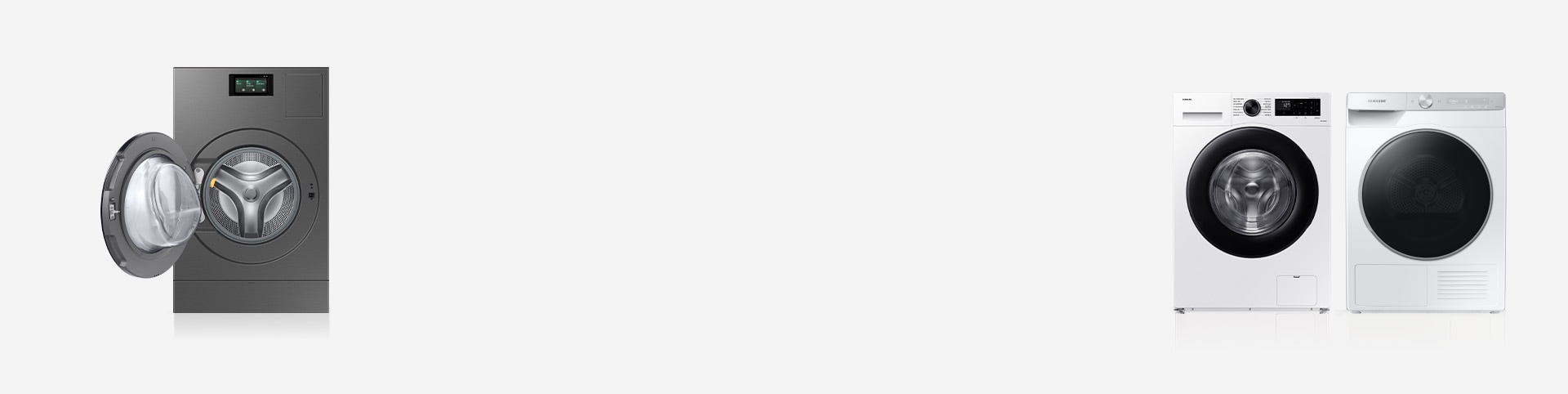
Vue
Points tactiles
Les points tactiles sont appliqués aux boutons clés, pour les rendre faciles à trouver par des utilisateurs atteints de déficiences visuelles. Des autocollants en braille sont également disponibles gratuitement sur demande et sont conçus pour s’adapter parfaitement aux appareils Samsung.
- * Actuellement, des autocollants en braille sont fournis sur demande pour les modèles de lave-linge et de sèche-linge commercialisés à partir de 2019
- * Disponible sur demande en contactant le service d’assistance Samsung
Mobilité
Porte à ouverture automatique
La porte à ouverture automatique s’ouvre automatiquement à la fin du cycle ou lorsque vous dites à l’appareil « Bonjour Bixby, ouvre la porte ». Cette fonctionnalité aide les utilisateurs dont la force musculaire est limitée ou lorsque leurs mains sont pleines, par exemple lorsqu’ils transportent du linge.
- * Configuration sur Smart Screen : Réglage > Ouverture automatique de la porte
- * La disponibilité du service Bixby peut varier en fonction du pays et du modèle
Système de nettoyage automatique
Le système de nettoyage automatique nettoie le tambour, la cuve ou le condenseur sans détergent, garantissant une utilisation sans entretien.
Distributeur automatique
Une fois que vous avez rempli les compartiments de lessive et d’adoucissant, la machine détecte le poids du linge et répartit automatiquement la bonne quantité pour chaque lavage.
- * Configuration sur Smart Screen : Réglage > Lave-linge > Distributeurs automatiques
Cognition
AI Wash™ & Dry
AI Wash™ & Dry détecte certains types de tissu et le niveau de salissure pour ajuster la température, la puissance, la durée, les réglages de lessive et le niveau de séchage, offrant ainsi un cycle de lavage et de séchage adapté à chaque tissu et niveau de salissure.
- * La détection de tissu utilise un algorithme d’IA pour détecter 3 à 5 types de tissu pour des charges allant jusqu’à 3,6 kg. Un capteur de turbidité fonctionne pour tous les poids. Les tissus mélangés peuvent réduire la précision de détection. Les résultats réels peuvent varier en fonction de l’utilisation individuelle. Pour éviter l’usure, laver ensemble des tissus similaires
Auto Cycle Link
Avec le lave-linge Samsung et le sèche-linge Samsung compatible, Auto Cycle Link recommande un cycle de séchage sur la base du cycle de lavage sélectionné.
- * Comment régler : SmartThings > Réglages du sèche-linge > Meilleur cycle de séchage à utiliser automatiquement
- * L’application SmartThings disponible sur les appareils Android et iOS doit être téléchargée. Une connexion Wi-FI et un Samsung Account sont requis. Auto Cycle Link doit être activé sur l’application SmartThings
Se souvenir des cycles fréquemment utilisés
Inutile de rechercher les cycles de lavage et de séchage que vous utilisez le plus. Votre lave-linge et votre sèche-linge apprennent les cycles que vous utilisez le plus et les règlent automatiquement pour les faire apparaître en premier dans la liste des cycles. Laissez votre lave-linge et votre sèche-linge vous faire gagner du temps et de l’énergie.
- * Cette fonctionnalité s’applique aux modèles de lave-linge et de sèche-linge équipés de l’écran LCD

Vue
Points tactiles
Les points tactiles sont appliqués aux boutons pour permettre aux utilisateurs malvoyants de les repérer facilement.
Audition
Alarme de porte ouverte
Lorsque la porte du réfrigérateur est ouverte, le voyant intérieur clignote pour signaler une alarme de porte ouverte, accompagnée d’une alerte sonore. Le voyant clignote également lorsque la porte reste entrouverte. Cette fonction est conçue en ayant à l’esprit les utilisateurs malentendants.
- * Cette fonctionnalité s’applique aux modèles de réfrigérateurs lancés à partir de 2019. Le voyant clignote lorsque la porte reste ouverte pendant 5 à 10 minutes
Mobilité
Porte à ouverture automatique
Il suffit d’effleurer le capteur de porte pour que la porte du réfrigérateur s’ouvre.
- * Configuration sur Family Hub™ de 9 pouces : Réglage > Réfrigérateur > Ouverture automatique de la porte
- * Configuration sur Family Hub™ de 32 et 21,5 pouces : Gestionnaire de réfrigérateur > Paramètres > Ouverture automatique de la porte
- * Cette fonctionnalité s’applique aux réfrigérateurs Family Hub™
Navigation latérale
Les utilisateurs peuvent facilement accéder aux principales fonctionnalités de l’application. Les commandes principales se trouvent sur le côté et la hauteur est réglable. Si les commandes sont trop élevées ou trop basses, vous pouvez les ajuster pour plus de confort.
- * Cette fonctionnalité s’applique au réfrigérateur Family Hub™ de 32 et 21,5 pouces
- * Une connexion Wi-Fi et un compte Samsung sont requis
Poignée facile
La poignée facile est un nouveau moyen d’ouvrir facilement les portes. Conçue pour votre confort, cette poignée innovante simplifie l’ouverture de la porte robuste du nouveau réfrigérateur Samsung.
Écran accessible
Les utilisateurs peuvent facilement accéder au haut de l’écran, même si sa hauteur le rend difficile à utiliser. Lorsque la fonctionnalité Écran accessible est activée, l’écran pivote vers le bas à une position plus accessible et y reste pendant une durée déterminée, pour une interaction plus facile et plus pratique.
- * Cette fonctionnalité s’applique aux réfrigérateurs Family Hub™ de 32 et 21,5 pouces
Beverage center
Permet d’accéder rapidement et facilement à de l’eau fraîche de deux façons.
Cognition
AI Vision Inside
Grâce à une caméra interne, AI Vision Inside identifie certains aliments frais lorsqu’ils sont introduits ou retirés et met à jour une liste d’aliments que vous pouvez consulter sur l’application SmartThings.
- * Un voyant rouge s’allume lorsque la caméra fonctionne. L’apparence de l’utilisateur peut être capturée, mais les environnements autres que les aliments seront automatiquement floutés
- * Au mois de mars 2025, AI Vision Inside peut reconnaître 37 aliments comme les fruits et légumes frais. Si l’aliment n’est pas reconnaissable, il peut être répertorié comme élément inconnu. AI Vision Inside ne peut pas identifier ou répertorier des aliments dans les bacs de porte du réfrigérateur ou dans le congélateur. Il reconnaît les aliments sur la base de modèles d’apprentissage profond, qui peuvent être mis à jour périodiquement pour améliorer la précision
- * L’utilisateur peut avoir besoin de vérifier et d’ajuster manuellement la liste pour s’assurer de son exactitude
- * Disponible sur les appareils Android et iOS. Unr connexion Wi-Fi et un Samsung Account sont requis. Les deux appareils doivent être connectés avec le même Samsung Account
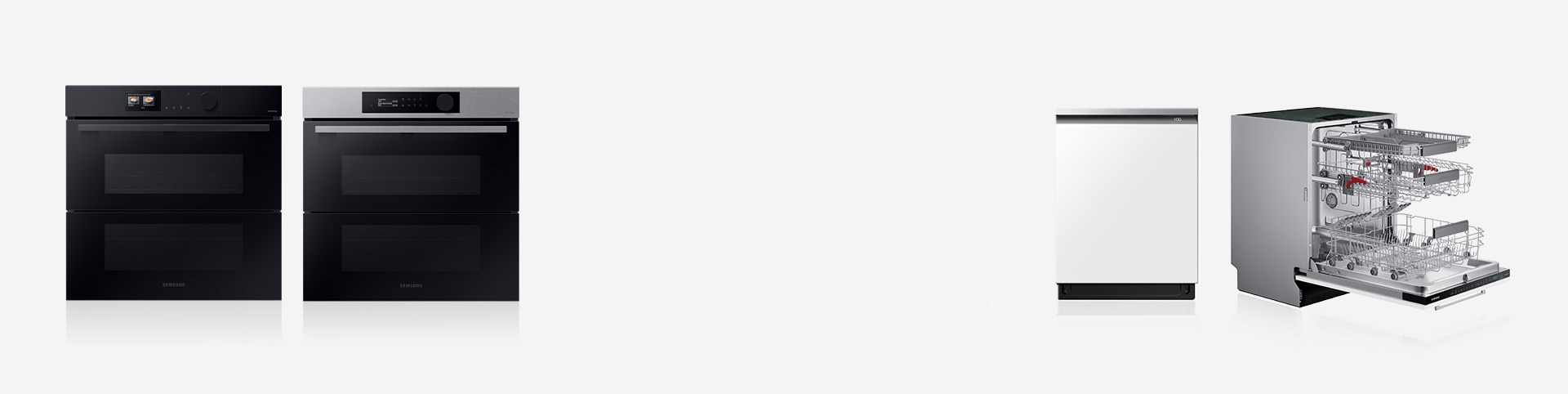
Mobilité
Nettoyage automatique/vapeur
Débarrassez-vous des salissures légères beaucoup plus facilement avec le four Samsung. Le nettoyage automatique/vapeur nécessite moins de temps, d’énergie et d’efforts pour éliminer les gouttes et les éclaboussures. Il crée de la vapeur qui détache les particules alimentaires, de sorte que tous les résidus peuvent être essuyés sans frotter, laissant le four étincelant de propreté.
Porte à ouverture automatique
Même les articles les plus difficiles à sécher sont prêts à être rangés dans le placard à la fin du cycle grâce à l’ouverture automatique de la porte. Une fois le cycle de lavage de la vaisselle terminé, la porte s’ouvre pour laisser la vapeur s’échapper afin d’obtenir les meilleurs résultats de séchage.
Cognition
Caméra AI Pro Cooking™
La caméra située à l’intérieur du four envoie des vidéos à votre smartphone afin que vous puissiez facilement vérifier les repas pendant la cuisson. La caméra peut reconnaître les ingrédients et suggérer des modes de cuisson et des réglages optimaux pour de nombreuses recettes.
- * Comment configurer sur les fours : Réglage > Four > Vision de la caméra
- * L’application SmartThings disponible sur les appareils Android et iOS doit être téléchargée. Une connexion Wi-Fi et un Samsung Account sont requis
- * Un plat doit être placé au centre du four pour obtenir la meilleure reconnaissance possible La précision de la reconnaissance peut varier en fonction des conditions d’utilisation réelles, notamment le type d’ingrédients, la propreté de la cavité et la luminosité de l’éclairage de la pièce. Pour de plus amples informations, veuillez consulter le guide d’utilisation inclus dans l’emballage
Se souvenir du mode fréquemment utilisé
Plus besoin de rechercher le mode de cuisson que vous utilisez le plus. Votre four apprend le mode de cuisson que vous utilisez le plus et le règle pour qu’il apparaisse en premier dans la liste des modes. Laissez votre four vous faire gagner du temps et de l’énergie.
- * Cette fonctionnalité s’applique aux modèles de fours équipés d’un écran LCD

Vue
Détecteur automatique de casseroles
Lorsqu’une casserole ou une poêle est placée au centre d’une zone de cuisson, le système détecte instantanément si son diamètre et sa taille sont adaptés à cette zone. Si elle couvre moins de 60 % de la zone, il vous avertit en vous demandant d’utiliser un autre ustensile de cuisine.
Mobilité
Connectivité automatique
La hotte et la plaque de cuisson sont connectées sans fil pour un environnement de cuisson plus pratique. Grâce à la commande tactile de la plaque de cuisson, vous pouvez utiliser facilement la hotte et vous concentrer sur la cuisson. L’alimentation des deux produits peut aussi être activée et désactivée simultanément. Cette fonctionnalité est pratique pour les utilisateurs qui ne peuvent pas atteindre la hotte, par exemple les personnes sur fauteuil roulant.
- * La hotte et la plaque de cuisson doivent être compatibles et connectées à l’application SmartThings avec le même Samsung Account. L’application SmartThings disponible sur les appareils Android et iOS doit être téléchargée. Une connexion Wi-Fi et un Samsung Account sont requis
Cognition
Arrêt de sécurité
La table de cuisson Samsung éteint automatiquement une zone de cuisson si les aliments ont été laissés sans surveillance pendant une longue période ou s’il n’y a aucune modification du fonctionnement après une certaine durée. Cette fonctionnalité vous permet de réduire le risque d’accidents coûteux ou dangereux lorsque vous divertissez vos amis et votre famille.
Indicateur de chaleur résiduelle
Grâce à nos indicateurs de contrôle et de fonction, vous éviterez de vous faire brûler par une surface de cuisson chaude. C’est simple : le mot « Hot » ou l’indicateur de post-chauffe en forme de H vous permet de savoir quand la surface est suffisamment froide pour être touchée, lorsque le repère disparaît.

Mobilité
Station de nettoyage tout-en-un
Grâce aux fonctionnalités de gestion des produits, la station de nettoyage dans l’aspirateur robot réduit la maintenance de l’utilisateur en gérant des tâches comme l’aspiration de la poussière et le lavage automatique de la serpillière, permettant ainsi au robot d’être prêt pour le nettoyage. La station de nettoyage tout-en-un de l’aspirateur balai se vide et scelle automatiquement le réservoir à poussière pour vous permettre de garder les mains libres.
Cognition
Nettoyage intelligent AI
Le robot cartographie l’agencement de votre maison, identifie les objets, le plancher dur, les tapis à poils bas et hauts pour un nettoyage optimal. Il nettoie automatiquement les zones très sales. Le mode de nettoyage AI de l’aspirateur balai détecte les types de sols et optimise l’aspiration et l’autonomie pour un résultat optimal.
- * Réglez le mode « Smart » sur la puissance d’aspiration de l’aspirateur robot
- * Activez le « mode AI » pour l’aspirateur balai
- * Seuls certains espaces peuvent être reconnus. Exemples d’espaces : cuisine, salon et pièce ordinaire. Une connexion Wi-Fi et un Samsung Account sont requis
- * La reconnaissance d’objets peut être affectée par la forme d’un objet ou les conditions environnementales. Seuls certains types d’objets peuvent être reconnus. Exemples d’éléments : climatiseur (sur pied), réfrigérateur, BESPOKE (réfrigérateur/lave-vaisselle), TV, lave-linge/sèche-linge, purificateur d’air, AirDresser, canapé, lit, étagère, table, excrément d’animaux de compagnie, câble électrique, serviette/chaussette, tasse, verre, bouteille, bol, vase, moquette, tapis, porte-manteau, chaussures, socle, balances, rallonge d’alimentation, meubles avec barre transversale, pieds de mobilier, chaise à roulettes, balle pour animaux de compagnie, câble pour smartphone, taches et liquides, seuil et entrée. La reconnaissance des zones tachées doit être activée au préalable via l’application SmartThings. Une connexion Wi-Fi et un Samsung Account sont requis
- * SmartThings Labs offre un aperçu anticipé des nouvelles fonctionnalités pratiques conçues pour faciliter le quotidien des utilisateurs. Les fonctions clés du nettoyage en profondeur des zones tachées, notamment la plage ou la précision de reconnaissance de la contamination, peuvent varier
- * Une zone tachée est définie comme une tache solide, colorée et opaque, par exemple du jus séché, d’une taille de 4 cm x 4 cm ou plus. L’identification de la zone tachée peut être affectée par la taille de la tache ou les conditions environnementales du sol, par exemple le motif du plancher. La reconnaissance des zones tachées doit être activée au préalable via l’application SmartThings. Une connexion Wi-Fi et un Samsung Account sont requis
- * Le mode de nettoyage AI 1.0 reconnaît 4 conditions d’utilisation, y compris le sol dur, la moquette, le tapis et soulèvement (mouvement). Le mode de nettoyage AI 2.0 reconnaît également le type de tapis, ainsi que les 4 conditions d’utilisation
Assistance client pour l’accessibilité
Nous sommes là pour vous aider et améliorer votre expérience en matière d’accessibilité
* La disponibilité de la fonction peut varier en fonction des caractéristiques du modèle.


