Telefonunuzu qoşun


Samsung Smart TV-nizin bütün imkanlarından istifadə edin.
Onu asanlıqla mobil cihazınıza qoşun və məzmunun əks olunması, rahat uzaqdan idarəetmə və fərdiləşdirilmiş foto görünüşü ilə immersiv, intuitiv interfeysdən həzz alın.
Samsung Smart TV-nizin bütün imkanlarından istifadə edin.
Smart TV . Onu asanlıqla mobil cihazınıza qoşun və məzmunun əks olunması, rahat uzaqdan idarəetmə və fərdiləşdirilmiş foto görünüşü ilə immersiv, intuitiv interfeysdən həzz alın.


Televizorunuza telefonunuzdan nəzarət edin
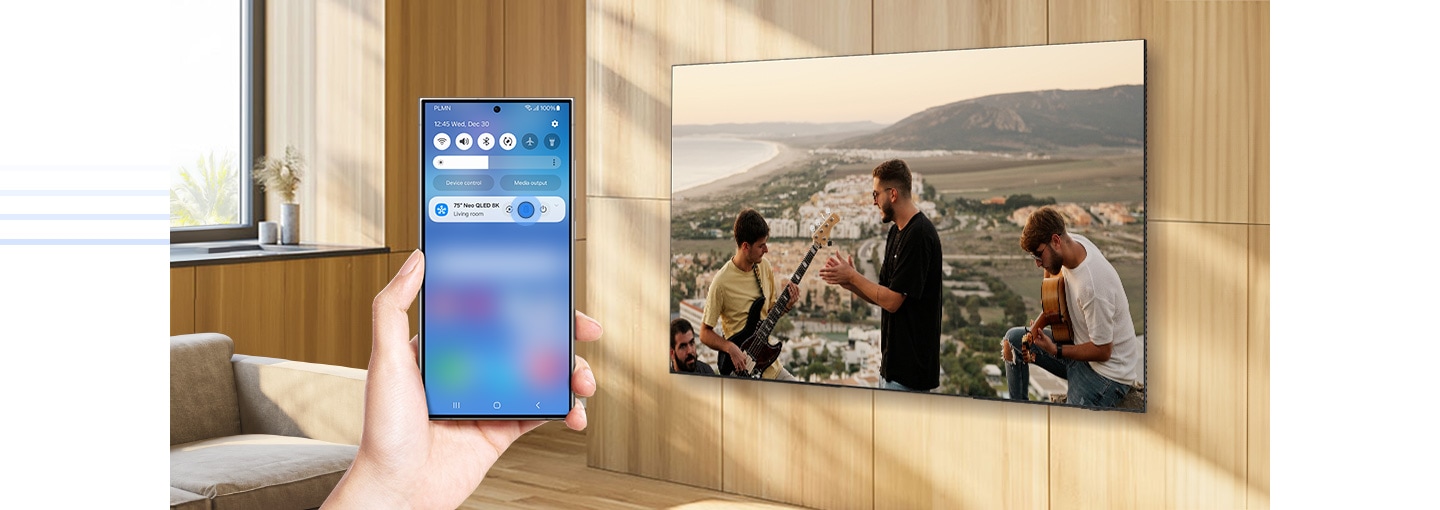

Quick Remote
Mobil cihazınızdan siz asanlıqla media, funksiyalar, atmosfer rejimi və menyu kimi əsas Samsung Tizen TV funksiyalarına keçid əldə edə bilərsiniz. Quick Remote-dan 1 TV-in pultu kimi də istifadə edə, yəni birbaşa telefonunuzdan kanalları dəyişə, səs səviyyəsini tənzimləyə və digər funksiyalardan istifadə edə bilərsiniz.


Ekran paylaşımı
Ekran paylaşımı xüsusiyyəti 2 ilə geniş ekrandan zövq alın. Filim izləyərkən və ya sevdiyiniz TV şousunu izləyərkən, telefon ekranınızı Samsung Smart TV-yə paylaşın. Arxanıza söykənin, rahatlayın və Smart View rejimi ilə məzmunu daha böyük ekranda izləyin.


Sevdiyiniz əyləncəni
telefonunuzdan TV-yə yayımlayın.
AirPlay®
Apple AirPlay 6 ilə sevdiyiniz tətbiqlərdən filmləri və şouları izləyə, həmçinin Apple cihazınızdakı şəkillər, şəxsi videolar, oyunlar və digər məzmunları paylaşa bilərsiniz.


Google Cast™
Google Cast 7 sevdiyiniz əyləncəni hər hansı telefonunuzdan birbaşa TV-yə yayımlamağa imkan verir. Mobil cihazlarınızdan tanıdığınız və sevdiyiniz tətbiqlərlə TV-nizi asanlıqla idarə edin.


Sevdiyiniz şəkilləri birbaşa TV-də nümayiş etdirin


Google Photos & iCloud Photos
Şəxsi şəkilləri və ya ailə portretlərini göstərərək yaşayış məkanınıza fərdi toxunuş əlavə edin. Samsung Smart TV-niz SmartThings vasitəsilə Google Photos və iCloud Photos-dan şəkilləri asanlıqla göstərməyə imkan verir.3
ekranda görün


Multi görüntü funksiyası
Böyük ekranda həm TV-də, həm də mobil cihazınızda olan məzmunu eyni zamanda izləyin. İdman üçün canlı statistikalar və ya oyun gedişatları olsun, telefonu qoşmaqla çox ekranlı imkanların tam potensialını açın. Məzmun kombinasiyalarınızı əlavə edib fərdiləşdirərkən optimallaşdırılmış çoxlu vəzifə imkanlarından da həzz alın.4


Smart Televizorlarını Kəşf Edin
-
İcmal
-
Ekran ölçüsü


- İcmal : Bizim ən inkişaf etmiş TV təcrübəmiz
- Ekran ölçüsü : 100/98/85/75/65/55/50/43"


Tez-Tez Verilən Suallar:
Samsung Ekran Paylaşımı xüsusiyyətləri haqqında hər şey
-
Ekran paylaşımı nədir?Ekran paylaşımı telefonunuzun ekranını daha böyük bir ekrana, məsələn, Smart TV-yə əks etdirməyə imkan verir. Telefonunuzda görünən hər şey, yəni tətbiq, şəkil və ya video TV-də də eyni şəkildə göstəriləcək. Telefonunuzda etdiyiniz hər bir hərəkət digər ekranda da göstəriləcək.
-
Samsung Smart TV-də ekran əksetmə funksiyasını necə istifadə edə bilərəm?Qeyd: TV-nizin açıq olduğundan və telefonunuzla eyni Wi-Fi şəbəkəsinə qoşulduğundan əmin olun. Telefonunuz ekran əksetmə funksiyasını, məsələn, Screen Mirroring və ya Smart View rejimini dəstəkləməlidir. Telefonunuzun ekran əks etdirmə funksiyasını dəstəkləyib-dəstəkləmədiyini yoxlamaq üçün telefonunuzun istifadəçi təlimatına baxın. Smart View rejimi yüklənə bilən bir tətbiq deyil; o, telefonunuzun Sürətli Parametrlər panelində yerləşir.
Galaxy cihazlarında ekran paylaşımı funksiyasına Smart View rejimi deyilir.
1. Telefonunuzda, ekranın yuxarısından aşağı sürüşdürərək Sürətli Parametrlər panelini açın.
2. Smart View rejimi nişanına toxunun.
3. Mövcud cihazlar siyahısından TV-nizi seçin.
4. Tap Start now.
(Qeyd: Əgər tələb olunarsa, bağlantını tamamlamaq üçün TV-nizdə PIN kodunu daxil edin və ya TV-nizi girişə icazə verin.)
5. Telefonunuzun ekranı indi TV-da görünəcək.
(Qeyd: TV-da ekran nisbətini dəyişdirməyiniz tələb oluna bilər. İstəsəniz, telefonunuzda "Dəyişdir" nişanına toxunun.)
iOS cihazlarında ekran paylaşımı funksiyasına AirPlay deyilir və o, tam olaraq eyni işi görür — şəkilləri, videoları və digər media fayllarını əks etdirir. AirPlay-dən istifadə Smart View rejimindən istifadə etməyə bənzəyir, amma bir neçə fərq var.
1. iPhone-unuzda, ekranın yuxarı sağ küncündən aşağı sürüşdürərək İdarəetmə Mərkəzini (Control Center) açın.
2. Ekran Paylaşımı nişanına toxunun.
3. Mövcud cihazlar siyahısından TV-nizi seçin.
4. Pop-up pəncərə göründükdə, TV ekranında göstərilən AirPlay kodunu iPhone-a daxil edin.
5. Telefonunuzun ekranı indi TV-da görünəcək. -
Samsung Smart View rejimi ilə hansı televizorlar uyğun gəlir?Smart View rejimi 2015-ci ildən sonra çıxarılan, Tizen ƏS əsasında işləyən Smart televizorlarda dəstəklənir.
-
Apple AirPlay ilə hansı televizorlar uyğun gəlir?AirPlay 2018-ci ildən sonra çıxarılan bütün Samsung Smart televizorlarında dəstəklənir. Tam uyğun modellərin tam siyahısı üçün zəhmət olmasa baxın: https://www.apple.com/home-app/accessories/#section-tvs
-
Samsung Smart TV-də Multi View rejimindən necə istifadə edə bilərəm?Multi View rejimi TV-də eyni anda bir neçə şeyi göstərməyə imkan verir. Siz tətbiqdən, mobil cihazdan və ya HDMI kimi müxtəlif mənbələrdən medianı izləyə bilərsiniz. Multi View rejimi sizə ekranı bölməyə və eyni anda müxtəlif məzmun növlərini izləməyə imkan verir.
( Qeyd: Mövcud baxışların və dəstəklənən proqramların/mənbələrin sayı TV modelindən asılıdır və xəbərdarlıq edilmədən yenilənə bilər. Samsung Neo QLED 8K QN990/950/900/800 seriyalı televizorlar 4-ə qədər bölünmüş ekranı dəstəkləyir. Samsung hesabı tələb olunur.)
Multi View rejimi vasitəsilə bir neçə məzmunu eyni anda izləyə bilərsiniz.
1. Əsas ekrandan, pultda sol düyməyə basın.
2. Parametrlər bölməsinə gedin və seçim edin.
3. Multi View bölməsinə gedin və seçim edin.
4. Əvvəlki media mənbəyiniz göstəriləcək. Multi View-ə əlavə etmək istədiyiniz mənbələri seçin.
5. İkinci bir pəncərə əlavə olunacaq. -
Samsung Multi View rejimi ilə hansı televizorlar uyğun gəlir?Multi View rejimi 2020 və sonrakı illərdə buraxılmış Samsung Smart TV-lərdə dəstəklənir. Dəstək modelə görə fərqlənir, daha çox məlumat üçün müvafiq məhsul detal səhifələrinə baxın.
2025-ci ildən buraxılmış TV-lərdə Multi View rejimi yalnız Q7F və yuxarı modellərdə mövcuddur. -
Samsung Multi View rejimi ilə hansı mobil cihazlar uyğun gəlir?Multi View rejimi QN70F və yuxarı TV modellərində istifadə edildikdə Android OS 4.2 və daha yeni Android mobil cihazlarda, həmçinin iOS 12.3 və daha yeni iOS mobil cihazlarda mövcuddur. Q7F və Q8F modelləri yalnız Android ƏS 4.2 və daha yeni Android mobil cihazlarını dəstəkləyir.
-
Google Photos-dakı şəkilləri Samsung Smart TV-də necə göstərmək olar?1-cü addım Samsung Smart TV sahibləri üçün SmartThings tətbiqində Art kateqoriyası ekranın altında aktivdir. Ekranın sağ alt küncündə yerləşən + düyməsini seçin.
2-ci addım Sonra, sağ tərəfdəki … düyməsinə klikləyin. Daha sonra “Cloud media app”-ə klikləyin.
3-cü addım Google Photos hesabınızı bağladığınız zaman, Google Photos hesabınızdakı şəkillər mobil cihazınızın qalereyasında da görünəcək.
4-cü addım Google Photos-dan istədiyiniz şəkilləri seçin, və onlar Samsung Smart TV-də görünəcək.5
Samsung Smart TV haqqında daha çox şey kəşf edin
- Təsvir illüstrativ məqsədlə modelləşdirilmişdir. İstifadəçi interfeysi, görünüş və dizayn xüsusiyyətlərində əvvəlcədən heç bir xəbərdarlıq olmadan dəyişikliklər edilə bilər. İstifadəçi interfeysi bölgəyə görə dəyişə bilər.
- Ətraflı xüsusiyyətlər modelə görə fərqlənə bilər, daha çox məlumat üçün məhsul detalları səhifəsinə baxın.
- Quick Remote: Mobil cihazlar üçün TV bildirişləri (Android ƏS 10.0 və daha yeni versiyalarda) 2020 və sonrakı illərdə buraxılmış Samsung TV-lərdə mövcuddur və mobil cihaz TV-yə yaxın olduqda işləyir. Samsung Smart TV xüsusiyyətlərinə giriş 2024 və sonrakı illərdə buraxılmış Samsung TV-lərdə, Android ƏS 10.0 və daha yeni Android cihazlarda və ya iOS 15.0 və daha yeni iOS cihazlarda mövcuddur.
- Ekran paylaşımı: Ekran paylaşımı xüsusiyyətindən istifadə etmək üçün mobil cihazınız Ekran Paylaşımı və ya Smart View rejimi dəstəyinə malik olmalıdır. iOS cihazları üçün AirPlay istifadə olunur. Bu xüsusiyyət 2015 və sonrakı illərdə buraxılmış Tizen ƏS əsaslı Smart TV-lərdə dəstəklənir və TV-nin Samsung hesabına daxil olması tələb olunur. Bəzi üçüncü tərəf tətbiqləri və xidmətləri bu xüsusiyyətin istifadəsində öz siyasətlərinə uyğun olaraq məhdudiyyətlər tətbiq edə bilər.
- Google Photos & iCloud Photos: Bu funksiya 2022 və sonrasında çıxarılan Samsung televizorlarında SmartThings mobil tətbiqi (versiya 1.8.25.23 və daha sonrakı) ilə mövcuddur. Wi-Fi, Bluetooth və ya digər İnternet bağlantısı, uyğun Android və ya iOS cihazı və SmartThings tətbiqi tələb olunur.
- Multi View rejimi: Mövcud görünüşlərin sayı və dəstəklənən tətbiqlər və ya mənbələr TV modelindən asılıdır və xəbərdarlıq edilmədən dəyişdirilə bilər. Samsung hesabına giriş tələb edir. Multi View rejimi 2020 və sonrakı illərdə buraxılmış Samsung Smart TV-lərdə dəstəklənir. Dəstək modelə görə fərqlənir, daha çox məlumat üçün müvafiq məhsul detal səhifələrinə baxın. 2025-ci ildən buraxılmış TV-lərdə Multi View rejimi yalnız Q7F və yuxarı modellərdə mövcuddur. Multi View rejimi QN70F və yuxarı TV modellərində istifadə edildikdə Android ƏS 4.2 və daha yeni Android mobil cihazlarda, həmçinin iOS 12.3 və daha yeni iOS mobil cihazlarda mövcuddur. Q7F və Q8F modelləri yalnız Android ƏS 4.2 və daha yeni Android mobil cihazlarını dəstəkləyir.
- Mobil cihazdan TV-yə göndərilən şəkillər TV-də qala bilər.
- AirPlay: AirPlay üçün iOS 12.3 və ya daha yüksək versiyalar, yaxud macOS 10.14.5 və ya daha yüksək versiyalar tələb olunur. Apple AirPlay-dən Samsung TV-də istifadə etmək üçün Menyu › Parametrlər› Bütün Parametrlər › Əlaqə› Apple AirPlay Parametrləri bölməsinin aktiv olduğundan əmin olun. AirPlay-dən istifadə etmək üçün TV və Apple cihazları eyni Wi-Fi şəbəkəsində olmalıdır. Yalnız uyğun cihazlarla istifadə olunur. AirPlay funksiyası 2018-ci ildən başlayan Smart TV modellərində dəstəklənir. Ətraflı məlumat üçün: https://support.apple.com/102661 Apple, AirPlay və Apple TV, ABŞ-da və digər ölkələrdə qeydiyyatdan keçmiş Apple Inc.-in ticarət nişanlarıdır. AirPlay üçüncü tərəf xidmətidir və hər hansı vaxt üçüncü tərəf tərəfindən dayandırıla bilər. * Apple TV+ üçün abunə tələb olunur.
- Google Cast: Google Cast üçün Android 6 və ya daha yüksək versiyalı Android telefon və ya iOS 12.0 və ya daha yüksək versiyalı iPhone tələb olunur. Telefon, planşet və ya kompüter və TV eyni Wi-Fi şəbəkəsində olmalıdır. Tətbiqdə "Cast" nişanına toxunun və yayıma başlamaq üçün Samsung TV-sini seçin. Ətraflı məlumat üçün: https://support.google.com/chromecast/answer/3006709 2024-cü ildən etibarən çıxarılan Smart TV modellərində mövcuddur. Hal-hazırda 2025 U8000F və daha yuxarı modellərdə mövcuddur. Bu funksiya proqram təminatı yeniləmələri vasitəsilə daha geniş model çeşidində mövcud olacaq. Funksiyanın mövcudluğu modelə, bölgəyə, məhsulun çıxış ilinə və digər amillərə görə fərqlənə bilər. Google Cast üçüncü tərəf xidmətidir və hər hansı vaxt üçüncü tərəf tərəfindən dayandırıla bilər.
- Android, Google Cast və Google Photos Google MMC-nin ticarət nişanlarıdır.
