الصوت
توفر هذه المنتجات دليلاً صوتياً عبر مكبرات الصوت الخاصة بالجهاز، معلناً عن تحديثات حول التشغيل/الحالة ومعلومات متعلقة باستخدامها، على سبيل المثال الطقس واستهلاك الطاقة.
- * كيفية الضبط على Smart Screen: الإعدادات > عام > الأصوات (اختر من "الصوت" أو "النغمة")
الدليل الصوتي
تساعد ميزة Voice Guide المستخدمين الذين يعانون من إعاقات بصرية. فهي توفر تعقيبات منطوقة تساعد على فهم المحتويات الظاهرة على الشاشة؛ ما يسمح للمستخدمين باستخدام الجهاز من دون النظر إلى الشاشة.
- * كيفية الضبط على Smart Screen: الإعدادات > عام > إمكانية الوصول > Voice Guide
- * كيفية الضبط على Family Hub™ بحجم 9 بوصات: الإعدادات > عام > إمكانية الوصول > Voice Guide
- * كيفية الضبط على Family Hub™ بحجم 32 بوصة و21,5 بوصة: الإعدادات > إمكانية الوصول > Voice Guide
- * ينطبق على المنتجات المزودة بشاشات Smart Screen أو Family Hub™ فقط
التباين العالي
النص فاتح اللون الظاهر على خلفية داكنة يتيح للمستخدمين الذين يعانون من عمى الألوان أو ضعف الرؤية برؤية محتوى الشاشة بوضوحٍ أكبر. يمكنك تغيير لون خلفية الشاشة الرئيسية إلى الأسود ولون النص إلى الأبيض أو الأصفر لتحسين الرؤية وتقليل إجهاد العين.
- * كيفية الضبط على Smart Screen: الإعدادات > عام > إمكانية الوصول > تحسينات الرؤية > التباين العالي
- * كيفية الضبط على Family Hub™ بحجم 9 بوصات: الإعدادات > عام > إمكانية الوصول > تحسينات الرؤية > التباين العالي
- * ينطبق على المنتجات المزودة بشاشات Smart Screen فقط
تدرج الرمادي/عكس الألوان
اعكس ألوان الشاشة أو انتقل إلى الصورة الرمادية لتحسين الرؤية.
إذا كنتَ تواجه صعوبة في تمييز الألوان أو تعاني من إجهاد العين، فيمكنك استخدام التدرج الرمادي لعرض الشاشة باللونين الأبيض والأسود. إذا كنت مصاباً بحساسية الضوء أو تعاني من ضعف الرؤية، فيمكنك عكس ألوان الشاشة بحيث تكون الخلفية سوداء والنص أبيض. قد يساعد عكس الألوان على تحسين ميزة التعرف البصري وتقليل الوهج وتخفيف إجهاد العين.
إذا كنتَ تواجه صعوبة في تمييز الألوان أو تعاني من إجهاد العين، فيمكنك استخدام التدرج الرمادي لعرض الشاشة باللونين الأبيض والأسود. إذا كنت مصاباً بحساسية الضوء أو تعاني من ضعف الرؤية، فيمكنك عكس ألوان الشاشة بحيث تكون الخلفية سوداء والنص أبيض. قد يساعد عكس الألوان على تحسين ميزة التعرف البصري وتقليل الوهج وتخفيف إجهاد العين.
- * كيفية الضبط على Smart Screen: الإعدادات > إمكانية الوصول > تحسينات الرؤية > مستويات الرمادي/عكس اللون
- * كيفية الضبط على Family Hub™ بحجم 9 بوصات: الإعدادات > إمكانية الوصول > تحسينات الرؤية > مستويات الرمادي/عكس اللون
- * كيفية الضبط على Family Hub™ بحجم 32 بوصة و21,5 بوصة: الإعدادات > إمكانية الوصول > مستويات الرمادي/عكس اللون
- * ينطبق على المنتجات المزودة بشاشات Smart Screen أو Family Hub™ فقط
حجم الخط
يمكنك تغيير حجم الخط لتحسين مقروئية النص ووضوحه على شاشتك.
- * كيفية الضبط على Smart Screen: الإعدادات > عام > إمكانية الوصول > تحسينات الرؤية > حجم الخط
- * كيفية الضبط على Family Hub™ بحجم 9 بوصات: الإعدادات > عام > إمكانية الوصول > تحسينات الرؤية > حجم الخط
- * كيفية الضبط على Family Hub™ بحجم 32 بوصة و21,5 بوصة: الإعدادات > إمكانية الوصول > حجم الخط
- * ينطبق على المنتجات المزودة بشاشات Smart Screen أو Family Hub™ فقط
التكبير
يمكنك تكبير الشاشة وتصغيرها تماماً كما تعمل مع الهاتف الذكي لتحسين الرؤية. يمكن للمستخدمين ضبط مستوى التكبير/التصغير بسهولة باستخدام إيماءة القرص وتحريك الشاشة باستخدام إصبعين للتمرير.
- * متوفر على Smart Screen أو طرازات Family Hub™ التي تم إصدارها من عام 2025 فصاعداً
- * كيفية الضبط على Smart Screen: الإعدادات > إمكانية الوصول > تحسينات الرؤية > التكبير
- * كيفية الضبط على Family Hub™ بحجم 9 بوصات: الإعدادات > إمكانية الوصول > تحسينات الرؤية > التكبير
مزامنة إمكانية الوصول
ميزة تعزز سهولة الوصول من خلال السماح بمشاركة الإعدادات نفسها عبر الأجهزة؛ ما يلغي الحاجة إلى تكوين كل جهاز على حدة.
عند تسجيل جهاز منزلي في تطبيق SmartThings من هاتف ذكي أو جهاز لوحي مع تمكين إعدادات إمكانية الوصول، ستظهر نافذة منبثقة لتأكيد ما إذا كان يجب تطبيق الإعدادات نفسها على الجهاز.
عند تسجيل جهاز منزلي في تطبيق SmartThings من هاتف ذكي أو جهاز لوحي مع تمكين إعدادات إمكانية الوصول، ستظهر نافذة منبثقة لتأكيد ما إذا كان يجب تطبيق الإعدادات نفسها على الجهاز.
- * يجب تنزيل تطبيق SmartThings المتاح على أجهزة Android. يجب توفر اتصال بشبكة Wi-Fi وحساب Samsung Account. يجب أن تكون الأجهزة متصلة على نفس حساب Samsung Account
- * هذه الميزة غير متوفرة على الأجهزة التي تعمل بنظام التشغيل iOS
- * متوفر على الثلاجات التي بها Smart Screen أو Family Hub™
الإعداد الأولي للمستخدمين الذين يعانون من إعاقات بصرية
تتوفر ميزة voice guide في أثناء الإعداد الأولي؛ حيث تتيح للمستخدمين الذين يعانون من إعاقات بصرية إعداد أجهزة AI Home Screen الخاصة بهم بشكلٍ مستقل.
- * متوفر على الثلاجات التي بها Smart Screen وFamily Hub™ التي تم إصدارها بدايةً من عام 2024 فصاعداً
- * ينطبق على المنتجات المزودة بشاشات Smart Screen أو Family Hub™ فقط
تعديل مستوى الصوت
يمكن تعديل مستوى الصوت أو إغلاقه/تشغيله ليناسب تفضيلاتك.
- * كيفية الضبط على Smart Screen: الإعدادات > عام > الأصوات
- * كيفية الضبط على Family Hub™ بحجم 9 بوصات: الإعدادات > عام > الأصوات
- * كيفية الضبط على Family Hub™ بحجم 32 بوصة و21,5 بوصة: الإعدادات > الأصوات
- * ينطبق على المنتجات المزودة بشاشات Smart Screen أو Family Hub™ فقط
شاشة لمس واسعة برؤية مُحسّنة
يمكن للمستخدمين تشغيل مجموعة كبيرة من الميزات بسهولة من خلال عناصر تحكم بديهية. تظل الشاشة ساطعة وواضحة حتى في البيئات المظلمة. تتوفر أيضاً إعدادات سطوع الشاشة، وتعديلات حجم النص، ووضع التباين العالي.
- * ينطبق على المنتجات المزودة بشاشات Smart Screen أو Family Hub™ فقط
الأجهزة المجهزة بتطبيق Bixby
يُمكِّن Bixby التحكم الصوتي البسيط في إعدادات الجهاز وعملياته، إلى جانب الأسئلة والأجوبة المستندة إلى أدلة المستخدم. بالنسبة للأجهزة المزوّدة بميزات إمكانية الوصول مثل Smart Screen وFamily Hub™، فإنه يدعم أيضاً الأوامر الصوتية لتهيئة إعدادات إمكانية الوصول.
- * متوفر في الطرازات التي تدعم تطبيق Bixby
ميزة TalkBack في تطبيق SmartThings للأجهزة والخدمات المنزلية
يمكن للمستخدمين التحكم في الأجهزة المنزلية المزودة بقارئ الشاشة SmartThings TalkBack. وهي ميزة تساعد المستخدمين الذين يعانون من إعاقات بصرية. يوفر قارئ الشاشة TalkBack تعليقات صوتية لمساعدة المستخدمين على فهم المحتويات الظاهرة على الشاشة ويقرأ العناصر التي يتم التركيز عليها بصوتٍ عالٍ. يمكن التحكم في التركيز من خلال النقر على الشاشة أو التمرير عليها. لقد تم التحقق من أنَّ الميزة أداةً مفيدة للمستخدمين الذين يعانون من إعاقات بصرية.
- سماع ما يظهر على الشاشة
- تشغيل العنصر المركَّز
- نقل التركيز إلى عنصر آخر
- التمرير لأعلى القائمة أو لأسفلها
- نقل مربع التركيز إلى العنصر الأول أو الأخير على الشاشة
- * كيفية الضبط على الجهاز الجوال: الإعداد > إمكانية الوصول > TalkBack
- * يجب تحميل تطبيق SmartThings المتاح على الأجهزة التي تعمل بنظامَي التشغيل Android وiOS. يلزم توفر اتصال بشبكة Wi-Fi وحساب Samsung account. يجب توصيل الأجهزة على حساب Samsung account نفسه
- * ستتم مواصلة تقديم ميزات Voice assistant مع Google TalkBack من واجهة المستخدم One UI 3.0 عبر تطبيق SmartThings
تجربة UX صوتية سهلة الاستخدام
إمكانية الوصول الصوتية مع الدرجات المختلفة والفواصل بين المقاطع تساعد المستخدمين الذين يعانون من إعاقة بصرية على فهم عمليات تشغيل المنتج من دون الحاجة إلى تأكيدات بصرية. على سبيل المثال، عندما يقوم المستخدم بزيادة درجة الحرارة المرغوبة لأحد الأجهزة، ترتفع حدة الصوت.
لوحة تحكم ذات رؤية محسَّنة
يمكن استخدام منتجاتنا حتى في البيئات المظلمة بفضل شاشة LCD الساطعة. بدلاً من الاعتماد على العلامات والمؤشرات الموجودة على لوحة التحكم، تُستخدم شاشة العرض LCD ذات النصّ المكبَّر لضمان رؤية واضحة حتى في البيئات المظلمة.
- * هذه الميزة مطبَّقة على الأجهزة المزودة بشاشة LCD
البصر
النقاط اللمسية
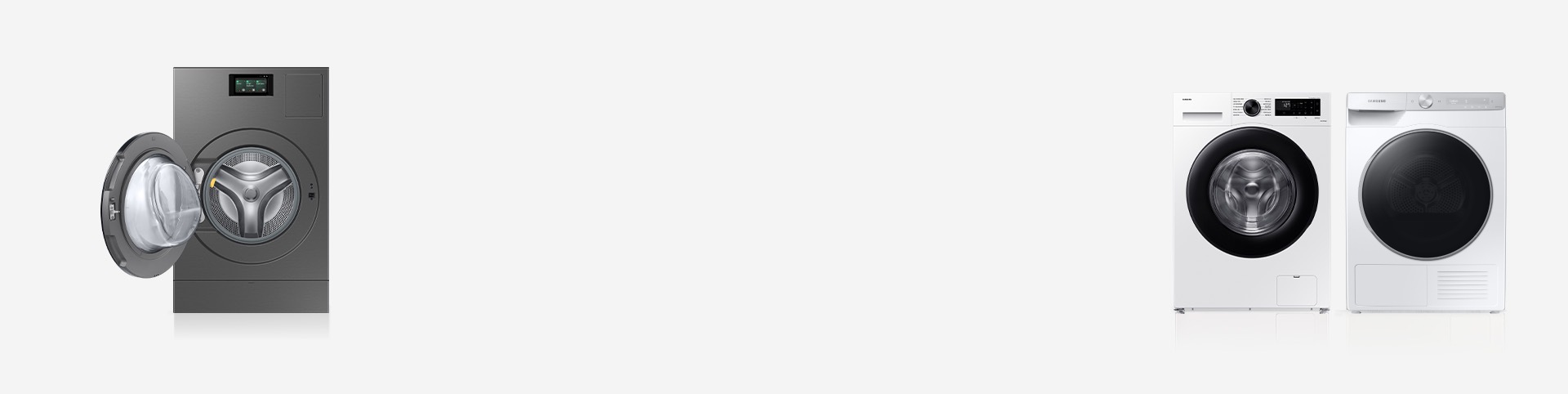
النقاط اللمسية مطبَّقة على الأزرار الرئيسية، ما يسهل على المستخدمين ضعاف البصر العثور عليها. ويتم توفير ملصقات برايل مجاناً عند الطلب للاستخدام وهي مصممة لتتناسب تماماً مع أجهزة Samsung.
- * حالياً، يتم توفير ملصقات برايل عند الطلب لطُرُز الغسالات والمجففات التي تم طرحها بدءاً من عام 2019
- * متاح عند الطلب عن طريق الاتصال بدعم Samsung
الحركة
الفتح التلقائي للباب
تعمل خاصية الفتح التلقائي للباب تلقائياً في نهاية الدورة أو عندما تقول، "مرحباً Bixby، افتح الباب" للجهاز. تساعد هذه الميزة المستخدمين ذوي القوة العضلية المحدودة أو عندما تكون أيديهم مشغولة، كما هو الحال عند حمل الغسيل مثلاً.
- * كيفية الضبط على Smart Screen: الإعدادات > الفتح التلقائي للباب
- * قد يختلف توفر خدمة Bixby باختلاف البلد والطراز
نظام التنظيف التلقائي
يقوم نظام التنظيف التلقائي بتنظيف الحوض أو الحاوية أو المكثف بدون استخدام منظف لضمان الاستخدام بدون صيانة.
التوزيع التلقائي
بمجرد ملء أدراج المنظِّف والمنعّم، تكتشف الغسالة وزن الغسيل وتوزع الكمية المناسبة من المسحوق تلقائياً لكل غسلة.
- * كيفية الضبط على Smart Screen: الإعدادات > الغسالة > أنظمة التوزيع التلقائي
الإدراك
دورة الغسل والتجفيف AI Wash™ & Dry
تعمل دورة الغسيل والتجفيف AI Wash™ & Dry على اكتشاف أنواع الأقمشة المعينة ودرجة الاتساخ لتعديل درجة الحرارة، والطاقة، والوقت، وإعدادات المنظِّف ودرجة التنظيف لتحصل على دورة غسيل وتجفيف مناسبة لكل نوع من أنواع الأقمشة وحالة الاتساخ.
- * تَستخدم خاصية استشعار النسيج خوارزمية معتمِدة على تقنية AI لاستشعار 3 من 5 أنواع الأنسجة للحمولات التي تصل إلى 3,6 كجم. يعمل مستشعر التعكر لجميع الأوزان. وقد يؤدي غسل ملابس مختلطة الأنواع إلى تقليل دقة الاكتشاف. قد تتغير النتائج الفعلية حسب الاستخدام الفردي اغسلي الملابس ذات الأقمشة المتشابهة معاً للوقاية من الاهتراء
رابط الدورة التلقائية
باستخدام غسالة Samsung ومجفف Samsung المتوافق، تقترح خاصية Auto Cycle Link دورة تجفيف بناءً على دورة الغسيل المحددة.
- * كيفية الضبط: SmartThings > إعدادات المجفف > أفضل دورة تجفيف للاستخدام التلقائي
- * يجب تحميل تطبيق SmartThings المتاح على الأجهزة التي تعمل بنظامَي التشغيل Android وiOS. يلزم توفر اتصال بشبكة Wi-Fi وحساب Samsung account. يجب تنشيط خاصية Auto Cycle Link على تطبيق SmartThings
تذكر الدورة التي يكثر استخدامها
لا داعي للبحث عن دورات الغسالة والمجفف التي تستخدمها كثيراً. فبدلاً من ذلك، تتعرَّف غسالتك ومجففك على الدورات التي تستخدمها كثيراً ويضبطاها تلقائياً لتظهر أولاً في قائمة الدورات. دع غسالتك ومجففك يوفران وقتك وجهدك.
- * هذه الميزة مطبَّقة على طُرز الغسالات والمجففات المزودة بشاشة LCD
البصر
النقاط اللمسية
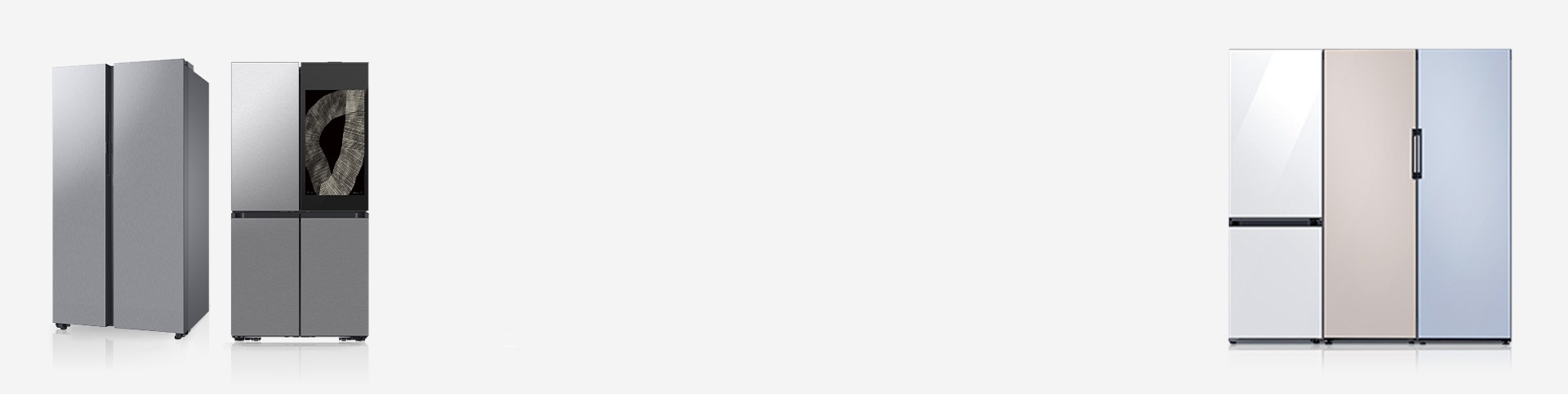
يتم تطبيق النقاط اللمسية على الأزرار لتمكين المستخدمين ضعاف البصر من إيجادها بسهولة.
السمع
إنذار الباب المفتوح
عند فتح باب الثلاجة، يومض الضوء الداخلي للإشارة إلى إنذار فتح الباب، مصحوباً بتنبيه صوتي. كما يومض الضوء عندما يُترك الباب مفتوحاً قليلاً. صُممت هذه الوظيفة مع مراعاة المستخدمين ضعاف السمع.
- * هذه الميزة مطبَّقة على طرازات الثلاجات التي تم إصدارها بدءاً من عام 2019. يومض الضوء عندما يُترك الباب مفتوحاً لمدة 5 إلى 10 دقائق
الحركة
الفتح التلقائي للباب
بلمسة رقيقة على مستشعر الباب، سيُفتح باب الثلاجة.
- * كيفية الضبط على Family Hub™ بحجم 9 بوصات: الإعدادات > الثلاجة > الفتح التلقائي للباب
- * كيفية الضبط على Family Hub™ بحجم 32 بوصة و21,5 بوصة: إدارة الثلاجة > الإعدادات > الفتح التلقائي للباب
- * تنطبق هذه الميزة على ثلاجات Family Hub™
التصفح الجانبي
يمكن للمستخدمين الوصول إلى الميزات الرئيسية للتطبيق بسهولة. تظهر عناصر التحكم الرئيسية على الجانب والارتفاع قابل للتعديل. إذا كانت عناصر التحكم مرتفعة جداً أو منخفضة جداً، يمكنك ضبطها بما يناسبك.
- * تتوفر هذه الميزة على ثلاجة Family Hub™ بحجم 32 بوصة و21,5 بوصة
- * يجب توفر اتصال بشبكة Wi-Fi وحساب Samsung Account
المقبض سهل الاستخدام
يُعد المقبض سهل الاستخدام طريقة جديدة لفتح الأبواب، مما يمكِّنك من استخدام الثلاجة بسهولة وبدون جهد. ولقد صُنع هذا المقبض الابتكاري حرصًا على راحتك، كما أنه مُصمم لجعل فتح الأبواب القوية لثلاجة سامسونج الجديدة أسهل على المستخدمين.
شاشة يُمكن الوصول إليها
يمكن للمستخدمين الوصول بسهولة إلى الجزء العلوي من الشاشة، حتى لو كان ارتفاعها يجعل من الصعب تشغيلها. عند تمكين ميزة "شاشة يُمكن الوصول إليها"، تتحول الشاشة إلى أسفل إلى وضعية يمكن الوصول إليها بسهولة وتبقى هناك لمدة محددة؛ ما يسمح بتفاعل أسهل وأكثر ملاءمة.
- * تنطبق هذه الميزة على ثلاجات Family Hub™ بحجم 32 بوصة و21,5 بوصة
قسم المشروبات
يقدم إمكانية الوصول بسهولة وسرعة إلى الماء المثلج بطريقتين.
الإدراك
خاصية رؤية ما بداخل الثلاجة AI Vision Inside
باستخدام كاميرا داخلية، تتعرف ميزة AI Vision Inside على بعض المواد الغذائية الطازجة عند وضعها في الثلاجة أو إخراجها منها وتُحدِّث قائمة الطعام، التي يمكنك التحقق منها على تطبيق SmartThings.
- * سوف يضيء ضوء أحمر عندما تعمل الكاميرا. يمكن التقاط مظهر المستخدم، لكن الأشياء المحيطة به بخلاف صنف الطعام سيتم تشويشها تلقائيّا
- * بدءاً من مارس 2025، سيتسنى لتكنولوجيا AI Vision Inside التعرّف على 37 عنصر طعام، مثل الفواكه والخضراوات الطازجة. إذا تعذر التعرّف على الطعام، فسيُدرج بوصفه عنصراً غير معروف. لا تستطيع AI Vision Inside التعرف على عناصر الطعام في حاويات باب الثلاجة أو المجمد أو إدراجها في القائمة. وهي تستطيع التعرف على عناصر الطعام بناءً على نماذج التعلم العميق القابلة للتحديث الدوري لرفع مستوى دقتها
- * قد يحتاج المستخدم إلى التحقق يدويّاً من القائمة وتعديلها للتأكد من دقتها
- * متوفرة على الأجهزة التي تعمل بنظامَي التشغيل Android وiOS. يلزم توفر اتصال بشبكة Wi-Fi وحساب Samsung account. يجب تسجيل دخول كلا الجهازين باستخدام حساب Samsung account نفسه

الحركة
التنظيف الذاتي والبخاري
تخلص من الاتساخات بسهولة أكبر مع فرن Samsung. تستغرق خاصية التنظيف الذاتي/البخاري وقتاً وطاقة ومجهود أقل للتخلص من القطرات والطعام المتناثر، حيث يخلق بخاراً يعمل على تفكيك جزيئات الطعام لتتمكن من مسح أي بقايا بدون الحاجة إلى الدعك، لتحصل على فرن ناصع النظافة.
الفتح التلقائي للباب
حتى الأواني الأصعب في التجفيف ستكون جاهزة للتخزين في نهاية الدورة مع الفتح التلقائي للباب، لأنه بمجرد انتهاء دورة الغسيل، يٌفتح الباب لتهوية البخار ولتحصل على أفضل نتائج التجفيف.
الإدراك
كاميرا AI Pro Cooking™
تقوم الكاميرا الموجودة بداخل الفرن بإرسال فيديو إلى هاتفك الذكي لتتمكن من تفقد وجباتك أثناء طهوها بكل سهولة، حيث تقوم الكاميرا بالتعرف على المكونات وتقترح أوضاع وإعدادات الطهي المثلى للعديد من الوصفات.
- * كيفية الضبط على الأفران: الإعداد > الفرن > رؤية الكاميرا
- * يجب تحميل تطبيق SmartThings المتاح على الأجهزة التي تعمل بنظامَي التشغيل Android وiOS. يلزم توفر اتصال بشبكة Wi-Fi وحساب Samsung account
- * ينبغي وضع الطبق في منتصف الفرن للحصول على أفضل نتيجة من التعرف. تختلف دقة التعرف استناداً إلى ظروف الاستخدام الفعلية مثل نوع المكونات ونظافة الجوف وسطوع إضاءة الغرفة. لمزيد من المعلومات التفصيلية، يُرجى الرجوع إلى دليل المستخدم المرفق مع العبوة
تذكُّر الوضع الذي يكثر استخدامه
لا داعي للبحث عن وضع الطهي بالفرن الذي تستخدمه كثيراً. فبدلاً من ذلك، يتعرَّف فرنك على وضع الطهي الذي تستخدمه كثيراً ويضبطه للظهور أولاً في قائمة الأوضاع. دع فرنك يوفر وقتك وجهدك.
- * هذه الميزة مطبَّقة على طُرز الأفران المزودة بشاشة LCD

البصر
الرصد التلقائي للأواني
عند وضع قدر أو مقلاة على منتصف منطقة الطهي، يرصد تلقائياً قُطر وحجم الإناء وإن كان ملائماً لتلك المنطقة. إذا كان الإناء يغطي أقل من 60 بالمئة من المنطقة، سيقوم بإخطارك برسالة لاستخدام إناء طهي مختلف.
الحركة
الاتصال التلقائي
يتم توصيل الشفاط والموقد لاسلكياً لتوفير بيئة طهي أكثر ملاءمة. بفضل ميزة التحكم بلمسة واحدة على الموقد، يمكنك تشغيل الشفاط بسهولة ومواصلة التركيز على الطهي. يمكن أيضاً تشغيل كلا المنتجين وإيقاف تشغيلهما في وقتٍ واحد. وهذه الميزة مفيدة للمستخدمين الذين لا يستطيعون الوصول إلى الشفاط، كمستخدمي الكراسي المتحركة مثلاً.
- * يجب أن يكون كلٌّ من الشفاط وموقد الطهي متوافقين ومتصلين بتطبيق SmartThings باستخدام حساب Samsung account نفسه. يجب تنزيل تطبيق SmartThings المتاح على الأجهزة التي تعمل بنظامَي التشغيل Android وiOS. يلزم توفر اتصال بشبكة Wi-Fi وحساب Samsung account
الإدراك
الإيقاف الآمن
يعمل موقد Samsung على إيقاف تشغيل منطقة الطهي تلقائياً إذا تُرك الطعام من دون مراقبة لفترة طويلة أو إذا لم يحدث تغيير في التشغيل بعد فترة معينة. وهذا يتيح لك تقليل مخاطر الحوادث المكلِّفة أو الخطيرة عند استضافة الأصدقاء وأفراد العائلة.
مؤشر الحرارة المتبقية
باستخدام مؤشرات التحكم والوظائف الخاصة بنا، ستتجنب التعرض للحرق من سطح الطهي الساخن. الأمر بسيط: تتيح لك كلمة "ساخن" أو مؤشر ما بعد التسخين على شكل حرف H معرفة متى يكون السطح بارداً بما يكفي للمسه، حيث تختفي العلامة.

الحركة
محطة تنظيف متكاملة
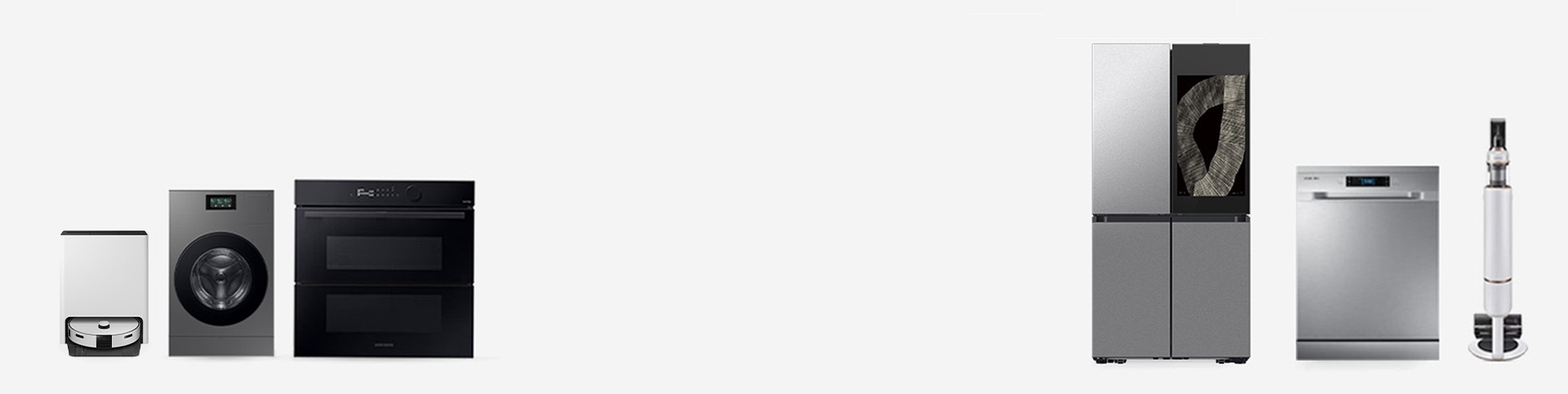
بفضل ميزات إدارة المنتج، تقلل محطة التنظيف الموجودة في المكنسة الروبوتية من مهام الصيانة التي يجريها المستخدم من خلال التعامل مع مهام مثل شفط الغبار والغسيل التلقائي للممسحة؛ ما يحافظ على جاهزية المكنسة الروبوتية للتنظيف. تقوم محطة التنظيف المتكاملة الموجودة في المكنسة الكهربائية العمودية بتفريغ صندوق الغبار وإغلاقه تلقائياً، وبهذا لن تكون مضطراً إلى استخدام يديك.
الإدراك
التنظيف الذكي المعزز بتقنية AI
تقوم المكنسة الروبوتية برسم خريطة لتصميم منزلك، وتتعرَّف على الأشياء والأرضيات الصلبة والسجاد ذات الوبر القصير والطويل لضمان التنظيف المثالي. وتعمل تلقائياً على إعادة تنظيف المناطق شديدة الاتساخ. يتعرَّف وضع التنظيف المعزز بتقنية الذكاء الاصطناعي (AI) في المكنسة الكهربائية العمودية على أنواع الأرضيات ويضبط قوة الشفط ووقت التشغيل لتحسين الأداء.
- * قم بإعداد الوضع “الذكي” لدرجة الشفط الخاصة بالمكنسة الكهربائية الروبوتية
- * قم بتفعيل "وضع AI" للمكنسة الكهربائية العمودية
- * يمكن التعرف على مساحات معينة فقط. أمثلة على المساحات: المطبخ، وغرفة المعيشة، والغرفة العادية. يلزم توفر اتصال Wi-Fi وحساب Samsung account
- * قد يتأثر التعرُّف على الأجسام بشكل الغرض أو الظروف البيئية المحيطة. لا يمكن التعرف إلا على أنواع معينة من الأجسام. أمثلة على العناصر التي يتم التعرف عليها: مكيف الهواء (النوع القائم)، والثلاجة وجهاز BESPOKE (ثلاجة/غسالة أطباق)، وجهاز التلفزيون TV، والغسالة/المجفف، وجهاز تنقية الهواء، وجهاز AirDresser والأريكة والسرير ورف الكتب والطاولة وفضلات الحيوانات الأليفة والكابل الكهربائي والمنشفة/الجورب والكوب والكأس والزجاجة والوعاء والمزهرية والبساط الأرضي والسجادة وحامل المعاطف والأحذية والقاعدة والموازين والوصلة الكهربائية والأثاث ذو العارضة المتقاطعة وأرجل الأثاث والكرسي بعجلات وكرة فرو الحيوانات الأليفة وكابل الهاتف الذكي والبقع والانسكابات السائلة وعتبة الباب ومدخل الباب. يجب تفعيل خاصية "التعرُّف على المناطق الملطخة" مسبقاً عبر تطبيق SmartThings. يلزم توفر اتصال Wi-Fi وحساب Samsung account
- * يوفر SmartThings Labs تجربة مبكرة للميزات الجديدة والمفيدة المصمَّمة لراحة المستهلك. قد تختلف الوظائف الرئيسية للتنظيف العميق للمناطق الملطخة، مثل نطاق التعرُّف على التلوث أو الدقة
- * تُعرَّف المنطقة الملطخة بأنها بقعة صلبة وملونة ومعتمة، كبقعة عصير جاف، بقياس 4 سم × 4 سم أو أكبر. قد يتأثر التعرُّف على المنطقة الملطخة بحجم البقعة أو بالظروف البيئية للأرضية، مثل نمط الأرضية. يجب تفعيل خاصية "التعرُّف على المناطق الملطخة" مسبقاً عبر تطبيق SmartThings. يلزم توفر اتصال Wi-Fi وحساب Samsung account
- * يعمل وضع التنظيف 1.0 المعزز بتقنية الذكاء الاصطناعي (AI) على التعرُّف على 4 ظروف استخدام، تشمل الأرضيات الصلبة والسجاد والبساط والرفع (التحريك). يعمل وضع التنظيف 2.0 المعزز بتقنية الذكاء الاصطناعي (AI) أيضاً على التعرُّف على نوع السجاد، بالإضافة إلى ظروف الاستخدام الأربعة
دعم العملاء المتعلق بإمكانية الوصول
نحن هنا للمساعدة وتحسين مستوى إمكانية الوصول في تجربتك
* قد لا تكون هذه الخاصية مدعومة حسب مواصفات الطراز.


