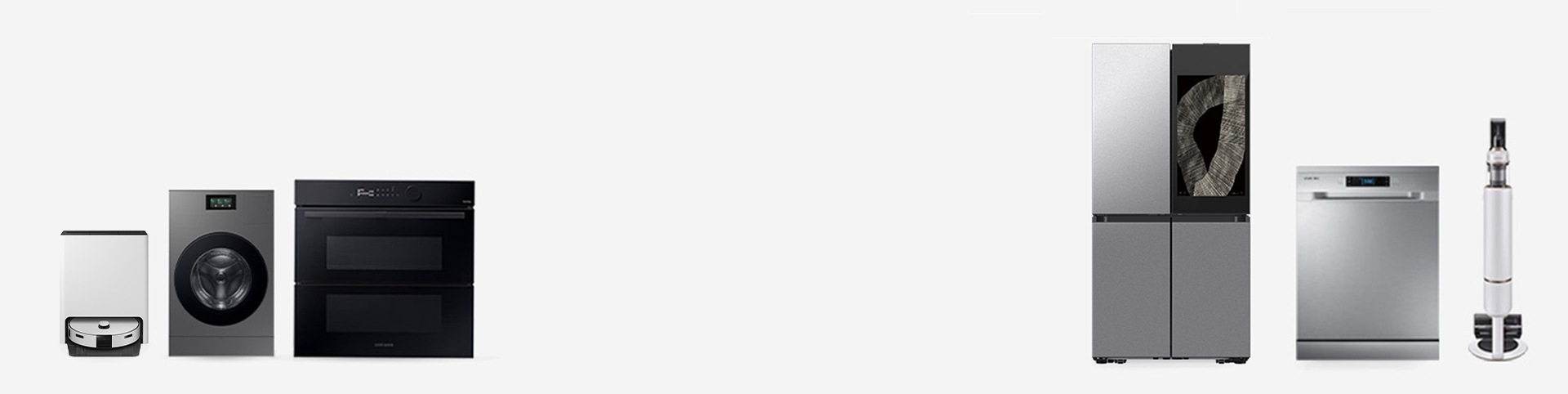
Voz
Los productos brindan orientación de voz a través del altavoz del dispositivo, ofreciendo actualizaciones de operación o estado e información relacionada con su uso, como el clima y el consumo de energía.
- * Cómo configurar en Smart Screen : Ajustes > General > Sonidos (elegí entre Voz o Tono)
Guía de voz
La función Voice Guide ayuda a los usuarios con discapacidades visuales. Proporciona comentarios orales para ayudarlos a comprender el contenido en la pantalla. Esto permite a los usuarios utilizar el dispositivo sin mirar la pantalla.
- * Cómo configurar en Smart Screen : Ajustes > General > Accesibilidad > Voice Guide
- * Cómo configurar en Family Hub™ 9" : Ajustes > General > Accesibilidad > Voice Guide
- * Cómo configurar en Family Hub™ 32", 21,5": Ajustes > Accesibilidad > Voice Guide
- * Aplicable solo a productos con pantallas Smart Screen o Family Hub™
Contraste alto
El texto de color claro sobre un fondo oscuro permite a los usuarios con daltonismo o baja visión ver el contenido de la pantalla con mayor claridad. Podés cambiar el color de fondo de la pantalla principal a negro y el color de texto a blanco o amarillo para aumentar la visibilidad y reducir la fatiga ocular.
- * Cómo configurar en Smart Screen : Ajustes > General > Accesibilidad > Mejoras de la visibilidad > Contraste alto
- * Cómo configurar en Family Hub™ 9" : Ajustes > General > Accesibilidad > Mejoras de la visibilidad > Contraste alto
- * Aplicable solo a productos con Smart Screen
Escala de grises e inversión de colores
Invertí los colores de la pantalla o cambiá a escala de grises para lograr una mejor visibilidad.
Si tenés dificultades para distinguir los colores o tenés fatiga visual, podés usar la escala de grises para ver la pantalla en blanco y negro. Si sos sensible a la luz o tenés baja visión, podés invertir la pantalla para que el fondo sea negro y el texto blanco. La inversión de colores puede ayudar a mejorar el reconocimiento visual, reducir el deslumbramiento y aliviar la fatiga visual.
Si tenés dificultades para distinguir los colores o tenés fatiga visual, podés usar la escala de grises para ver la pantalla en blanco y negro. Si sos sensible a la luz o tenés baja visión, podés invertir la pantalla para que el fondo sea negro y el texto blanco. La inversión de colores puede ayudar a mejorar el reconocimiento visual, reducir el deslumbramiento y aliviar la fatiga visual.
- * Cómo configurar en Smart Screen : Ajustes > Accesibilidad > Mejoras de la visibilidad > Escala de grises/Inversión de colores
- * Cómo configurar en Family Hub™ 9" : Ajustes > Accesibilidad > Mejoras de la visibilidad > Escala de grises/Inversión de colores
- * Cómo configurar en Family Hub™ 32", 21,5": Ajustes > Accesibilidad > Escala de grises/Inversión de colores
- * Aplicable solo a productos con pantallas Smart Screen o Family Hub™
Tamaño de fuente
Podés cambiar el tamaño de la fuente para mejorar la legibilidad y visibilidad del texto en tu pantalla.
- * Cómo configurar en Smart Screen : Ajustes > General > Accesibilidad > Mejoras de la visibilidad > Tamaño de fuente
- * Cómo configurar en Family Hub™ 9" : Ajustes > General > Accesibilidad > Mejoras de la visibilidad > Tamaño de fuente
- * Cómo configurar en Family Hub™ 32", 21,5" : Ajustes > Accesibilidad > Tamaño de fuente
- * Aplicable solo a productos con pantallas Smart Screen o Family Hub™
Ampliación
Acercá y alejá la pantalla igual que en un teléfono inteligente para una mejor visibilidad. Los usuarios pueden ajustar fácilmente el nivel de zoom con un gesto de pellizco y mover la pantalla con dos dedos para desplazarse.
- * Disponible en modelos Smart Screen o Family Hub™ lanzados a partir de 2025
- * Cómo configurar en Smart Screen : Ajustes > Accesibilidad > Mejoras de la visibilidad > Ampliación
- * Cómo configurar en Family Hub™ 9" : Ajustes > Accesibilidad > Mejoras de la visibilidad > Ampliación
Sincronización de accesibilidad
Una función que mejora la comodidad de la accesibilidad al permitir que se compartan los mismos ajustes entre dispositivos. Esto elimina la necesidad de configurar cada dispositivo individualmente.
Cuando se registra un electrodoméstico en SmartThings desde un teléfono inteligente o una tableta con la configuración de accesibilidad activada, aparecerá una ventana emergente para confirmar si se debe aplicar la misma configuración al electrodoméstico.
Cuando se registra un electrodoméstico en SmartThings desde un teléfono inteligente o una tableta con la configuración de accesibilidad activada, aparecerá una ventana emergente para confirmar si se debe aplicar la misma configuración al electrodoméstico.
- * Tenés que descargar la aplicación SmartThings disponible en dispositivos Android. Se requiere conexión a Wi-Fi y a Samsung Account. Todos los dispositivos deben estar conectados en la misma Samsung Account
- * Esta función no está disponible en dispositivos iOS
- * Disponible en heladeras Smart Screen o Family Hub™
Configuración inicial para usuarios con discapacidad visual
Función de guía de voz (Voice Guide) disponible durante la configuración inicial que permite a los usuarios con discapacidad visual configurar de forma independiente sus electrodomésticos AI Home Screen.
- * Disponible en heladeras Smart Screen y Family Hub™ lanzadas a partir de 2024
- * Aplicable solo a productos con pantallas Smart Screen o Family Hub™
Ajuste del volumen
El volumen de voz/sonido se puede ajustar o activar/desactivar según tus preferencias.
- * Cómo configurar en Smart Screen : Ajustes > General > Sonidos
- * Cómo configurar en Family Hub™ 9" : Ajustes > General > Sonidos
- * Cómo configurar en Family Hub™ 32", 21,5" : Ajustes > Sonidos
- * Aplicable solo a productos con pantallas Smart Screen o Family Hub™
Pantalla táctil ancha con visibilidad mejorada
Los usuarios pueden operar fácilmente una amplia gama de funciones a través de controles intuitivos. La pantalla permanece brillante y nítida incluso en entornos oscuros. También están disponibles los ajustes de brillo de la pantalla, el tamaño del texto y el modo de alto contraste.
- * Aplicable solo a productos con pantallas Smart Screen o Family Hub™
Electrodomésticos equipados con Bixby
Bixby permite un control por voz sencillo para los ajustes y las operaciones del dispositivo, junto con preguntas y respuestas basadas en los manuales de usuario. Para los dispositivos equipados con funciones de accesibilidad como Smart Screen y Family Hub™, también admite comandos de voz para configurar los ajustes de accesibilidad.
- * Disponible en los modelos compatibles con Bixby
SmartThings TalkBack para electrodomésticos y servicios para el hogar
Los usuarios pueden controlar los electrodomésticos con el lector de pantalla SmartThings TalkBack. Es una función que ayuda a los usuarios con discapacidad visual. TalkBack proporciona información por voz para ayudar a los usuarios a comprender el contenido de la pantalla y lee en voz alta los elementos enfocados. El enfoque se puede controlar tocando o deslizando el dedo por la pantalla. Se ha comprobado que la función es útil para los usuarios con discapacidad visual.
- Escuchar lo que hay en la pantalla
- Ejecutar el elemento enfocado
- Mover el enfoque a otro elemento
- Desplazate hacia arriba o hacia abajo en la lista
- Mové el cuadro de enfoque al primer o último elemento de la pantalla
- * Cómo configurar en el móvil: Ajustes > Accesibilidad > TalkBack
- * Tenés que descargar la aplicación SmartThings disponible en dispositivos Android y iOS. Se requiere conexión Wi-Fi y una Samsung Account. Todos los dispositivos deben estar conectados en la misma Samsung Account
- * Las funciones de Voice assistant se seguirán proporcionando con Google TalkBack en One UI 3.0 y versiones posteriores a través de SmartThings
UX de sonido accesible
Los sonidos accesibles con diferentes escalas y pausas silábicas ayudan a los usuarios con discapacidad visual a comprender el funcionamiento del producto sin necesidad de mirar la pantalla. Por ejemplo, cuando un usuario aumenta la temperatura deseada de un electrodoméstico, el tono del sonido aumenta.
Panel de control con visibilidad mejorada
Nuestros productos se pueden usar incluso en entornos oscuros con una pantalla brillante LCD. En lugar de depender de marcas e indicadores en el panel de control, se utiliza una pantalla LCD con texto ampliado para garantizar una buena visibilidad incluso en entornos oscuros.
- * Esta función se aplica a los dispositivos con LCD
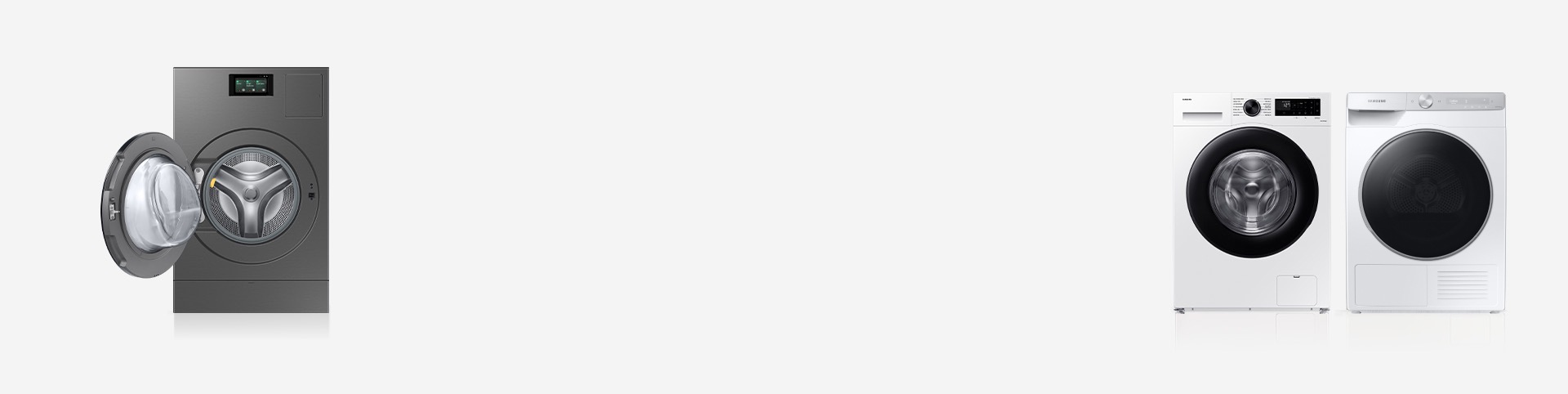
Visión
Puntos táctiles
Se aplican puntos táctiles a los botones clave, lo que facilita que los usuarios con discapacidades visuales los encuentren. También podés pedir etiquetas adhesivas en braille de forma gratuita que están diseñadas para adaptarse perfectamente a los electrodomésticos de Samsung.
- * Actualmente, las etiquetas adhesivas en braille están disponibles a pedido para los modelos de lavarropas y secarropas lanzados desde 2019 en adelante
- * Disponible a solicitud pedido comunicándote a Soporte de Samsung
Movilidad
Puerta de apertura automática
La puerta de apertura automática se abre automáticamente al final del ciclo o cuando le decís al electrodoméstico: "Hola Bixby, abrí la puerta". Esta función ayuda a los usuarios con fuerza muscular limitada o si tienen las manos ocupadas, como cuando se lleva la ropa sucia.
- * Cómo configurar en Smart Screen : Ajustes > Apertura automática de puerta
- * La disponibilidad del servicio de Bixby puede variar según el país y el modelo
Sistema de limpieza automática
El sistema de limpieza automática limpia el tambor, el recipiente o el condensador sin usar detergente, lo que garantiza un uso sin mantenimiento.
Dispensación automática
Una vez que llenás los compartimentos de jabón y suavizante, la máquina detecta el peso de la ropa y dispensa automáticamente la cantidad adecuada para cada lavado.
- * Cómo configurar en Smart Screen : Ajustes > Lavadora > Dispensadores automáticos
Cognición
AI Wash™ y secado
La función AI Wash™ y secado detecta ciertos tipos de tela y el nivel de suciedad para ajustar la temperatura, la potencia, el tiempo, la cantidad de jabón y el nivel de secado, ofreciendo un ciclo de lavado y secado adecuado para cada tipo de tela y grado de suciedad.
- * La detección de tejido utiliza un algoritmo de AI para detectar entre tres y cinco tipos de tejido para cargas de hasta 3,6 kg. El sensor de turbidez funciona para todos los pesos. La mezcla de tejidos puede reducir la precisión de la detección. Los resultados reales pueden variar según el uso individual. Para evitar el desgaste, lavá las prendas similares juntas
Auto Cycle Link
Con el lavarropas Samsung y el secarropas Samsung compatible, Auto Cycle Link recomienda un ciclo de secado basado en el ciclo de lavado seleccionado.
- * Cómo configurar: SmartThings > Ajustes del secarropas > Mejor ciclo de secado para usar automáticamente
- * Tenés que descargar la aplicación SmartThings disponible en dispositivos Android y iOS. Se requiere conexión Wi-Fi y una Samsung Account. Tenés que activar Auto Cycle Link en la aplicación SmartThings
Recordar curso de uso frecuente
No es necesario para buscar los ciclos de lavarropas y secadora que más usás. En su lugar, el lavarropas y la secadora aprenden los ciclos que más usás y los configuran automáticamente para que aparezcan primero en la lista de ciclos. Dejá que tu lavarropas y secadora ahorren tiempo y esfuerzo.
- * Esta función se aplica a los modelos de lavarropas y secarropas con LCD

Visión
Puntos táctiles
Los puntos táctiles se aplican a los botones para permitir a los usuarios con visión reducida localizarlos con facilidad.
Audición
Alarma de puerta abierta
Cuando se abre la puerta de la heladera, la luz interior parpadea para indicar una alarma de puerta abierta, acompañada de una alerta sonora. La luz también parpadea cuando la puerta se deja ligeramente abierta. Esta función está diseñada pensando en los usuarios con discapacidad auditiva.
- * Esta función se aplica a los modelos de heladeras lanzados a partir de 2019. La luz parpadea cuando la puerta queda abierta de 5 a 10 minutos
Movilidad
Puerta de apertura automática
Con solo un toque ligero del sensor de la puerta, la puerta de la heladera se abrirá.
- * Cómo configurar en Family Hub™ 9" : Ajustes > Heladera > Apertura automática de puerta
- * Cómo configurar en Family Hub™ 32", 21,5": Administrador de la heladera > Ajustes > Apertura automática de la puerta
- * Esta función se aplica a las heladeras Family Hub™
Navegación lateral
Los usuarios pueden acceder fácilmente a las funciones principales de la aplicación. Los controles principales están en el costado y la altura es ajustable. Si los controles se encuentran muy arriba o muy abajo, podés ajustarlos según tu conveniencia.
- * Esta función se aplica a las heladeras Family Hub™ 32", 21,5"
- * Se requiere conexión a Wi-Fi y a Samsung Account
Manija de fácil apertura
La manija de fácil apertura constituye una nueva forma de abrir puertas que permite un acceso fácil y sin esfuerzo. Esta manija innovadora se creó para tu comodidad y conveniencia, y está diseñada para facilitar a los usuarios la apertura de la robusta puerta de la nueva heladera Samsung.
Pantalla accesible
Los usuarios pueden acceder fácilmente a la parte superior de la pantalla, incluso si su altura les dificulta la operación. Cuando la función Pantalla accesible está activada, la pantalla se desplaza hacia abajo a una posición más accesible y permanece allí durante un tiempo determinado, lo que permite una interacción más fácil y cómoda.
- * Esta función se aplica a las heladeras Family Hub™ 32", 21,5"
Beverage center
Proporciona un acceso rápido y fácil al agua refrescantemente fría de dos maneras.
Cognición
Visión interior con AI
Mediante una cámara interna, AI Vision Inside identifica ciertos alimentos frescos cuando se introducen o se sacan y actualiza una lista de alimentos, que podés consultar en la aplicación SmartThings.
- * Una luz roja se encenderá cuando la cámara esté prendida. Puede captar el aspecto del usuario, pero difuminará automáticamente elementos que no sean comida
- * Desde marzo de 2025, AI Vision Inside reconoce hasta 37 alimentos como frutas y verduras frescas. Si el alimento no es reconocible, aparece como un elemento desconocido. AI Vision Inside no identifica ni enumera alimentos de la puerta de la heladera o el congelador. Reconocé los alimentos basados en modelos de aprendizaje profundo, que pueden actualizarse periódicamente para mejorar la precisión
- * Es posible que el usuario tenga que verificar y ajustar manualmente la lista para garantizar su exactitud
- * Disponible en dispositivos Android y iOS. Se requiere conexión Wi-Fi y una Samsung Account. Para ambos dispositivos se debe iniciar sesión con la misma Samsung Account
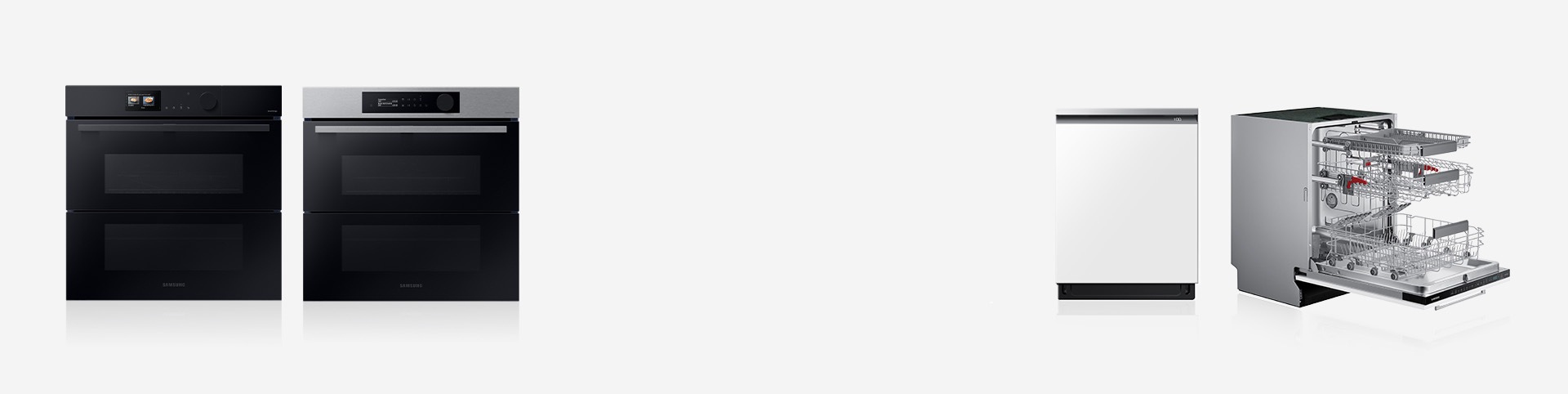
Movilidad
Autolimpieza y limpieza con vapor
Elimina la suciedad leve con mucha más facilidad gracias al horno Samsung. La limpieza a vapor necesita menos tiempo, potencia y esfuerzo para eliminar goteos y salpicaduras. Genera vapor que afloja las partículas de alimentos, por lo que cualquier residuo puede limpiarse sin fregar, lo que deja el horno limpio.
Puerta de apertura automática
Incluso los artículos más difíciles de secar están listos para el armario al final del ciclo gracias a la función de puerta de apertura automática. Una vez finalizado el ciclo de lavado de vajilla, la puerta se abre para permitir que el vapor escape y obtener los mejores resultados de secado.
Cognición
Cámara de AI Pro Cooking™
La cámara del interior del horno envía video a tu teléfono inteligente para que puedas comprobar fácilmente las comidas mientras se cocinan. La cámara puede reconocer ingredientes y sugerir modos de cocción y ajustes óptimos para muchas recetas.
- * Cómo configurar en los hornos: Ajustes > Horno > Visión de la cámara
- * Tenés que descargar la aplicación SmartThings disponible en dispositivos Android y iOS. Se requiere conexión Wi-Fi y una Samsung Account
- * Se debe colocar un plato en el centro del horno para lograr el mejor reconocimiento. La precisión del reconocimiento puede variar en función de las condiciones de uso reales, como el tipo de ingredientes, la limpieza de la cavidad y el brillo de la luz de la habitación. Para obtener información más detallada, consultá la guía del usuario que se incluye con el paquete
Recordar modo de uso frecuente
No es necesario buscar el modo de cocción del horno que más utilizás. En su lugar, el horno aprende el modo de cocción que más utilizás y lo configura para que aparezca primero en la lista de modos. Dejá que tu horno te ahorre tiempo y esfuerzo.
- * Esta función se aplica a los modelos de hornos con LCD

Visión
Detector automático de sartén
Cuando una olla o sartén se coloca en el centro de una zona de cocción, se detecta al instante si el diámetro y el tamaño son adecuados para esa zona. Si cubren menos del 60 por ciento de la zona, se alertará con un mensaje que se usen utensilios de cocina diferentes.
Movilidad
Conectividad automática
La campana y la placa de cocina están conectadas de forma inalámbrica para proporcionar un entorno de cocción más cómodo. Con el control de un solo toque en la placa de cocina, podés manejar fácilmente la campana y concentrarte en la cocción. Ambos productos también se puede encender y apagar simultáneamente. Esta función es útil para los usuarios que no pueden llegar a la campana, como los que usan sillas de ruedas.
- * Tanto la campana como la placa de cocina deben ser compatibles y estar conectadas a la aplicación SmartThings con la misma Samsung Account. Tenés que descargar la aplicación SmartThings disponible para dispositivos Android y iOS. Se requiere conexión Wi-Fi y una Samsung Account
Cognición
Apagado de seguridad
La placa de Samsung apaga automáticamente una zona de cocción si se ha dejado comida desatendida durante mucho tiempo o si no hay ningún cambio en el funcionamiento después de un cierto período. Esto te permite reducir el riesgo de accidentes costosos o peligrosos cuando recibís a amigos y familiares.
Indicador de calor residual
Con nuestros indicadores de control y función, evitarás quemarte con una superficie de cocción caliente. Es simple: la palabra "Caliente" o el indicador de calor residual en forma de H te permite saber cuándo la superficie está lo suficientemente fría como para tocarla, ya que la marca desaparece.
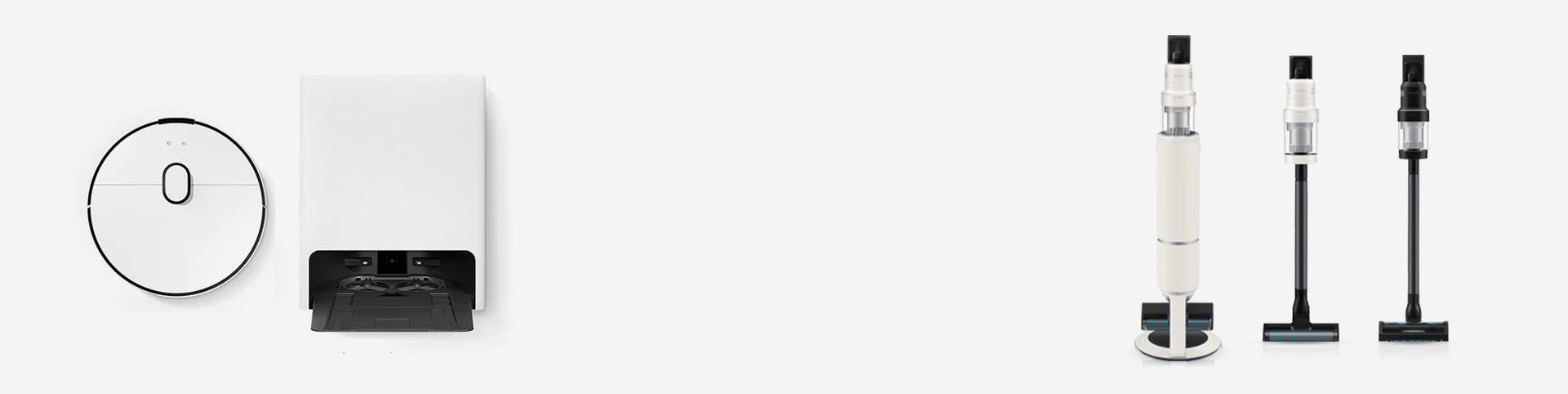
Movilidad
All-in-One Clean Station
Con funciones de gestión del producto, la Clean Station del robot aspirador reduce el mantenimiento por parte del usuario encargándose de tareas como la succión de polvo y el lavado automático de la mopa, lo cual mantiene al robot listo para limpiar. La All-in-One Clean Station de la aspiradora vertical vacía y sella automáticamente el depósito de polvo, para que no tengas que usar las manos.
Cognición
Limpieza inteligente con AI
El robot mapea el diseño de tu hogar, identifica objetos, pisos duros, y alfombras de pelo corto y largo para una limpieza óptima. Vuelve a limpiar automáticamente las zonas muy sucias. El modo de limpieza con AI de la aspiradora vertical reconoce los tipos de suelo y ajusta la potencia de succión y el tiempo de funcionamiento para un mejor rendimiento.
- * Ajustá el modo "Inteligente" en la potencia de succión de la aspiradora robot
- * Activá el "Modo AI" de la aspiradora vertical
- * Solo puede reconocer ciertos espacios. Ejemplos de espacio: cocina, sala de estar y habitación común. Se requiere conexión Wi-Fi y a una Samsung Account
- * El reconocimiento de objetos puede verse afectado por la forma del objeto o las condiciones ambientales. Solo se pueden reconocer ciertos tipos de objetos. Ejemplos de artículos: aire acondicionado (tipo de pie), heladera, BESPOKE (heladera/lavavajillas), TV, lavarropas/secarropas, purificador de aire, AirDresser, sofá, cama, biblioteca, mesa, excremento de mascotas, cable eléctrico, toalla/calcetín, taza, vidrio, botella, bowl, florero, tapete, alfombra, perchero para abrigos, zapatos, pedestal, balanzas, alargadores eléctricos, muebles con barra transversal, patas de muebles, silla con ruedas, bolas de pelo de mascotas, cable de teléfono inteligente, manchas y derrames de líquido, escalones de puertas y entradas. El reconocimiento de áreas manchadas debe activarse de antemano a través de la aplicación SmartThings. Se requiere conexión Wi-Fi y a una Samsung Account
- * SmartThings Labs proporciona una experiencia anticipada de funciones nuevas y útiles diseñadas para la comodidad del consumidor. Las funciones clave de la limpieza profunda de zonas manchadas, como el rango de reconocimiento de la contaminación o la precisión, pueden variar
- * Un área manchada se define como una mancha sólida, coloreada y opaca, como jugo seco, con un tamaño de 4 cm x 4 cm o más. La identificación del área manchada puede verse afectada por el tamaño de la mancha o las condiciones del entorno del piso, como el patrón del piso. El reconocimiento de áreas manchadas debe activarse de antemano a través de la aplicación SmartThings. Se requiere conexión Wi-Fi y a una Samsung Account
- * AI Cleaning Mode 1.0 reconoce cuatro condiciones de uso, que incluyen suelo duro, alfombra, tapete y elevación (movimiento). AI Cleaning Mode 2.0 también reconoce el tipo de alfombra, así como las cuatro condiciones de uso
Asistencia al cliente de accesibilidad
Estamos para ayudarte y mejorar tu experiencia de accesibilidad
* La disponibilidad de esta función puede variar en función de la especificación del modelo.


