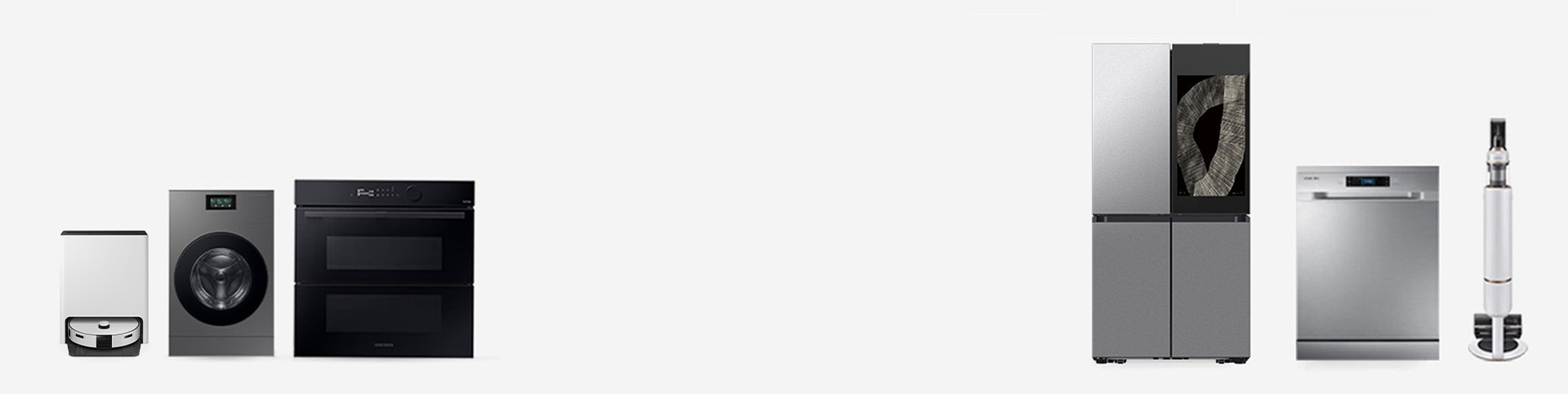
Balsas
Produktai teikia balso instrukcijas per įrenginio garsiakalbį, pateikdami informaciją apie veikimą / būseną ir su jų naudojimu susijusią informaciją, pvz., orų prognozę ir energijos suvartojimą.
- * Kaip nustatyti „Smart Screen“: Nustatymai > Bendrieji > Garsai (pasirinkite Balsas arba Tonas)
Balsinis vedlys
„Voice Guide“ funkcija padeda vartotojams su regėjimo negalia. Ji suteikia naudotojui garsinę informaciją, kuri padeda suprasti ekrane rodomą turinį. Tai leidžia vartotojams naudoti įrenginį nežiūrint į ekraną.
- * Kaip nustatyti „Smart Screen“: Nustatymai > Bendrieji > Prieinamumas > Voice Guide
- * Kaip nustatyti „Family Hub™“ (9 col.): Nustatymai > Bendrieji > Prieinamumas > Voice Guide
- * Kaip nustatyti „Family Hub™“ (32, 21,5 col.): Nustatymai > Prieinamumas > Voice Guide
- * Taikoma tik gaminiams su „Smart Screen“ arba „Family Hub“™ ekranais
Didelis kontrastas
Šviesios spalvos tekstas tamsiame fone leidžia vartotojams, turintiems daltonizmą ar silpną regėjimą, aiškiau matyti ekrano turinį. Galite pakeisti pagrindinio paslaugų ekrano fono spalvą į juodą, o teksto spalvą į baltą arba geltoną, kad padidintumėte matomumą ir sumažintumėte akių įtampą.
- * Kaip nustatyti „Smart Screen“: Nustatymai > Bendrieji > Prieinamumas > Matomumo pagerinimai > Didelis kontrastas
- * Kaip nustatyti „Family Hub™“ (9 col.): Nustatymai > Bendrieji > Prieinamumas > Matomumo pagerinimai > Didelis kontrastas
- * Taikoma tik gaminiams su „Smart Screen“
Pilka spalvų paletė / spalvų inversija
Aktyvinkite spalvų inversiją arba perjunkite į pilką spalvų paletę, kad matomumas taptų geresnis.
Jei sunku atskirti spalvas arba jaučiate akių įtampą, galite naudoti pilką spalvų paletę, kad ekranas būtų rodomas nespalvotai. Jei esate jautrus šviesai arba silpnai matote, galite aktyvinti inversiją, kad fonas būtų juodas, o tekstas – baltas. Spalvų inversija gali padėti pagerinti vizualinį atpažinimą, sumažinti akinimo efektą ir sumažinti akių įtampą.
Jei sunku atskirti spalvas arba jaučiate akių įtampą, galite naudoti pilką spalvų paletę, kad ekranas būtų rodomas nespalvotai. Jei esate jautrus šviesai arba silpnai matote, galite aktyvinti inversiją, kad fonas būtų juodas, o tekstas – baltas. Spalvų inversija gali padėti pagerinti vizualinį atpažinimą, sumažinti akinimo efektą ir sumažinti akių įtampą.
- * Kaip nustatyti „Smart Screen“: Nustatymai > Prieinamumas > Matomumo pagerinimas > Pilką spalvų paletė / Spalvų inversija
- * Kaip nustatyti „Family Hub™“ (9 col.): Nustatymai > Prieinamumas > Matomumo pagerinimas > Pilką spalvų paletė / Spalvų inversija
- * Kaip nustatyti „Family Hub™“ (32, 21,5 col.): Nustatymai > Prieinamumas > Pilka spalvų paletė / Spalvų inversija
- * Taikoma tik gaminiams su „Smart Screen“ arba „Family Hub™“ ekranais
Šrifto dydis
Galite keisti šrifto dydį ir stilių, kad padidintumėte teksto įskaitomumą ir matomumą ekrane.
- * Kaip nustatyti „Smart Screen“: Nustatymai > Bendrieji > Prieinamumas > Matomumo pagerinimai > Šrifto dydis
- * Kaip nustatyti „Family Hub™“ (9 col.): Nustatymai > Bendrieji > Prieinamumas > Matomumo pagerinimai > Šrifto dydis
- * Kaip nustatyti „Family Hub™“ (32, 21,5 col.): Nustatymai > Prieinamumas > Šrifto dydis
- * Taikoma tik gaminiams su „Smart Screen“ arba „Family Hub™“ ekranais
Didinimas
Priartinkite ir atitolinkite ekraną kaip išmaniajame telefone, kad geriau matytumėte. Vartotojai gali lengvai reguliuoti priartinimo lygį žnybtelėjimo gestu ir judinti ekraną dviem pirštais slinkimui.
- * Prieinama „Smart Screen“ arba „Family Hub™“ modeliuose, išleistuose nuo 2025 m.
- * Kaip nustatyti „Smart Screen“: Nustatymai > Prieinamumas > Matomumo pagerinimas > Didinimas
- * Kaip nustatyti „Family Hub™“ (9 col.): Nustatymai > Prieinamumas > Matomumo pagerinimas > Didinimas
Prieinamumo sinchronizavimas.
Funkcija, kuri padidina prieinamumo patogumą, leisdama bendrinti tuos pačius nustatymus skirtinguose įrenginiuose. Tai pašalina poreikį konfigūruoti kiekvieną įrenginį atskirai.
Kai buitinis prietaisas užregistruojamas „SmartThings“ iš išmaniojo telefono arba planšetinio kompiuterio su įjungtais prieinamumo nustatymais, pasirodys iššokantis langas, kuriame prašoma patvirtinimo, ar tie patys nustatymai turėtų būti taikomi prietaisui.
Kai buitinis prietaisas užregistruojamas „SmartThings“ iš išmaniojo telefono arba planšetinio kompiuterio su įjungtais prieinamumo nustatymais, pasirodys iššokantis langas, kuriame prašoma patvirtinimo, ar tie patys nustatymai turėtų būti taikomi prietaisui.
- * Reikia atsisiųsti „SmartThings“ programėlę, skirtą „Android“ įrenginiams. Reikalingas „Wi-Fi“ ryšys ir „Samsung“ paskyra. Įrenginiai turi būti susieti su ta pačia „Samsung“ paskyra
- * Ši funkcija „iOS“ įrenginiuose neveikia
- * Funkcija veikia „Smart Screen“ arba „Family Hub™“ šaldytuvuose
Pradinis nustatymas vartotojams su regėjimo negalia
Pradinio nustatymo metu įsijungia „Voice guide“ funkcija, leidžianti regėjimo negalią turintiems vartotojams savarankiškai nustatyti savo „AI Home Screen“ įrenginius.
- * Funkcija veikia „Smart Screen“ ir „Family Hub™“ šaldytuvuose, išleistuose nuo 2024 m.
- * Taikoma tik gaminiams su „Smart Screen“ arba „Family Hub“™ ekranais
Garsumo reguliavimas
Balso / garso stiprumą galima reguliuoti arba įjungti ir išjungti pagal savo pageidavimus.
- * Kaip nustatyti „Smart Screen“: Nustatymai > Bendrieji > Garsai
- * Kaip nustatyti „Family Hub™“ (9 col.): Nustatymai > Bendrieji > Garsai
- * Kaip nustatyti „Family Hub™“ (32, 21,5 col.): Nustatymai > Garsai
- * Taikoma tik gaminiams su „Smart Screen“ arba „Family Hub“™ ekranais
Platus jutiklinis ekranas su geresniu matomumu
Vartotojai gali lengvai valdyti įvairias funkcijas naudodami intuityvius valdiklius. Ekranas išlieka ryškus ir aiškus net tamsioje aplinkoje. Taip pat galimi ekrano šviesumo, teksto dydžio koregavimai ir didelio kontrasto režimo nustatymai.
- * Taikoma tik gaminiams su „Smart Screen“ arba „Family Hub™“ ekranais
Buitinė technika su „Bixby“
„Bixby“ leidžia paprastai valdyti įrenginio nustatymus ir operacijas balsu, taip pat teikti klausimus ir gauti atsakymus pateiktus naudotojo vadove. Įrenginiai, kuriuose yra prieinamumo funkcijos, pvz., „Smart Screen“ ir „Family Hub™“, taip pat palaiko balso komandas, skirtas konfigūruoti prieinamumo nustatymus.
- * Funkcija galima su „Bixby“palaikančiais modeliais
„SmartThings TalkBack“ pritaikyta buitinei technikai ir paslaugoms
Vartotojai gali valdyti buitinę techniką naudodami „SmartThings TalkBack“ ekrano skaitytuvą. Tai funkcija, padedanti vartotojams su regėjimo negalia. „TalkBack“ teikia balso atsiliepimus, kad padėtų vartotojams suprasti ekrano turinį, ir garsiai perskaito paryškintus elementus. Fokusą galima valdyti bakstelint arba perbraukiant ekraną. Ši funkcija buvo pripažinta naudinga vartotojams su regos sutrikimais.
- Išgirskite, kas rodoma ekrane
- Išgirskite fokusuojamą elementą
- Perkelkite fokusą ant kito elemento
- Slinkite vaizdą per sąrašą viršun arba į apačią
- Perkelkite fokuso langą prie pirmojo arba paskutiniojo ekrane esančio elemento
- * Kaip nustatyti mobiliajame telefone: Nustatymai > Prieinamumas > „TalkBack“
- * Reikia atsisiųsti programėlę „SmartThings“, kuri yra prieinama „Android“ ir „iOS“ įrenginiuose. Reikalingas „Wi-Fi“ ryšys ir „Samsung account“ paskyra. Įrenginiai turi būti prijungti prie tos pačios „Samsung account“ paskyros
- * „Voice Assistant“ funkcijos ir toliau bus teikiamos per „Google TalkBack“ nuo „One UI 3.0“ versijos taikant „SmartThings“
Prieinamas garsas UX
Prieinami garsai su įvairiais masteliais ir skiemenų pertraukomis padeda regos negalią turintiems vartotojams suprasti produkto veikimą be būtinybės žiūrėti į ekraną. Pavyzdžiui, kai vartotojas padidina norimą prietaiso temperatūrą, garso aukštis pakyla.
Valdymo skydelis su geresniu matomumu
Mūsų gaminius galima naudoti net tamsioje aplinkoje su ryškiu LCD ekranu. Užuot pasikliovus valdymo skydelio žymėmis ir indikatoriais, naudojamas LCD ekranas su padidintu tekstu, kad būtų užtikrintas aiškus matomumas net tamsioje aplinkoje.
- * Ši funkcija taikoma įrenginiams su LCD ekranu
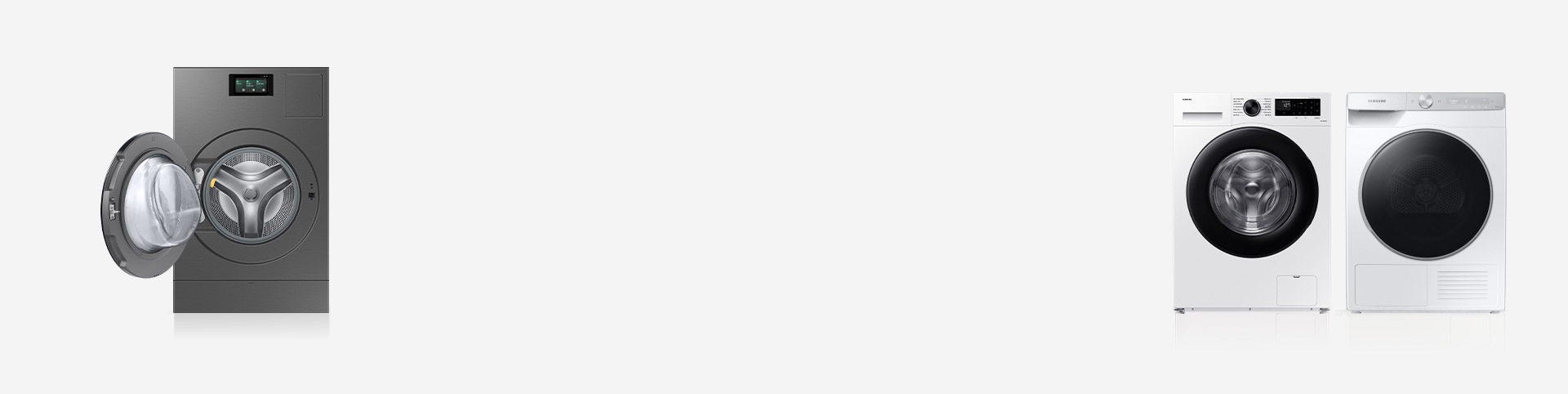
Matymas
Apčiuopiami taškai
Ant pagrindinių mygtukų yra lytėjimo taškai, todėl juos lengva rasti regėjimo negalią turintiems vartotojams. Brailio raštu užrašyti lipdukai taip pat yra nemokamai prieinami pagal užsakymą ir yra pritaikyti taip, kad puikiai tiktų „Samsung“ prietaisams.
- * Šiuo metu Brailio rašto lipdukai teikiami pagal užsakymą ir dera su skalbyklių bei džiovyklių modeliais, išleistais nuo 2019 m.
- * Galima gauti pateikus užklausą „Samsung“ pagalbos skyriui
Mobilumas
Automatiškai atsidarančios durys
Automatinio durelių atidarymo funkcija automatiškai atsidaro ciklo pabaigoje arba kai prietaisui pasakote „Labas, „Bixby“, atidaryk duris“. Ši funkcija padeda vartotojams, kurių raumenų jėga ribota arba kai jų rankos pilnos, pavyzdžiui, nešant skalbinius.
- * Kaip nustatyti „Smart Screen“: Nustatymai > Automatinis durų atidarymas
- * „Bixby“ paslaugos prieinamumas priklauso nuo šalies ir modelio
Automatinė valymo sistema
Automatinio valymo sistema valo būgną, talpą ar cilindrą be ploviklio, todėl nereikalauja jokios priežiūros.
Automatinis dozavimas
Pripildžius skalbimo priemonės ir minkštiklio skyrius, mašina nustato skalbinių svorį ir automatiškai dozuoja reikiamą kiekį kiekvienam skalbimui.
- * Kaip nustatyti „Smart Screen“: Nustatymai > Skalbyklė > Automatiniai dozatoriai
Pažinimas
„AI Wash™ & Dry“
„AI Wash™ & Dry“ nustato tam tikrus audinių tipus ir nešvarumų lygį, kad galėtų reguliuoti temperatūrą, galią, laiką, ploviklio nustatymus ir džiovinimo lygį, užtikrinant kiekvienam audiniui ir nešvarumų lygiui tinkamą skalbimo ir džiovinimo ciklą.
- * Audinių aptikimas naudoja AI algoritmą, kad aptiktų nuo 3 iki 5 audinių tipų, kai skalbinių svoris siekia iki 8 svarų. Drumstumo jutiklis veikia visiems svoriams. Mišrūs audiniai gali sumažinti aptikimo tikslumą. Tikrieji rezultatai gali skirtis priklausomai nuo individualaus naudojimo. Norėdami išvengti susidėvėjimo, skalbkite panašius audinius kartu
„Auto Cycle Link“
Naudojant „Samsung“ skalbyklę ir suderinamą „Samsung“ džiovyklę, „Auto Cycle Link“ rekomenduoja džiovinimo ciklą pagal pasirinktą skalbimo ciklą.
- * Kaip nustatyti: „SmartThings“ > Džiovyklės nustatymai > Geriausias džiovinimo ciklas, kurį galima naudoti automatiškai
- * Reikia atsisiųsti programėlę „SmartThings“, kuri yra prieinama „Android“ ir „iOS“ įrenginiuose. Reikalingas „Wi-Fi“ ryšys ir „Samsung account“ paskyra. Reikia įjungti „Auto Cycle Link“ „SmartThings“ programėlėje
Dažnai naudojamos programos įsiminimas
Nebereikia ieškoti dažniausiai naudojamų skalbyklės ir džiovyklės ciklų. Vietoj to skalbyklė ir džiovyklė išmoksta dažniausiai naudojamus ciklus ir automatiškai nustato, kad jie ciklų sąraše būtų rodomi pirmieji. Leiskite savo skalbyklei ir džiovyklei taupyti jūsų laiką.
- * Ši funkcija taikoma skalbyklių ir džiovyklių modeliams su LCD

Matymas
Apčiuopiami taškai
Mygtukai turi apčiuopiamus taškus, kad silpnaregiai galėtų lengvai juos rasti.
Klausa
Durų atidarymo signalas
Atidarius šaldytuvo dureles, mirksi vidinė lemputė, signalizuodama apie atidarytas duris, kartu pasigirsta garsinis signalas. Lemputė taip pat mirksi, kai durelės paliekamos šiek tiek praviros. Ši funkcija sukurta atsižvelgiant į klausos negalią turinčius vartotojus.
- * Ši funkcija taikoma šaldytuvų modeliams, išleistiems nuo 2019 m. Lemputė mirksi, kai durelės paliekamos atidarytos 5–10 minučių
Mobilumas
Automatiškai atsidarančios durys
Vos lengvai palietus durų jutiklį, atsidarys šaldytuvo durys.
- * Kaip nustatyti „Family Hub™“ (9 col.): Nustatymai > Šaldytuvas > Automatinis durų atidarymas
- * Kaip nustatyti „Family Hub™“ (32, 21,5 col.): Šaldytuvo tvarkyklė > Nustatymai > Automatinis durų atidarymas
- * Ši funkcija taikoma „Family Hub™“ šaldytuvams
Šoninė navigacija
Naudotojai gali lengvai pasiekti pagrindines programėlės funkcijas. Pagrindiniai valdikliai yra šone, o aukštis reguliuojamas. Jei valdikliai yra per aukštai arba per žemai, galite savo patogumui pakeisti jų padėtį.
- * Ši funkcija taikoma „Family Hub™“ (32, 21,5 col.) šaldytuvui
- * Reikalingas „Wi-Fi“ ryšys ir „Samsung“ paskyra
Paprasto naudojimo rankena
„Easy Handle“ - tai naujas durų atidarymo būdas, leidžiantis lengvai ir be vargo pasiekti duris. Ši naujoviška rankena sukurta jūsų patogumui, kad naujojo „Samsung“ šaldytuvo tvirtas duris naudotojai galėtų atidaryti lengviau.
Prieinamas ekranas
Vartotojai gali lengvai pasiekti ekrano viršutinę dalį, net jei dėl jo aukščio sunku jį valdyti. Kai įjungta prieinamo ekrano funkcija, ekranas pasislenka žemyn į prieinamesnę padėtį ir išlieka toje vietoje nustatytą laiką, todėl valdyti jį yra lengviau ir patogiau.
- * Ši funkcija taikoma „Family Hub™“ (32, 21,5 col.) šaldytuvui
Gėrimų centras
Suteikia galimybę greitai ir lengvai gauti gaivaus šalto vandens dviem būdais.
Pažinimas
AI Vision Inside
Naudodama vidinę kamerą, „AI Vision Inside“ atpažįsta tam tikrus šviežius maisto produktus, kai jie įdedami arba išimami, ir atnaujina maisto produktų sąrašą, kurį galite peržiūrėti „SmartThings“ programėlėje.
- * Kai kamera veikia, užsidega raudona lemputė. Gali būti užfiksuota naudotojo išvaizda, tačiau aplinka, išskyrus maisto produktą, bus automatiškai neryški
- * Nuo 2025 m. kovo mėn. „AI Vision Inside“ gali atpažinti 37 maisto produktus, pvz., šviežius vaisius ir daržoves. Jei maisto produktas neatpažįstamas, jis gali būti nurodytas kaip nežinomas produktas. „AI Vision Inside“ negali nustatyti ar išvardyti jokių maisto produktų, esančių šaldytuvo durelių dėžutėse ar šaldiklyje. Ji atpažįsta maisto produktus remdamasi gilaus mokymosi modeliais, kurie gali būti periodiškai atnaujinami siekiant padidinti tikslumą
- * Naudotojui gali tekti rankiniu būdu patikrinti ir pakoreguoti sąrašą, kad būtų užtikrintas jo tikslumas
- * Galima naudoti „Android“ ir „iOS“ įrenginiuose. Reikalingas „Wi-Fi“ ryšys ir „Samsung account“ paskyra. Abu įrenginiai turi būti prisijungę prie tos pačios „Samsung account“ paskyros
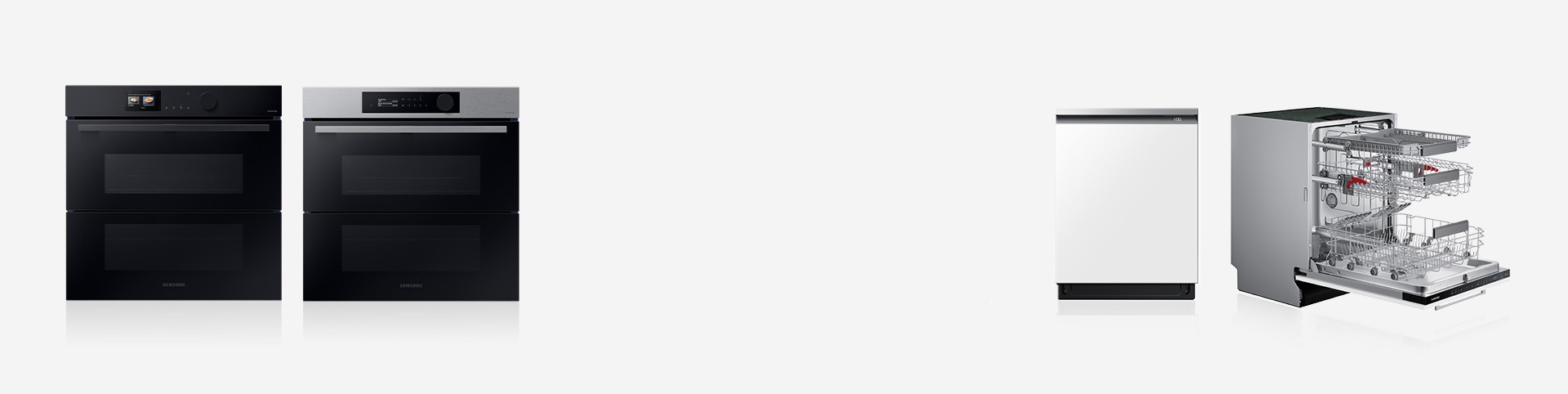
Mobilumas
Automatinis valymas ir valymas garais
Su „Samsung“ orkaite daug lengviau atsikratysite nedidelių nešvarumų. Automatiniam valymui / valymui garais reikia mažiau laiko, energijos ir pastangų, kad pašalintumėte lašus ir purslus. Ji sukuria garus, kurie atlaisvina maisto daleles, todėl bet kokius likučius galima nuvalyti be šveitimo, o orkaitė lieka spindinčiai švari.
Automatiškai atsidarančios durys
Pasibaigus ciklui, net sunkiausiai džiūstantys indai bus tinkami sudėti į spintelę naudojant automatiškai atsidarančių durų funkciją. Pasibaigus indų plovimo ciklui, durelės atsidaro, kad garai išeitų ir būtų pasiekti geriausi džiovinimo rezultatai.
Pažinimas
„AI Pro Cooking“™ Kamera
Orkaitėje esanti kamera siunčia vaizdo įrašus į jūsų išmanųjį telefoną, kad galėtumėte lengvai patikrinti, kaip gaminami patiekalai. Kamera gali atpažinti ingredientus ir pasiūlyti optimalius kepimo režimus bei nustatymus daugeliui receptų.
- * Kaip nustatyti orkaitėse: Nustatymai > Orkaitė > „Camera Vision“
- * Reikia atsisiųsti programėlę „SmartThings“, kuri yra prieinama „Android“ ir „iOS“ įrenginiuose. Reikalingas „Wi-Fi“ ryšys ir „Samsung account“ paskyra
- * Kad maistas būtų geriausiai atpažintas, indą reikia dėti orkaitės centre. Atpažinimo tikslumas gali skirtis priklausomai nuo faktinių naudojimo sąlygų, tokių kaip ingredientų rūšis, ertmės švara ir kambario apšvietimo ryškumas. Išsamesnės informacijos ieškokite pakuotėje esančiame naudotojo vadove
Dažnai naudojamo režimo įsiminimas
Nereikia ieškoti dažniausiai naudojamo orkaitės kepimo režimo. Vietoj to orkaitė įsimena dažniausiai naudojamą kepimo režimą ir užfiksuoja jį režimų sąrašo pirmoje vietoje. Leiskite orkaitei taupyti jūsų laiką.
- * Ši funkcija taikoma orkaičių modeliams su LCD ekranu
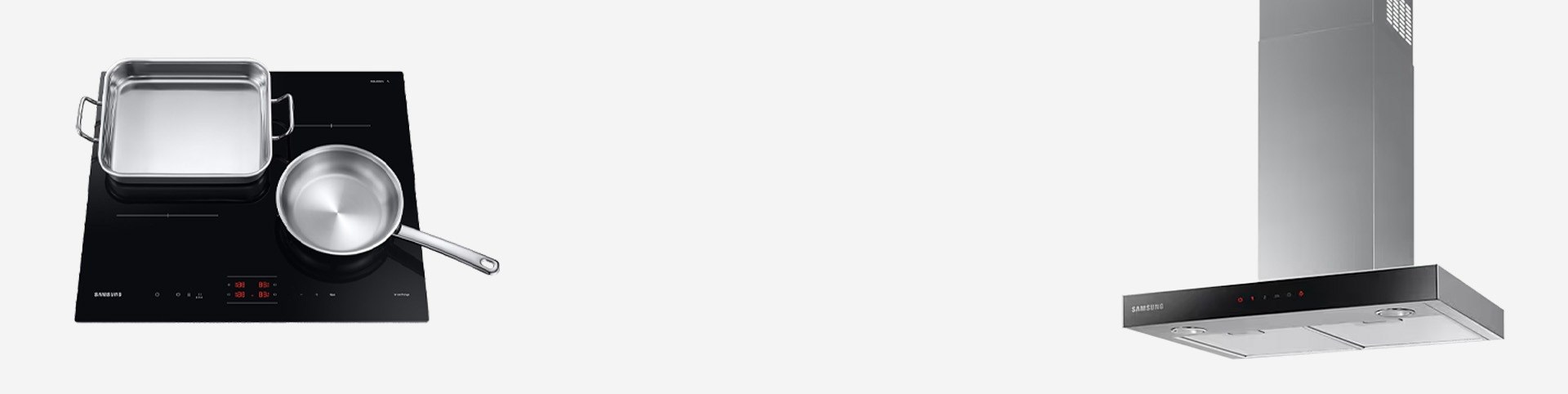
Matymas
Automatinis keptuvės detektorius
Kai puodas ar keptuvė pastatomi į kepimo zonos centrą, prietaisas iš karto nustato, ar jų skersmuo ir dydis tinka tai zonai. Jei jie uždengia mažiau nei 60 proc. zonos ploto, prietaisas įspėja, kad reikia naudoti kitus indus.
Mobilumas
Automatinis jungimas
Gartraukis ir kaitlentė yra belaidžiu būdu sujungti, kad būtų užtikrinta patogesnė maisto gaminimo aplinka. Naudodami vieno paspaudimo valdiklį ant kaitlentės, galite lengvai valdyti gartraukį ir sutelkti dėmesį į maisto gaminimą. Abiejų gaminių maitinimą taip pat galima įjungti ir išjungti vienu metu. Ši funkcija naudinga naudotojams, kurie negali pasiekti gartraukio, pavyzdžiui, tiems, kurie naudojasi neįgaliojo vežimėliais.
- * Ir gartraukis, ir kaitlentė turi būti suderinami ir prijungti prie „SmartThings“ programėlės naudojant tą pačią „Samsung account“ paskyrą. Reikia atsisiųsti programėlę „SmartThings“, kuri yra prieinama „Android“ ir „iOS“ įrenginiuose. Reikalingas „Wi-Fi“ ryšys ir „Samsung account“ paskyra
Pažinimas
Saugus išjungimas
„Samsung“ kaitlentė automatiškai išjungia virimo zoną, jei maistas ilgą laiką paliekamas be priežiūros arba jei po tam tikro laiko veikimo metu neatliekami jokie pakeitimai. Tai leidžia sumažinti brangiai kainuojančių ar pavojingų nelaimingų atsitikimų riziką linksminant draugus ir šeimos narius.
Likutinės kaitros indikatorius
Su mūsų valdymo ir funkcijų indikatoriais išvengsite nudegimų ant karšto maisto ruošos paviršiaus. Tai paprasta: žodis „Karšta“ arba H formos įkaitimo indikatorius praneša, kada paviršius pakankamai atvėsęs, kad jį būtų galima liesti, nes žymė išnyksta.
Mobilumas
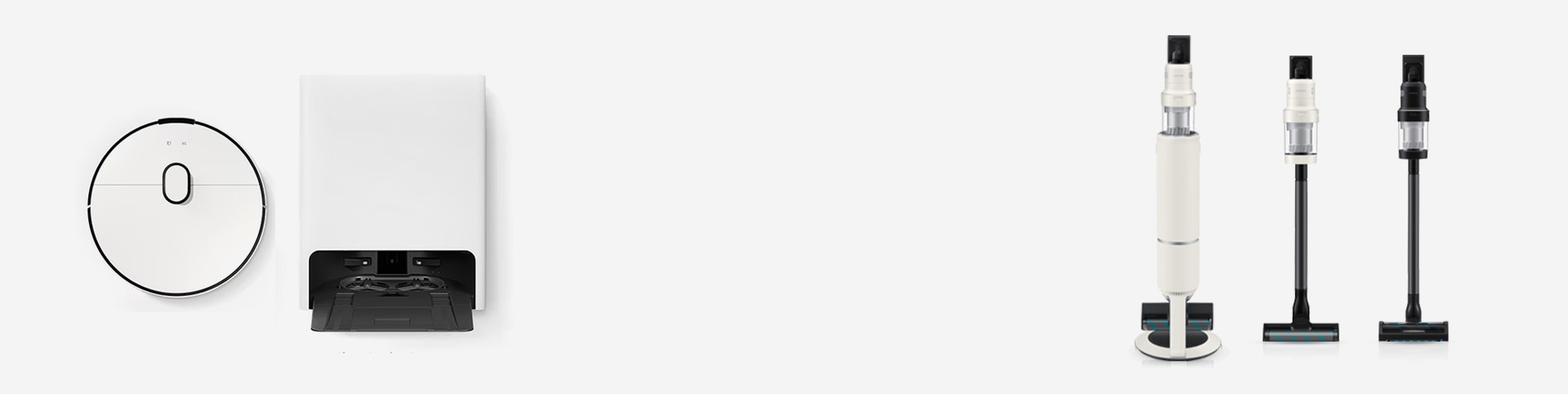
Dulkių ištuštinimo stotelė „viskas viename“
Dėl gaminio valdymo funkcijų roboto dulkių siurblyje esanti „Clean Station“ sumažina naudotojo priežiūros poreikį, atlikdama tokias užduotis kaip dulkių siurbimas ir automatinis šluosčių plovimas, todėl robotas yra paruoštas valymui. Rankiniame dulkių siurblyje esanti „viskas viename“ valymo stotelė „Clean Station“ automatiškai ištuština ir užsandarina dulkių konteinerį, todėl jums nereikia to atlikti rankiniu būdu.
Pažinimas
Pažangus AI valymas
Robotas sudaro jūsų namų išplanavimo žemėlapį, atpažįsta objektus, kietas grindis, trumpo ir ilgo plauko kilimus, kad būtų užtikrintas optimalus valymas. Jis automatiškai išvalo labai užterštas vietas. „AI Cleaning Mode“ rankiniame dulkių siurblyje atpažįsta grindų tipą ir reguliuoja siurbimo galią bei veikimo laiką, kad būtų užtikrintas geresnis našumas.
- * Nustatykite „Smart“ režimą roboto dulkių siurblio siurbimo galiai
- * Aktyvuokite „AI Mode“ rankiniam dulkių siurbliui
- * Atpažįstami tik tam tikri tarpai. Pavyzdinės erdvės: virtuvė, svetainė ir įprastas kambarys. Reikalingas „Wi-Fi“ ryšys ir „Samsung account“ paskyra
- * Objekto atpažinimui gali turėti įtakos objekto forma arba aplinkos sąlygos. * Atpažįstami tik tam tikri objektų tipai arba tarpai. Pavyzdiniai objektai: oro kondicionierius (statomas), šaldytuvas, BESPOKE (šaldytuvas / indaplovė), TV, skalbyklė / džiovyklė, oro valytuvas, „AirDresser“, sofa, lova, knygų lentyna, stalas, naminių gyvūnėlių išmatos, elektros laidas, rankšluostis / kojinės, puodelis, stiklinė, butelis, dubuo, vaza, kilimėlis, kilimas, kabykla, batai, stovas, svarstyklės, maitinimo prailgintuvas, baldas su skersiniu, baldų kojos, vežimėlis, naminių gyvūnėlių kailio kamuoliukas, išmaniojo telefono laidas, dėmės ir išsilieję skysčiai, durų laiptelis ir durų anga. Dėmėtų vietų atpažinimo funkciją reikia iš anksto įjungti naudojant „SmartThings“ programėlę. Reikalingas „Wi-Fi“ ryšys ir „Samsung account“ paskyra
- * „SmartThings Labs“ suteikia galimybę iš anksto išbandyti naujas ir naudingas funkcijas, skirtas vartotojų patogumui. Pagrindinės dėmių plotų giluminio valymo funkcijos, tokios kaip užterštumo atpažinimo diapazonas ar tikslumas, gali skirtis
- * Dėmėta vieta apibrėžiama kaip vientisa, spalvota ir nepermatoma dėmė, pavyzdžiui, išdžiūvusios sultys, kurios dydis yra 4 cm x 4 cm ar didesnis. Dėmėtos vietos atpažinimui gali turėti įtakos dėmės dydis arba grindų aplinkos sąlygos, pavyzdžiui, grindų tipas. Dėmėtų vietų atpažinimo funkciją reikia iš anksto įjungti naudojant „SmartThings“ programėlę. Reikalingas „Wi-Fi“ ryšys ir „Samsung account“ paskyra
- * „AI Cleaning Mode 1.0“ atpažįsta 4 naudojimo sąlygas, įskaitant kietas grindis, kilimą, kilimėlį ir kėlimą (perkėlimą). „AI Cleaning Mode 2.0“ taip pat atpažįsta kilimo tipą ir 4 naudojimo sąlygas
Prieinamumas ir klientų aptarnavimas
Mes esame čia tam, kad pagerintume jūsų preinamumo patirtį.
* Funkcijos prieinamumas gali skirtis priklausomai nuo modelio specifikacijos.


