
Vid
TalkBack
Funkcija bralnika zaslona pomaga uporabnikom z okvaro vida. Omogoča govorne povratne informacije, ki omogočajo lažje razumevanje vsebine na zaslonu. Vašo napravo lahko uporabljate, ne da bi gledali v zaslon.
- * Kako vklopiti funkcijo: Nastavitve > Dostopnost > TalkBack
- * Obstoječa funkcija Voice Assistant in funkcija Google TalkBack družbe Google sta na novo integrirani v eno samo funkcijo branja zaslona. Nova funkcija TalkBack združuje prednosti in identiteti obeh bralnikov zaslona. Preizkusite jo sami. Funkcije Voice Assistant bodo še naprej na voljo s funkcijo Google TalkBack (vmesnik One UI 3.0 in poznejše različice)
Način prikaza
V načinu prikaza lahko povečate kontrast zaslona ali naredite, da se vsebina prikaže večja. Ni treba posebej vklopiti vsake funkcije dostopnosti, kot so pisave visokega kontrasta, tipkovnica visokega kontrasta in povečava zaslona. Takoj lahko izberete ustrezen način zase.
- * Kako začeti z uporabo: Nastavitve > Dostopnost > Izboljšave vida > Način prikaza
- * Ta funkcija bo na voljo v vmesniku One UI 4.0 in poznejših različicah
Motiv visokega kontrasta
Za lažje branje in izboljšano vidljivost uporabite motiv s svetlejšo vsebino na temnem ozadju. S tem zmanjšate naprezanje oči, kar je še posebej koristno pri uporabi telefona v temnih okoljih ali med daljšo uporabo. V razdelku Galaxy teme so na voljo različni motivi z visokim kontrastom.
- * Kako uporabiti : Nastavitve > Dostopnost > Izboljšave vida > Motiv visokega kontrasta
Pisave visokega kontrasta
Spremenite barvo in obrobite pisavo, da povečate kontrast med besedilom in ozadjem.
- * Kako uporabiti : Nastavitve > Dostopnost > Izboljšave vida > Pisave visokega kontrasta
Tipkovnica visokega kontrasta
Številne možnosti tipkovnice visokega kontrasta povečajo velikost Samsung tipkovnice in spremenijo barve tipk, s čimer povečajo kontrast med besedilom in ozadjem.
- * Kako uporabiti : Nastavitve > Dostopnost > Izboljšave vida > Tipkovnica visokega kontrasta
Poudarek tipk
Tipkam dodajte barve in jih naredite opaznejše.
- * Kako uporabiti : Nastavitve > Dostopnost > Izboljšave vida > Poudarek tipk
Oris Relumino
Če na zaslonu zaradi zamegljenega vida težko vidite elemente na videoposnetkih ali fotografijah, poskusite z orisom Relumino. Ta funkcija poudari ločnice med posameznimi elementi in njihovo okolico.
- * Kako začeti z uporabo: Nastavitve > Dostopnost > Izboljšave vida > Oris Relumino
- * Ta funkcija bo na voljo v vmesniku One UI 6.1 in poznejših različicah
- * Razpoložljivost funkcije se lahko razlikuje glede na specifikacije modela
Zamenjava barv
Zamenjajte barve na zaslonu za izboljšano vidljivost.
- * Kako uporabiti : Nastavitve > Dostopnost > Izboljšave vida > Zamenjava barv
Korekcija barv
Če na zaslonu težko razločite določene barve, si lahko pomagate s korekcijo barv. Omogoča vam, da spremenite in nastavite barvno kombinacijo, ki vam najbolje ustreza.
- * Kako uporabiti : Nastavitve > Dostopnost > Izboljšave vida > Korekcija barv
Barvni filter
Nekateri uporabniki imajo težave pri branju vsebin na belem ozadju, zaradi česar se težko osredotočijo na članek ali sporočilo. Če imate enake težave, vam funkcija Barvni filter lahko pomaga, saj lahko s spremembo barve na zaslonu omogoči hitrejše in udobnejše branje.
- * Kako začeti z uporabo: Nastavitve > Dostopnost > Izboljšave vida > Barvni filter
- * Razpoložljivost funkcije se lahko razlikuje glede na specifikacije modela
Omejitev animacij
Če želite zmanjšati naprezanje oči, lahko omejite ali povsem odstranite animacije med stranmi ali ob uporabi aplikacij.
- * Kako uporabiti : Nastavitve > Dostopnost > Izboljšave vida > Zmanjšaj animacije
Zmanjšanje prozornosti in zamegljenosti
Zmanjšajte prozornost in zamegljenost dialogov in menijev za bolj jasno vidljivost.
- * Kako začeti z uporabo: Nastavitve > Dostopnost > Izboljšave vida > Zmanjšanje prozornosti in zamegljenosti
- * Ta funkcija bo na voljo v vmesnikih One UI 4.0 in poznejših različicah
Dodatna zatemnitev
Če je vaš zaslon presvetel tudi pri najnižji nastavitvi svetlosti, vklopite funkcijo Dodatna zatemnitev za udobnejše branje v temi.
- * Kako začeti z uporabo: Nastavitve > Dostopnost > Izboljšave vida > Dodatna zatemnitev
- * Ta funkcija bo na voljo v vmesnikih One UI 4.0 in poznejših različicah
- * Odvisno od specifikacij modela ta funkcija morda ne bo podprta
Povečava
Povečate lahko celotni zaslon ali le določen del zaslona. Do funkcije Povečava lahko dostopate hitreje s pomočjo bližnjice, pri čemer lahko zlahka preklopite med povečavo celotnega zaslona in zgolj dela zaslona.
- * Kako uporabiti : Nastavitve > Dostopnost > Izboljšave vida > Povečava
Povečevalnik
Pripomoček povečevalnika vam omogoča preprosto povečavo elementov okoli vas. Obenem vključuje tudi barvne filtre ter upravljanje s svetlostjo in kontrastom za boljšo vidljivost besedila in slik. Pripomoček povečevalnika lahko na domači zaslon dodate v meniju s pripomočki.
- * Kako uporabiti : Nastavitve > Dostopnost > Izboljšave vida > Povečevalnik
Debelina kurzorja
Debelino kurzorja lahko prilagodite za boljše vidno prepoznavanje.
- * Kako uporabiti : Nastavitve > Dostopnost > Izboljšave vida > Debelina kurzorja
Velikost in barva kazalnika
Prilagodite lahko velikost ali barvo miškinega kazalnika ali točke za dotik, ki je prikazana na zaslonu.
- * Kako uporabiti : Nastavitve > Dostopnost > Izboljšave vida > Velikost in stil kazalnika
Velikost in stil pisave
Spremenite lahko velikost in stil pisave ter tako izboljšate berljivost besedila in vidljivost na vašem zaslonu.
- * Kako uporabiti : Nastavitve > Dostopnost > Izboljšave vida > Velikost in stil pisave
Povečava zaslona
Spremenite lahko povečavo zaslona ter s tem prilagodite velikost elementov na vašem zaslonu.
- * Kako uporabiti : Nastavitve > Dostopnost > Izboljšave vida > Povečava zaslona
Glasno branje vnosa s tipkovnico
Besedilo, ki ste ga vnesli, lahko vaša naprava s pomočjo Samsung tipkovnice prebere naglas. Funkcija Glasno branje vnosa s tipkovnico omogoča glasno branje znakov ali besed (ali obojega, odvisno od vaših prednostnih nastavitev) med njihovim vnosom.
- * Kako uporabiti : Nastavitve > Dostopnost > Izboljšave vida > Narekovanje besedila za vnos
Zvočni opis
Če želite slišati 'Zvočni opis', lahko to funkcijo nastavite tako, da se samodejno izvaja pri ogledu videoposnetka, ki vsebuje zvočni opis.
- * Kako uporabiti : Nastavitve > Dostopnost > Izboljšave vida > Zvočni opis
Bixby Vision za dostopnost
Pomočnik Bixby Vision vam opiše, kar vidi, s čimer vam pomaga razumeti svet okoli vas.
- * Kako začeti z uporabo: Nastavitve > Dostopnost > Izboljšave vida > Bixby Vision za dostopnost
- * Način Opisovalec prizorov trenutno podpira angleški (ZDA), francoski, nemški, italijanski, korejski, kitajski (mandarinščina), portugalski, ruski in španski (Španija) jezik
- * Način Identifikator elementov podpira 60 jezikov, ki ustrezajo jezikom, podprtim v funkciji prevajanja
Glasovna oznaka
Z oznakami NFC lahko ločite predmete podobnih oblik tako, da nanje pritrdite oznake. Posnamete lahko glasovni posnetek in ga dodelite oznaki NFC. Glasovni posnetek se predvaja, ko telefon približate oznaki NFC.
- * Kako uporabiti : Nastavitve > Dostopnost > Izboljšave vida > Glasovna oznaka
Sluh
Prepis v živo
S funkcijo Prepis v živo na napravah z operacijskim sistemom Android so pogovori odslej preprosti. Ta funkcija zazna več kot 70 govorjenih jezikov in narečij. Napisi se prilagodijo in prikazujejo tekom pogovora.
- * Kako začeti z uporabo: Nastavitve > Dostopnost > Izboljšave za sluh > Prepis v živo
- * Funkcijo omogoča Google tehnologija prepoznavanja govora
- * Pogovori ostanejo le na vašem telefonu in se ne shranijo na druge strežnike
Napisi v živo
Funkcija Napisi v živo v sistemu Android samodejno ustvari podnapise za medijsko vsebino, ki se predvaja na vašem telefonu. Uporabite jo lahko za vsak videoposnetek, podkast ali zvočno sporočilo v kateri koli aplikaciji – celo za vsebine, ki jih posnamete sami. Pri tem ne potrebujete Wi-Fi povezave ali mobilnih podatkov.
Z možnostjo Napisi v živo med klici lahko klice preberete v obliki samodejnih zapisov in nanje odgovorite tako, da napišete besedilo, ki ga bo prejemnik prebral s pomočjo glasovne storitve Google.
Z možnostjo Napisi v živo med klici lahko klice preberete v obliki samodejnih zapisov in nanje odgovorite tako, da napišete besedilo, ki ga bo prejemnik prebral s pomočjo glasovne storitve Google.
- * Kako začeti z uporabo: Nastavitve > Dostopnost > Izboljšave za sluh > Napisi v živo
- * Razpoložljivost funkcije se lahko razlikuje glede na specifikacije modela
- * Napisov za določene vsebine ni mogoče ustvariti
Prednostne nastavitve napisov
Prednostne nastavitve napisov lahko vklopite ali izklopite ter prilagodite njihovo velikost ali stil.
- * Kako začeti z uporabo: Nastavitve > Dostopnost > Izboljšave za sluh > Prednostne nastavitve napisov
- * Prednostne nastavitve napisov niso podprte v vseh aplikacijah
Zvočna opozorila
Zvočna opozorila vas opozarjajo s pomočjo zaznavanja zvoka iz vaše okolice. S to funkcijo se boste bolje zavedali pomembnega dogajanja v vašem domu, npr. zvonjenja hišnega zvonca, in se hitro odzvali nanj.
- * Kako uporabiti : Nastavitve > Dostopnost > Izboljšave za sluh > Zvočna opozorila
Podpora za slušni aparat
Izboljšajte kakovost zvoka za boljšo izkušnjo s slušnimi aparati.
Zvočna funkcija za pretočno predvajanje multimedijskih vsebin in usmerjanje klicev je podprta za slušni aparat s povezavo Bluetooth Low Energy (BLE). (One UI 2.0 in poznejše različice)
Zvočna funkcija za pretočno predvajanje multimedijskih vsebin in usmerjanje klicev je podprta za slušni aparat s povezavo Bluetooth Low Energy (BLE). (One UI 2.0 in poznejše različice)
- * Kako začeti z uporabo: Nastavitve > Dostopnost > Izboljšave za sluh > Podpora za slušni aparat
- * Odvisno od specifikacij modela ta funkcija morda ne bo podprta
Ojačaj zvok okolja
Zvok v okolici vašega telefona lahko ojačate in ga poslušate prek povezanih slušalk.
- * Kako začeti z uporabo: Nastavitve > Dostopnost > Izboljšave za sluh > Ojačaj zvok v okolju
- * Odvisno od specifikacij modela ta funkcija morda ne bo podprta
Prilagoditev zvoka
Morebiti ste v primerjavi z drugimi ljudmi bolj ali manj občutljivi na določene frekvence zvoka. Funkcija Prilagoditev zvoka vam omogoča popoln zvok, prilagojen samo vašim ušesom. Izberite prednastavitev, ki ustreza vaši starosti, opravite pa lahko tudi preizkus sluha, s katerim lahko povsem prilagodite zvok.
- * Kako uporabiti : Nastavitve > Dostopnost > Izboljšave za sluh > Prilagoditev zvoka
Izklop vseh zvokov
Funkcija Izklop vseh zvokov izklopi vse zvoke na napravi.
- * Kako uporabiti : Nastavitve > Dostopnost > Izboljšave za sluh > Izklop vseh zvokov
Mono audio
Funkcija Mono audio združuje stereo zvok v en sam signal, ki se predvaja skozi slušalke. Preizkusite jo, če imate v vsakem ušesu različno stopnjo izgube sluha ali če raje uporabljate samo eno slušalko.
- * Kako uporabiti : Nastavitve > Dostopnost > Izboljšave za sluh > Mono audio
Ravnovesje med levim/desnim zvokom
Ravnovesje med levim/desnim zvokom prilagodite lastnim potrebam.
- * Kako začeti z uporabo: Nastavitve > Dostopnost > Izboljšave za sluh > Ravnovesje med levim/desnim zvokom
- * Ta funkcija ne deluje pri nastavitvi zvoka klica
Mobilnost
Universal switch
Uporabniki, ki imajo težave s premikanjem, lahko svojo napravo zlahka upravljajo z različnimi stikali, npr. s premiki glave, obrazno mimiko in zunanjimi stikali. Univerzalno stikalo vam omogoča, da izberete določene dotike ali gibe ter z njimi upravljate določena dejanja na vašem telefonu.
- * Kako uporabiti : Nastavitve > Dostopnost > Interaktivnost in okretnost > Universal Switch
Assistant menu
Prikaže bližnjico za dostop do aplikacij, funkcij in nastavitev. Assistant menu vam omogoča preprosto upravljanje telefona s pritiskom na ikone zaslonskega menija za pomoč namesto fizičnih gumbov.
- * Kako uporabiti : Nastavitve > Dostopnost > Interaktivnost in okretnost > Assistant menu
Glasovni dostop
Če imate težave z dotikanjem zaslona, lahko za glasovno upravljanje vaše naprave uporabite funkcijo Glasovni dostop. Poskusite s preprostimi glasovnimi ukazi, kot je „Go back“ („Pojdi nazaj“) ali „Go home“ („Pojdi domov“), ali odprite svoje najljubše aplikacije. Ker Glasovni dostop omogoča tudi mrežni/številčni pogled, lahko preprosto rečete „Show grid/number“ („Pokaži mrežo“ ali „Pokaži številke“), kar vam omogoča uporabo ukazov kot so „Tap 3“ („Pritisni 3“), „Scroll down on 7“ („Pomakni se navzdol na 7“) itd. za nadzor trenutnega zaslona.
- * Kako začeti z uporabo: Nastavitve > Dostopnost > Interaktivnost in okretnost > Glasovni dostop
- * Ta funkcija bo na voljo v vmesnikih One UI 4.0 in poznejših različicah
- * Glasovni dostop trenutno podpira angleški, francoski, italijanski, nemški, španski in portugalski jezik. V bližnji prihodnosti so načrtovani dodatni jeziki
Sprejemanje in prekinjanje klicev
Če težko potegnete zaslonski gumb za sprejetje klica, si lahko pomagate s to funkcijo. Vse klice lahko sprejmete s tipko za povečanje glasnosti ter jih prekinete s stransko tipko.
- * Kako uporabiti : Nastavitve > Dostopnost > Interaktivnost in okretnost > Sprejemanje in prekinjanje klicev
Nastavitve dotika
Nekateri uporabniki imajo zaradi tresenja rok težave pri upravljanju na dotik. Nastavitve dotika vam lahko pomagajo zmanjšati napake in osebno prilagoditi vaše interakcije za boljše upravljanje.
- Zakasnitev dotika in zadržanja: določite, po kolikšnem času naj sistem dotik prepozna kot zadržanje.
- Trajanje pritiska: za manj nenamernih dotikov prilagodite dolžino trajanja interakcije z dotikom.
- Neupoštevanje ponavljajočih se dotikov: določite, koliko časa po začetnem dotiku naj bodo prezrti morebitni nadaljnji dotiki.
- * Kako uporabiti : Nastavitve > Dostopnost > Interaktivnost in okretnost > Nastavitve dotika
Miška in fizična tipkovnica
Prilagodite svoje interakcije s fizično tipkovnico pri tresenju rok, kombinacije tipk itd.. Miško lahko nastavite tudi tako, da samodejno klikne, ko se kazalnik ustavi.
- Samodejno dejanje po ustavitvi kazalnika: določite lahko, da se posamezno dejanje samodejno izvrši, ko se kazalnik ustavi, ali ko ga premaknete v vse kote.
- Lepljive tipke: za kombinacijo tipk namesto vseh naenkrat pritisnite eno samo tipko.
- Počasne tipke: za manj nenamernih interakcij prilagodite dolžino pritiska na tipko, po kateri naj bo pritisk prepoznan kot vnos.
- Odskočne tipke: nastavite čas čakanja na drug pritisk na isto tipko, s čimer se izognete nenamernemu pritiskanju nanjo.
- Tipke miške: kazalec miške upravljajte z namenskimi tipkami na tipkovnici.
- * Kje najdete funkcijo : Nastavitve > Dostopnost > Interaktivnost in okretnost > Miška in fizična tipkovnica
Kognitivne funkcije
Interaction control
Interaction control ohrani osredotočenost na eno aplikacijo tako, da blokira gumbe Nazaj, Domov in Nedavno, vhodne klice in obvestila. Izberete lahko tudi blokiranje stranske tipke, tipk za glasnost in tipkovnice, blokirate pa lahko tudi zaznavanje pritiskov na določenem območju zaslona.
- * Kako uporabiti : Nastavitve > Dostopnost > Interaktivnost in okretnost > Interaction control
Priporočeno za vas
Preverite lahko, katere funkcije dostopnosti so omogočene, in prejemate priporočila glede najprimernejših funkcij za vas.
- * Kje jih najdete : Nastavitve > Dostopnost > Priporočeno za vas
Bližnjice za dostopnost
Bližnjice za dostopnost vam omogočajo hitrejši in preprostejši dostop do funkcij dostopnosti.
- Uporabite gumb Hitra plošča
- Uporabite gumb/gib Dostopnost
- Hitro pritisnite stranski gumb in gumb za povečanje glasnosti volume up
- Pritisnite in zadržite tipke za povečanje in zmanjšanje glasnosti volume up
- * Kako uporabiti : Nastavitve > Dostopnost > Napredne nastavitve > Bližnjice za dostopnost
Svetlobno opozorilo
Funkcija Svetlobno opozorilo sproži utripanje lučke na kameri ali na zaslonu, ko prejmete obvestilo, ali ko se sproži alarm. Za vsako aplikacijo lahko določite drugačno barvo, da lahko hitro ugotovite, od kod prihaja obvestilo ali opozorilo.
- * Kako začeti z uporabo: Nastavitve > Dostopnost > Napredne nastavitve > Svetlobno opozorilo
- * Odvisno od specifikacij modela ta funkcija morda ne bo podprta
Čas za izvedbo dejanja
Izberete lahko, kako dolgo naj bodo vidna sporočila Messages s pozivi k dejanjem, ki so vidna samo za določen čas, npr. začasna zaslonska obvestila ali nadzor glasnosti. Tako ne boste nikoli več zamudili pomembnih obvestil.
- * Kako uporabiti : Nastavitve > Dostopnost > Napredne nastavitve > Čas za izvedbo dejanja
Ponastavite nastavitve dostopnosti
Povrnite privzete nastavitve dostopnosti brez spreminjanja ostalih osebno prilagojenih nastavitev.
- * Kako uporabiti : Nastavitve > Dostopnost > Splošno upravljanje > Ponastavitev nastavitev dostopnosti

Vid
TalkBack
Funkcija bralnika zaslona je v pomoč uporabnikom z okvarami vida. Omogoča govorne povratne informacije, s katerimi lahko uporabniki razumejo vsebino na zaslonu. Svojo napravo lahko tako uporabljate brez gledanja na zaslon.
- * Kako uporabiti : Nastavitve > Dostopnost > TalkBack
Pisave visokega kontrasta
Spremenite barvo in obrobite pisavo, da povečate kontrast med besedilom in ozadjem.
- * Kako začeti z uporabo: Nastavitve > Dostopnost > Izboljšave vidljivosti > Pisava visokega kontrasta
- * Ta funkcija bo na voljo v vmesnikih One UI pametne ure različice 4.5 in novejše
Korekcija barv
Če na zaslonu težko razločite določene barve, si lahko pomagate s korekcijo barv. Omogoča vam, da spremenite in nastavite barvno kombinacijo, ki vam najbolje ustreza.
- * Kako začeti z uporabo: Nastavitve > Dostopnost > Izboljšave vidljivosti > Korekcija barv
- * Ta funkcija bo na voljo v vmesnikih One UI pametne ure različice 4.5 in novejše
Zamenjava barv
Zamenjajte barve na zaslonu za boljšo vidljivost.
- * Kako uporabiti : Nastavitve > Dostopnost > Izboljšave vidljivosti > Zamenjava barv
Barvni filter
Nekateri uporabniki imajo težave z besedili na belem ozadju, zaradi česar se težko osredotočijo na članek ali sporočilo. Če imate to težavo, vam lahko pomaga funkcija Barvni filter. S spremembo barve zaslona lahko postane branje vsebin manj naporno in hitrejše.
- * Kako uporabiti : Nastavitve > Dostopnost > Izboljšave vidljivosti > Barvni filter
Omejitev animacij
Če želite zmanjšati naprezanje oči, lahko omejite ali povsem odstranite animacije med stranmi ali ob uporabi aplikacij.
- * Kako začeti z uporabo: Nastavitve > Dostopnost > Izboljšave vidljivosti > Omejitev animacij
- * Ta funkcija bo na voljo v vmesnikih One UI pametne ure različice 4.5 in novejše
Zmanjšanje prozornosti in zamegljenosti
Zmanjšajte prozornost in zamegljenost dialogov in menijev za bolj jasno vidljivost.
- * Kako začeti z uporabo: Nastavitve > Dostopnost > Izboljšave vidljivosti > Zmanjšanje prozornosti in zamegljenosti
- * Ta funkcija bo na voljo v vmesnikih One UI pametne ure različice 4.5 in novejše
Povečava
S prstom trikrat pritisnite na zaslon, da povečate ali pomanjšate vsebino na njem.
- * Kako uporabiti : Nastavitve > Dostopnost > Izboljšave vidljivosti > Povečava
Krepka pisava
Pisavo lahko poudarite ter s tem izboljšate berljivost besedila in vidljivost na pametni uri.
- * Kako začeti z uporabo: Nastavitve > Dostopnost > Izboljšave vidljivosti > Omejitev animacij
- * Ta funkcija bo na voljo v vmesnikih One UI pametne ure različice 4.5 in novejše
Velikost pisave
Spremenite lahko velikost pisave ter tako izboljšate berljivost besedila in vidljivost na vaši pametni uri.
- * Kako uporabiti : Nastavitve > Dostopnost > Izboljšave vidljivosti > Velikost pisave
Vibracije pametne ure
Prejmite sporočilo o času v obliki vibracij. Če z dvema prstoma pritisnete na številčnico, se prikažejo ure, če pa z dvema prstoma dvakrat pritisnete, se prikažejo minute.
- * Kako uporabiti : Nastavitve > Dostopnost > Napredne nastavitve > Vibracije pametne ure
Sluh
Izklop vseh zvokov
Funkcija Izklop vseh zvokov izklopi vse zvoke na napravi.
- * Kako uporabiti : Nastavitve > Dostopnost > Izboljšave za sluh > Izklop vseh zvokov
Mono audio
Preklopite zvok na brezžičnih slušalkah s stereo na mono. Preizkusite jo, če imate v vsakem ušesu različno stopnjo izgube sluha ali če raje uporabljate samo eno slušalko.
- * Kako uporabiti : Nastavitve > Dostopnost > Izboljšave za sluh > Mono audio
Ravnovesje med levim/desnim zvokom
Ravnovesje med levim/desnim zvokom prilagodite lastnim potrebam.
- * Kako začeti z uporabo: Nastavitve > Dostopnost > Izboljšave za sluh > Ravnovesje med levim/desnim zvokom
- * Ta funkcija bo na voljo v vmesniku One UI za pametne ure različice 4.5 in novejše
- * Ta funkcija ne deluje pri nastavitvi zvoka klica
Mobilnost
Univerzalne kretnje
Enostavno upravljajte s svojo uro s samo eno roko. Enoročne kretnje vam pomagajo pri izvajanju najrazličnejših dejanj, kot sta pomikanje po zaslonu in pritiskanje na gumbe.
- * Kako začeti z uporabo: Nastavitve > Dostopnost > Interaktivnost in okretnost
- * Ta funkcija bo na voljo v vmesniku One UI za pametne ure različice 5.0 in novejše
Nastavitve dotika
Nekateri uporabniki imajo zaradi tresenja rok težave pri upravljanju z napravo na dotik. Nastavitve dotika vam lahko pomagajo zmanjšati napake in osebno prilagoditi vaše interakcije za boljše upravljanje:
- Zakasnitev dotika in zadržanja: določite, po kolikšnem času naj sistem dotik prepozna kot zadržanje.
- Trajanje pritiska: za manj nenamernih dotikov prilagodite dolžino trajanja interakcije z dotikom.
- Neupoštevanje ponavljajočih se dotikov: določite, koliko časa po začetnem dotiku naj bodo prezrti morebitni nadaljnji dotiki.
- * Kje je na voljo: Nastavitve > Dostopnost > Interaktivnost in okretnost
- * Ta funkcija bo na voljo v vmesniku One UI za pametne ure različice 4.5 in novejše
Čas za izvedbo dejanja
Izberete lahko, kako dolgo naj bodo vidna sporočila Messages s pozivi k dejanjem, ki so vidna samo za določen čas, npr. začasna zaslonska obvestila ali nadzor glasnosti. Tako ne boste nikoli več zamudili pomembnih obvestil.
- * Kako začeti z uporabo: Nastavitve > Dostopnost > Napredne nastavitve > Čas za izvedbo dejanja
- * Ta funkcija bo na voljo v vmesniku One UI za pametne ure različice 4.5 in novejše
Bližnjice za dostopnost
Bližnjice za dostopnost vam omogočajo hitrejši in preprostejši dostop do funkcij dostopnosti.
- Trikrat pritisnite z dvema prstoma.
- Dvakrat pritisnite tipko Domov
- * Kako uporabiti : Nastavitve > Dostopnost > Napredne nastavitve > Bližnjice za dostopnost
Sluh
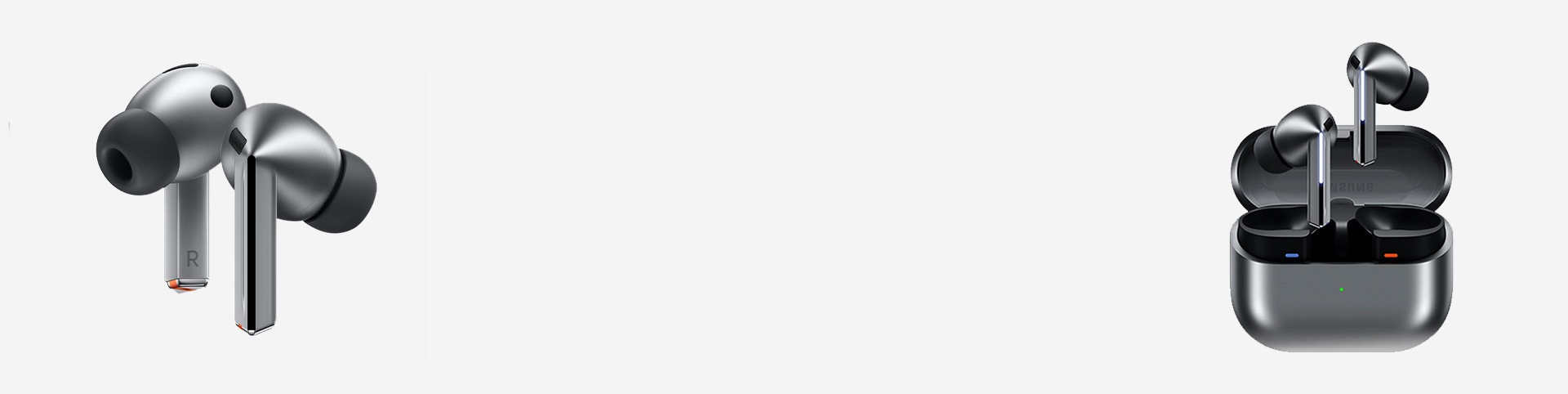
Izboljšava za sluh za zvok v okolju
Pomaga vam pri zaznavi zvokov okrog vas, oz. da se osredotočite na glasove pred vami.
- * Kako začeti z uporabo: Galaxy Wearable > Nastavitev slušalk > Dostopnost > Izboljšava sluha za zvok v okolju
- * Odvisno od specifikacij modela ta funkcija morda ne bo podprta
Glasnost zvoka v okolju
Glasnost levega/desnega zvoka v okolju prilagodite lastnim potrebam.
- * Kako začeti z uporabo: Galaxy Wearable > Nastavitev slušalk > Dostopnost > Izboljšava za sluh za zvok v okolju > Glasnost zvoka v okolju
- * Odvisno od specifikacij modela ta funkcija morda ne bo podprta
Podpora za dostopnost
Tukaj smo, da vam pomagamo in vam zagotovimo še boljšo izkušnjo dostopnosti


