Зір
TalkBack
Функція зчитування з екрана допомагає користувачам із порушеннями зору. Вона надає голосовий зворотний зв’язок, що полегшує сприйняття відображеного на екрані. Ви можете користуватися пристроєм, не дивлячись на екран.
- * Як активувати : Налаштування > Доступність > TalkBack
- * Наявний Voice Assistant і Google TalkBack тепер об’єднано в уніфіковану функцію читання з екрана. Нова функція TalkBack ввібрала в себе сильні сторони обох функцій читання з екрана. Спробуйте самі. Функції Voice Assistant та Google TalkBalk будуть доступні й надалі (для One UI 3.0 і пізніших версій)
Режим відображення
У режимі відображення можна підвищити контрастність екрана або збільшити розміри контенту. Не потрібно окремо вмикати кожну функцію доступності, як-от висококонтрастні шрифти, висококонтрастну клавіатуру чи масштабування екрана. Просто одразу виберіть відповідний режим.
- * Як застосувати : Налаштування > Доступність > Покращення візуального сприйняття > Режим відображення
- * Ця функція буде доступна в інтерфейсі One UI 4.0 і новіших версій
Висококонтрастна тема
Для зручності читання та покращеної видимості виберіть тему зі світлим контентом на темному фоні. Так ваші очі менше втомлюватимуться. Це особливо корисно, якщо ви користуєтеся телефоном у темряві чи протягом тривалого часу. У Galaxy Themes є різні теми з високою контрастністю.
- * Як застосувати : «Налаштування > Доступність > Покращення візуального сприйняття > Висококонтрастна тема»
Висококонтрастні шрифти
Налаштуйте колір і контури шрифтів, щоб збільшити контраст між текстом та фоном.
- * Як застосувати : «Налаштування > Доступність > Покращення візуального сприйняття > Висококонтрастні шрифти»
Висококонтрастна клавіатура
Різні варіанти висококонтрастної клавіатури Samsung дають змогу вибрати більший розмір клавіш і змінити їхній колір, щоб підвищити контраст між текстом і фоном.
- * Як застосувати : «Налаштування > Доступність > Покращення візуального сприйняття > Висококонтрастна клавіатура»
Виділення кнопок кольором
Щоб кнопки виділялися, їх можна робити кольоровими.
- * Як застосувати : «Налаштування > Доступність > Покращення візуального сприйняття > Виділення кнопок кольором»
Контури Relumino
Якщо через слабкий зір вам складно розрізняти об’єкти на зображеннях чи у відеороликах, скористайтесь функцією контурування Relumino. Вона забезпечує чіткі межі між об'єктами та їхнім оточенням.
- * Як застосувати : Налаштування > Доступність > Покращення візуального сприйняття > Контури Relumino
- * Ця функція буде доступна в інтерфейсі від One UI 6.1
- * Доступність функції залежить від моделі пристрою
Інверсія кольорів
Інвертуйте кольори екрана для покращення видимості.
- * Як застосувати : «Налаштування > Доступність > Покращення візуального сприйняття > Інверсія кольорів»
Корекція кольорів
Якщо вам важко розрізняти певні кольори на екрані, скористайтесь корекцією кольору. Налаштуйте та встановіть поєднання кольорів, яке вам легко сприймати й розпізнавати.
- * Як застосувати : «Налаштування > Доступність > Покращення візуального сприйняття > Корекція кольорів»
Колірний фільтр
Деяким людям білий фон ускладнює читання, що може заважати концентруватися на статті чи повідомленні. У такому разі на допомогу приходить колірний фільтр. Доведено, що зміна кольору екрана покращує швидкість і зручність читання.
- * Як застосувати : Налаштування > Доступність > Покращення візуального сприйняття > Колірний фільтр
- * Доступність функції залежить від моделі пристрою
Зменшення анімації
Щоб зменшити навантаження на очі, зменште або повністю вимкніть екранні ефекти, які запускаються в разі переходу на іншу сторінку й запуску певних застосунків.
- * Як застосувати : «Налаштування > Доступність > Покращення візуального сприйняття > Зменшення анімації»
Зменшити прозорість і розмиття
Зменште рівень прозорості й розмиття діалогових вікон і меню, щоб їх було краще видно.
- * Як застосувати : Налаштування > Доступність > Покращення візуального сприйняття > Зменшити прозорість і розмиття
- * Ця функція буде доступна в інтерфейсі від One UI 4.0
Сильне затемнення
Якщо ви вибрали мінімальне налаштування, проте екран усе одно занадто яскравий, увімкніть функцію сильного затемнення, щоб комфортно читати в темряві.
- * Як застосувати : Налаштування > Доступність > Покращення візуального сприйняття > Сильне затемнення
- * Ця функція з’явиться в інтерфейсі від One UI 4.0
- * Підтримка цієї функції залежить від технічних характеристик моделі
Збільшення
Можна збільшити весь екран або його фрагмент. Швидко запускайте функцію збільшення за допомогою піктограми. Можна швидко перемикатися між збільшенням усього екрана і збільшенням його фрагмента.
- * Як застосувати : «Налаштування > Доступність > Покращення візуального сприйняття > Збільшення»
Екранна лупа
Віджет екранної лупи дає змогу легко збільшувати об’єкти. Також він містить кольорові фільтри й елементи керування яскравістю та контрастністю для чіткішого відображення тексту й зображень. Додати екранну лупу на ваш головний екран можна з меню віджетів.
- * Як застосувати : «Налаштування > Доступність > Покращення візуального сприйняття > Екранна лупа»
Товщина вказівника
Для більшої зручності можна налаштувати товщину вказівника в тексті.
- * Як застосувати : «Налаштування > Доступність > Покращення візуального сприйняття > Товщина вказівника»
Розмір і колір вказівника
Можна налаштувати розмір і колір вказівника миші або точки дотику на екрані.
- * Як застосувати : «Налаштування > Доступність > Покращення візуального сприйняття > Розмір і колір вказівника»
Розмір і стиль шрифту
Змінюйте розмір і стиль шрифту, щоб зробити текст на екрані більш виразним та краще видимим.
- * Як застосувати : «Налаштування > Доступність > Покращення візуального сприйняття > Розмір і стиль шрифту»
Масштабування екрана
Змінюйте масштаб екрана. При цьому буде змінено розмір елементів на екрані.
- * Як застосувати : «Налаштування > Доступність > Покращення візуального сприйняття > Масштабування екрана»
Прослуховування введеного тексту
Клавіатура Samsung може зачитувати текст, який ви вводите. Прослуховуйте окремі літери, слова чи літери та слова разом.
- * Як застосувати : «Налаштування > Доступність > Покращення візуального сприйняття > Прослуховування введеного тексту»
Аудіоопис
Ви можете налаштувати автоматичне зачитування аудіоопису під час перегляду відео, яке містить аудіоопис.
- * Як застосувати : «Налаштування > Доступність > Покращення візуального сприйняття > Аудіоопис»
Bixby Vision для доступності
Bixby Vision надає усний опис подій і навколишнього середовища.
- * Як застосувати : Налаштування > Доступність > Покращення візуального сприйняття > Bixby Vision для доступності
- * Опис місця дії доступний англійською (США), французькою, німецькою, італійською, корейською, китайською (мандаринський діалект), португальською, російською й іспанською (Іспанія) мовами
- * У режимі ідентифікації об’єктів підтримуються ті самі 60 мов, що й у режимі перекладу
Голосова мітка
Розпізнавайте об’єкти схожої форми, прикріплюючи до них NFC-мітки. Можна створити голосовий запис і призначити його NFC-мітці. Якщо піднести телефон до NFC-мітки, запис відтвориться.
- * Як застосувати : «Налаштування > Доступність > Покращення візуального сприйняття > Голосова мітка»
Слух
Миттєва транскрипція
Зручно спілкуйтеся за допомогою функції «Миттєва транскрипція» на Android. Вона здатна розпізнавати понад 70 мов і діалектів та виводить синхронні субтитри на екран пристрою.
- * Як застосувати : Налаштування > Доступність > Покращення слухового сприйняття > Миттєва транскрипція
- * На базі технології розпізнавання мовлення Google
- * Запис розмови не зберігається на сервері. Усі дані залишаються у вашому телефоні
Живі субтитри
Автоматично додавайте живі субтитри до медіаданих на телефоні Android. Відео, подкасти, аудіоповідомлення — навіть контент, який ви записали самі. У будь-якому додатку. Працює без використання Wi-Fi або мобільних даних.
Активувавши функцію «Живі субтитри для дзвінків», ви можете прочитати текстову версію реплік співрозмовника та відповісти на них також текстом, який буде зачитано голосом за допомогою функції «Мовлення» від Google.
Активувавши функцію «Живі субтитри для дзвінків», ви можете прочитати текстову версію реплік співрозмовника та відповісти на них також текстом, який буде зачитано голосом за допомогою функції «Мовлення» від Google.
- * Як застосувати : Налаштування > Доступність > Покращення слухового сприйняття > Живі субтитри
- * Доступність функції залежить від моделі пристрою
- * Для деяких видів контенту субтитри не створюються
Налаштування субтитрів
Субтитри можна ввімкнути або вимкнути, а також налаштувати їхній розмір і стиль.
- * Як застосувати : Налаштування > Доступність > Покращення слухового сприйняття > Налаштування субтитрів
- * Налаштування субтитрів можливе не в усіх застосунках
Звукові сповіщення
Отримуйте сповіщення про важливі звуки навколо вас. Завдяки цій функції ви дізнаватиметеся про те, що відбувається у вас удома (сигнал пожежної тривоги, дзвінок у двері тощо), і зможете швидко реагувати.
- * Як застосувати : «Налаштування > Доступність > Покращення слухового сприйняття > Сповіщення про звуки»
Підтримка слухового апарата
Покращуйте якість звуку під час використання слухового апарата.
Функція потокового передавання даних і маршрутизації звуку виклику підтримується за допомогою підключення слухового апарата з Bluetooth Low Energy (BLE). (One UI 2.0 і вище)
Функція потокового передавання даних і маршрутизації звуку виклику підтримується за допомогою підключення слухового апарата з Bluetooth Low Energy (BLE). (One UI 2.0 і вище)
- * Як застосувати : Налаштування > Доступність > Покращення слухового сприйняття > Підтримка слухового апарата
- * Підтримка цієї функції залежить від технічних характеристик моделі
Покращити звук
Ви можете посилити звуки, які лунають навколо телефона, і слухати їх через підключені навушники.
- * Як застосувати : Налаштування > Доступність > Покращення слухового сприйняття > Підсилити навколишній звук
- * Підтримка цієї функції залежить від технічних характеристик моделі
Адаптувати звук
Ви можете сприймати певні звукові частоти краще чи гірше, ніж інші люди. Адаптуйте звук до особливостей свого слуху. Виберіть попереднє налаштування відповідно до вашого віку або перевірте слух, щоб точно персоналізувати функцію.
- * Як застосувати : «Налаштування > Доступність > Покращення слухового сприйняття > Адаптувати звук»
Вимкнути всі звуки
Ця функція вимикає всі звуки пристрою.
- * Як застосувати : «Налаштування > Доступність > Покращення слухового сприйняття > Вимкнути всі звуки»
Монофонічний звук
Об'єднання стереофонічного звуку в один сигнал, який відтворюється через обидва навушники. Вмикайте цю функцію, якщо ваші вуха мають різну слухову здатність або вам зручніше користуватися одним навушником.
- * Як застосувати : «Налаштування > Доступність > Покращення слухового сприйняття > Монофонічний звук»
Баланс звуку для лівого й правого каналів
Налаштування балансу звуку для лівого й правого каналів з урахуванням ваших уподобань.
- * Як застосувати : Налаштування > Доступність > Покращення слухового сприйняття > Баланс звуку для лівого/правого каналів
- * Ця функція не застосовується до звуку під час виклику
Мобільність
Universal switch
Люди з порушенням моторики рук можуть легко керувати пристроєм за допомогою рухів головою, міміки та зовнішніх перемикачів. Універсальний перемикач дає змогу призначити певні дотики чи жести для виконання дій на телефоні.
- * Як застосувати : «Налаштування > Доступність > Порушення координації та взаємодія > Universal switch»
Assistant menu
Показує значок допоміжного меню для доступу до застосунків, функцій і налаштувань. Assistant menu дає змогу легко керувати телефоном, торкаючись значків допоміжних меню на екрані замість використання фізичних кнопок.
- * Як застосувати : «Налаштування > Доступність > Порушення координації та взаємодія > Assistant Menu»
Голосовий доступ
Якщо вам важко торкатися екрана, використовуйте голосовий доступ для керування пристроєм. Спробуйте прості голосові команди, наприклад «Назад» або «На головний екран», або запустіть свій улюблений застосунок. Також функція голосового доступу підтримує навігацію за допомогою сітки з нумерованими клітинками. Скажіть «Показати сітку» або «Показати номери», і потім використовуйте для керування поточним екраном команди на кшталт «Натиснути 3», «Перейти на 7» тощо.
- * Як застосувати : Налаштування > Доступність > Порушення координації та взаємодія > Голосовий доступ
- * Ця функція з’явиться в інтерфейсі від One UI 4.0
- * Наразі підтримується голосовий доступ англійською, французькою, італійською, німецькою, іспанською і португальською мовами. Підтримку інших мов буде додано найближчим часом
Приймання й завершення викликів
Ця функція буде корисною, якщо вам важко приймати вхідні виклики, перетягуючи кнопку на екрані. Прийняти виклик можна за допомогою кнопки збільшення гучності, а завершити — за допомогою бічної кнопки.
- * Як застосувати : «Налаштування > Доступність > Порушення координації та взаємодія > Приймання й завершення викликів»
Налаштування сенсорних жестів
Деяким людям важко керувати мобільними пристроями сенсорними жестами через тремтіння рук. Наведені нижче налаштування сенсорних жестів допомагають уникнути помилок і персоналізувати взаємодію з пристроєм.
- Затримка торкання й утримання: налаштуйте тривалість дотику для розпізнавання його як утримання.
- Тривалість дотику: налаштуйте тривалість торкання, щоб пристрій не реагував на ненавмисні дотики.
- Ігнорування повторних дотиків: укажіть період часу після першого дотику, протягом якого повторні дотики ігноруватимуться.
- * Як застосувати : «Налаштування > Доступність > Порушення координації та взаємодія > Налаштування сенсорних жестів»
Миша й фізична клавіатура
Персоналізуйте взаємодію з фізичною клавіатурою, щоб врахувати тремтіння рук, натискання комбінацій клавіш тощо. Ви також можете налаштувати мишу на автоматичне клацання, коли вказівник зупиняється.
- Автоматична дія після зупинки вказівника: автоматичне виконання дії, коли вказівник зупинився або перемістився в будь-який кут.
- Залипання клавіш : Щоб використати комбінацію клавіш, натискайте їх по черзі, а не одночасно.
- Повільне натискання клавіш : Налаштуйте тривалість натискання, яке система розпізнаватиме як дію, уникнувши небажаної реакції клавіатури.
- Випадкове натискання : Вкажіть час очікування другого натискання тієї самої клавіші, щоб уникнути випадкового повторного натискання.
- Клавіші миші : Керуйте вказівником миші за допомогою призначених клавіш на клавіатурі.
- * Де знайти : «Налаштування > Доступність > Порушення координації та взаємодія > Миша й фізична клавіатура»
Пізнавальні здібності
Interaction control
Щоб зосередити увагу на одному застосунку, функція Interaction control блокує кнопки «Назад», «Додому» й «Останні», а також вхідні дзвінки та сповіщення. Також можна заблокувати бічну клавішу, клавіші гучності, клавіатуру чи дотики в певній частині екрана.
- * Як застосувати : «Налаштування > Доступність > Порушення координації та взаємодія > Контроль взаємодії»
Персональні рекомендації
Можна дізнатися, які функції доступності ввімкнено, й отримати поради щодо інших корисних функцій.
- * Як застосувати : «Налаштування > Доступність > Персональні рекомендації»
Швидка активація функцій доступності
Застосовуйте швидші й зручніші способи активації функцій доступності.
- Використовуйте кнопку панелі швидкого доступу
- Використовуйте жест/кнопку «Доступність»
- Натисніть і відпустіть бічну кнопку та кнопку збільшення гучності
- Натисніть і втримуйте кнопки збільшення та зменшення гучності
- * Як застосувати : «Налаштування > Доступність > Додаткові параметри > Швидка активація функцій доступності»
Світлове сповіщення
Блимання спалаху чи екрана сповіщатиме вас про отримання повідомлення або сигналу тривоги. Виберіть окремий колір для кожного застосунку, щоб одразу бачити, звідки надійшло повідомлення чи сигнал тривоги.
- * Як застосувати : Налаштування > Доступність > Додаткові параметри > Світлове сповіщення
- * Підтримка цієї функції залежить від технічних характеристик моделі
Час на виконання дії
Виберіть, як довго показувати тимчасово видимі повідомлення із закликом до дії, зокрема екранні сповіщення й регулятор рівня гучності. Це допоможе вам не пропустити важливу дію.
- * Як застосувати : «Налаштування > Доступність > Порушення координації та взаємодія > Час на виконання дії»
Скинути налаштування доступності
Відновлюйте стандартні налаштування доступності без скидання інших персоналізованих параметрів.
- * Як застосувати : «Налаштування > Загальне керування > Скинути > Скинути налаштування доступності»

Зір
TalkBack
Функція зчитування з екрана допомагає користувачам із вадами зору. Вона забезпечує голосовий зворотний зв’язок, щоб допомогти користувачам зрозуміти вміст на екрані. Ви можете використовувати пристрій, не дивлячись на екран.
- * Як застосувати : «Налаштування > Доступність > TalkBack»
Висококонтрастні шрифти
Налаштуйте колір і контури шрифтів, щоб збільшити контраст між текстом та фоном.
- * Як застосувати : Налаштування > Доступність > Покращення візуального сприйняття > Висококонтрастні шрифти
- * Ця функція буде доступна в інтерфейсі One UI Watch 4.5 і новіших версій
Корекція кольорів
Якщо вам важко розрізняти певні кольори на екрані, скористайтесь корекцією кольору. Налаштуйте та встановіть поєднання кольорів, яке вам легко сприймати й розпізнавати.
- * Як застосувати : Налаштування > Доступність > Покращення візуального сприйняття > Корекція кольорів
- * Ця функція буде доступна в інтерфейсі One UI Watch 4.5 і новіших версій
Інверсія кольорів
Інвертуйте кольори екрана для покращення видимості.
- * Як застосувати : «Налаштування > Доступність > Покращення візуального сприйняття > Інверсія кольорів»
Колірний фільтр
Деяким людям білий фон утруднює читання або заважає зосередитися на статті чи повідомленні message. Якщо у вас виникла ця проблема, вам може стати в пригоді функція «Кольоровий фільтр». Доведено, що зміна кольору екрана підвищує швидкість і комфортність читання.
- * Як застосувати : «Налаштування > Доступність > Покращення візуального сприйняття > Колірний фільтр»
Зменшення анімації
Щоб зменшити навантаження на очі, зменште або повністю вимкніть екранні ефекти, які запускаються в разі переходу на іншу сторінку й запуску певних застосунків.
- * Як застосувати : Налаштування > Доступність > Покращення візуального сприйняття > Зменшити анімацію
- * Ця функція буде доступна в інтерфейсі One UI Watch 4.5 і новіших версій
Зменшити прозорість і розмиття
Зменште рівень прозорості й розмиття діалогових вікон і меню, щоб їх було краще видно.
- * Як застосувати : Налаштування > Доступність > Покращення візуального сприйняття > Зменшити прозорість і розмиття
- * Ця функція буде доступна в інтерфейсі One UI Watch 4.5 і новіших версій
Збільшення
Тричі торкніться екрана одним пальцем, щоб збільшити або зменшити вміст екрана.
- * Як застосувати : «Налаштування > Доступність > Покращення візуального сприйняття > Збільшення»
Жирний шрифт
Виберіть жирний шрифт, щоб зробити текст на екрані годинника більш виразним і краще видимим.
- * Як застосувати : Налаштування > Доступність > Покращення візуального сприйняття > Зменшити анімацію
- * Ця функція буде доступна в інтерфейсі One UI Watch 4.5 і новіших версій
Розмір шрифту
Можна змінити розмір шрифту, щоб покращити розбірливість і видимість тексту на екрані годинника.
- * Як застосувати : «Налаштування > Доступність > Покращення візуального сприйняття > Розмір шрифту»
Вібрація годинника
Дізнавайтеся поточний час за допомогою вібрації: одне торкання циферблата двома пальцями — години, два торкання — хвилини.
- * Як застосувати : «Налаштування > Доступність > Додаткові параметри > Вібрація годинника»
Слух
Вимкнути всі звуки
Функція «Вимкнути всі звуки» вимикає всі звуки пристрою.
- * Як застосувати : «Налаштування > Доступність > Покращення слухового сприйняття > Вимкнути всі звуки»
Монофонічний звук
Перемкніть навушники на відтворення звуку в монофонічному режимі. Вмикайте цю функцію, якщо ваші вуха мають різну слухову здатність або вам зручніше користуватися одним навушником.
- * Як застосувати : «Налаштування > Доступність > Покращення слухового сприйняття > Монофонічний звук»
Баланс звуку для лівого й правого каналів
Налаштування балансу звуку для лівого й правого каналів з урахуванням ваших уподобань.
- * Як застосувати : Налаштування > Доступність > Покращення слухового сприйняття > Баланс звуку для лівого й правого каналів
- * Ця функція з’явиться в інтерфейсі One UI Watch 4.5
- * Ця функція не застосовується до звуку під час виклику
Мобільність
Універсальні жести
Керуйте годинником однією рукою. Жести однією рукою полегшують виконання певних дій, як-от прокручування екрана або натискання на кнопки.
- * Як застосувати : Налаштування > Доступність > Порушення координації та взаємодія
- * Ця функція буде доступна в інтерфейсі One UI Watch 5.0 і новіших версій
Налаштування сенсорних жестів
Деяким людям важко керувати мобільними пристроями сенсорними жестами через тремтіння рук. Наведені нижче налаштування сенсорних жестів допомагають уникнути помилок і персоналізувати взаємодію з пристроєм:
- Затримка торкання й утримання: налаштуйте тривалість дотику для розпізнавання його як утримання.
- Тривалість дотику: налаштуйте тривалість торкання, щоб пристрій не реагував на ненавмисні дотики.
- Ігнорування повторних дотиків: укажіть період часу після першого дотику, протягом якого повторні дотики ігноруватимуться.
- * Як знайти : Налаштування > Доступність > Порушення координації та взаємодія
- * Ця функція з’явиться в інтерфейсі One UI Watch 4.5
Час на виконання дії
Виберіть, як довго показувати тимчасово видимі повідомлення із закликом до дії, зокрема екранні сповіщення й регулятор рівня гучності. Це допоможе вам не пропустити важливу дію.
- * Як застосувати : Налаштування > Доступність > Порушення координації та взаємодія > Час на виконання дії
- * Ця функція з’явиться в інтерфейсі One UI Watch 4.5
Швидка активація функцій доступності
Швидкі способи активації функцій доступності допоможуть вам легше і швидше отримати доступ до функцій доступності.
- Три торкання двома пальцями
- Два натиснення на кнопку «Додому»
- * Як застосувати : «Налаштування > Доступність > Додаткові параметри > Швидка активація функцій доступності»
Слух
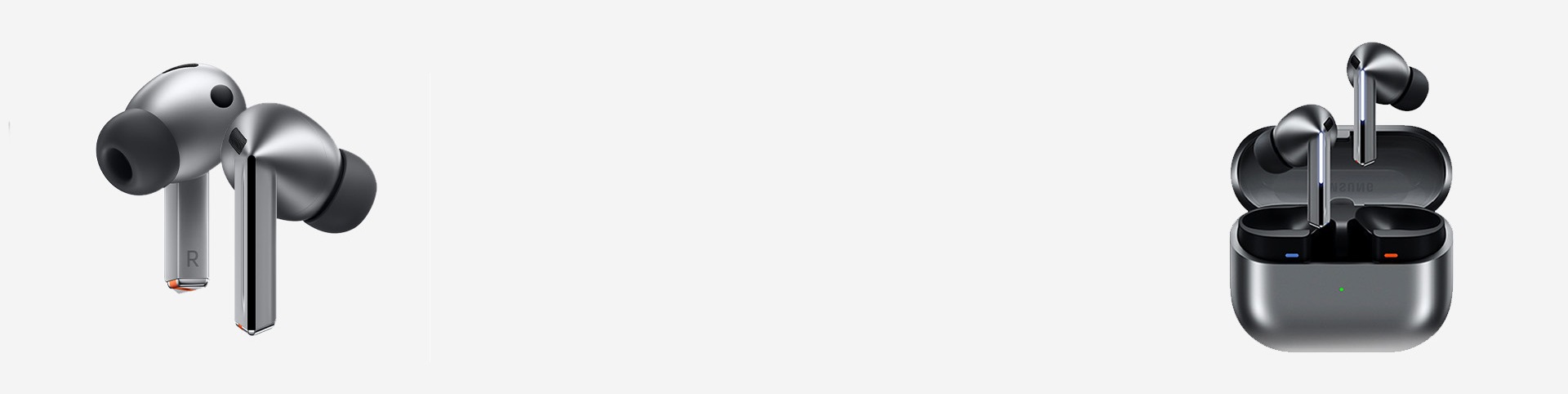
Покращення слухового сприйняття для звуків навколишнього середовища
Допоможе вам чути звуки навколо голосніше або зосередитися на голосах перед вами.
- * Як застосувати : Galaxy Wearable > Налаштування навушників > Доступність > Покращення слухового сприйняття для звуків навколишнього середовища
- * Підтримка цієї функції залежить від технічних характеристик моделі
Гучність звуків навколишнього середовища
Налаштування гучності звуків навколишнього середовища для лівого й правого каналів з урахуванням ваших уподобань.
- * Як застосувати : Galaxy Wearable > Налаштування навушників > Доступність > Покращення слухового сприйняття для звуків навколишнього середовища > Гучність звуків навколишнього середовища
- * Підтримка цієї функції залежить від технічних характеристик моделі
Інклюзивна підтримка користувачів
Ми завжди готові допомогти й прагнемо покращувати функції доступності


