Что делать, если Samsung Galaxy не распознает команду «Окей, Google»?
Команда «Окей, Google» или «Hey Google» активирует встроенный «Google Ассистент» на смартфонах Samsung Galaxy. Функция позволяет запускать будильники, совершать звонки, искать информацию в интернете и управлять устройством, не прикасаясь к экрану, — достаточно произнести фразу вслух. Если ваш Samsung Galaxy перестал реагировать на команду «Окей, Google» или «Hey Google», читайте нашу статью, чтобы провести самостоятельную диагностику устройства.

Проверьте, что интернет работает в браузере или проверьте работу устройства с другим источником интернета. Возможно, проблема возникла из-за качества связи или сложности у провайдера.
Если оно есть, установите его.
Если такие есть, то включите их.


Шаг 1. Откройте «Настройки» и перейдите во вкладку «Приложения».


Шаг 2. Нажмите на значок фильтра.


Шаг 3. В фильтре выберите пункт «Отключено». А затем «ОК».


Шаг 4. В появившемся списке найдите приложение «Google» или другие приложения от Google и нажмите на него.


Шаг 5. Коснитесь «Включить».


Шаг 6. Готово. Теперь приложение включено.
Для устройств на версии Android 16-15:
Шаг 1. Откройте «Настройки» и перейдите во вкладку «Приложения».


Шаг 2. Откройте «Выбор приложения по умолчанию».


Шаг 3. Нажмите на «Цифровой помощник».


Шаг 4. Нажмите «Цифровой помощник».


Шаг 5. Отметьте в списке цифровых помощников «Google».


Шаг 6. Готово. Теперь по умолчанию цифровым помощником будет работать сервис от Google.
Для устройств на версии Android 14-10:


Шаг 1. Откройте «Настройки» и перейдите во вкладку «Приложения».
Шаг 2. Откройте «Выбор приложения по умолчанию».
Шаг 3. Нажмите на «Цифровой помощник».


Шаг 4. Нажмите «Вспомогательные приложения».


Шаг 5. Отметьте в списке цифровых помощников «Google».


Шаг 6. Готово. Теперь по умолчанию цифровым помощником будет работать сервис от Google.
Примечание:
После очистки данных приложения «Google», к сожалению, голосовой ассистент придется настроить еще раз. Для этого воспользуйтесь статьей: Как настроить голосовой ассистент Google на устройствах Samsung?

Шаг 1. Откройте «Настройки» и перейдите во вкладку «Приложения».


Шаг 2. Выберите приложение «Google».


Шаг 3. Откройте вкладку «Хранилище».


Шаг 4. Нажмите «Очистить данные».
Если голосовой ассистент плохо распознает ваш образец голоса или запись получилась некорректной, удалите и перезапишите ее.


Шаг 1. Откройте «Настройки» и выберите «Google».


Шаг 2. Перейдете в раздел «Настройки для приложений Google».


Шаг 3. Отройте «Поиск, Ассистент и голосовое управление».


Шаг 4. Выберите «Google Ассистент».


Шаг 5. Откройте «Voice Match/Окей, Google».
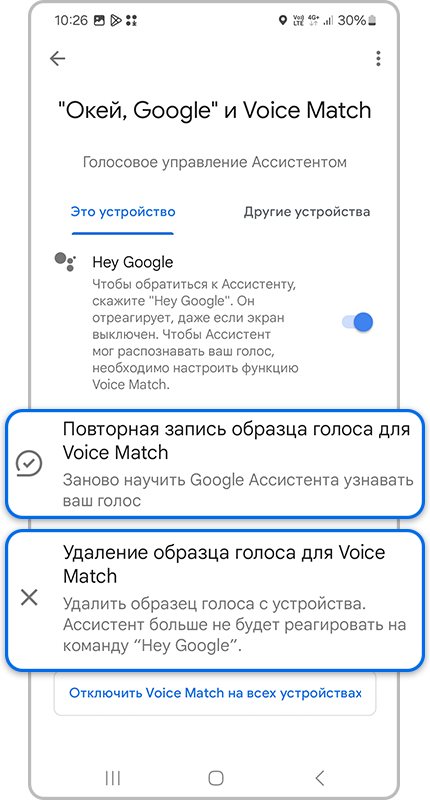
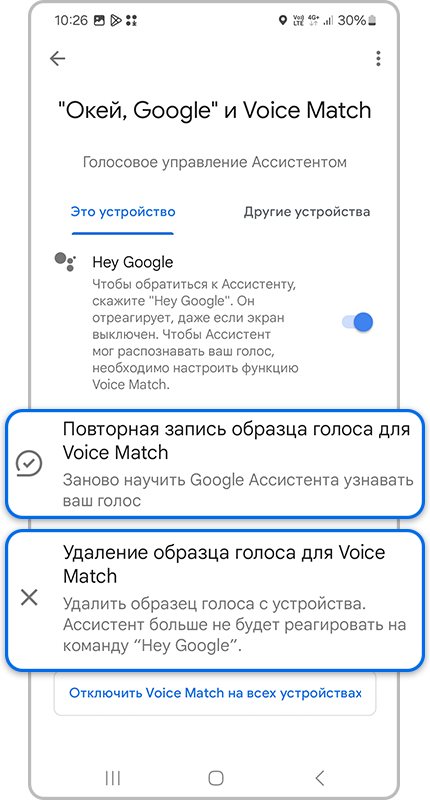
Шаг 6. Выберите раздел «Перезапись образца голоса» или «Удаление образца голоса».
Шаг 1. Откройте «Настройки» и перейдите во вкладку «Приложения».
Шаг 2. Выберите приложение «Google».


Шаг 3. Нажмите на «Опции».


Шаг 4. Нажмите «Удалить обновления».
Сброс настроек устранит возможные программные сбои и ошибки. Используйте этот способ в последнюю очередь, если больше ничего не помогает, так как при сбросе с устройства удаляются все данные. Перед сбросом рекомендуем вам сделать резервную копию файлов.
Если все предыдущие шаги не помогли, рекомендуем обратиться в авторизованный сервисный центр для диагностики устройства.
Если Samsung Galaxy не распознает команду «Окей, Google» или «Hey Google», начните с обновления и очистки данных приложения «Google», а также тестирования с другим интернет-соединением.
Если проблема сохраняется — попробуйте безопасный режим, откатите обновление и, в крайнем случае, сделайте сброс данных устройства с предварительным резервным копированием.
Рекомендации предоставлены и проверены компанией Samsung.
Thank you for your feedback!
Please answer all questions.
RC01_Static Content : This text is only displayed on the editor page