Smart switch

Transférez vos données
rapidement et facilement
avec Smart Switch
Le contenu de votre ancien téléphone ou tablette : photos, contacts, événements du calendrier, notes, paramètres de l’appareil
et plus encore, reste avec vous lorsque vous passez d’un iPhone ou de tout autre appareil à votre nouveau Galaxy.

* Les données transférables peuvent varier selon le système d’exploitation de l’appareil (Android ou iOS), la version du système d’exploitation et/ou l’option de connexion.
Pourquoi Samsung Smart Switch?
Smart Switch facilite le transfert de divers types de données vers votre nouveau Galaxy, qu’importe que ces données se trouvent dans un iPhone ou un autre appareil Android.
Transférez des données d’un système d’exploitation différent


Que vous passiez d’un iPhone à un Galaxy ou d’un autre appareil Galaxy ou Android, vous pouvez désormais transférer vos données essentielles sur votre nouveau Galaxy sans effort.
* Vérifiez les exigences techniques pour les appareils compatibles Smart Switch dans la section FAQ.
Transférez vos données de plusieurs façons
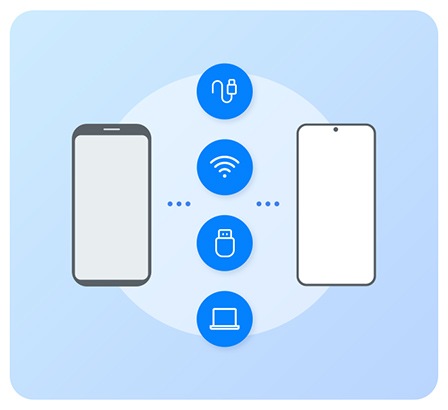
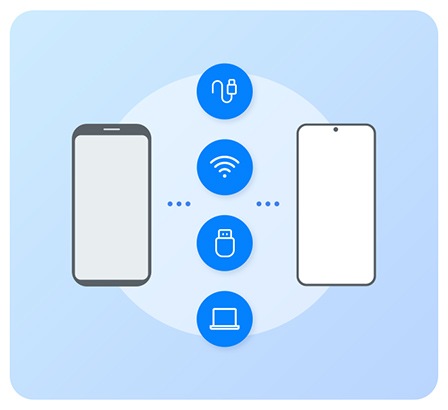
Smart Switch vous permet de choisir la façon de connecter vos appareils, que ce soit avec un câble USB ou par connexion sans fil.
* L’option de connexion disponible peut varier selon le système d’exploitation de l’appareil, le fabricant ou la disponibilité du stockage extensible.
Transférez différents types de données
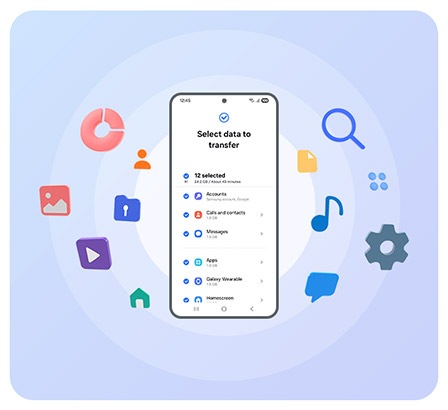
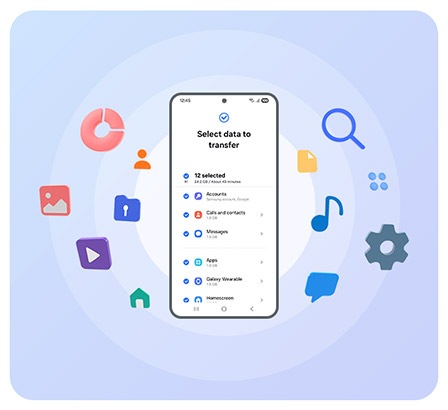
Smart Switch aide à la migration de différents types de fichiers vers votre nouveau Galaxy, y compris les photos, les vidéos, les notes, les événements de calendrier et même les paramètres d’appareil.
* Les données transférables peuvent varier selon le système d’exploitation de l’appareil (Android ou iOS), la version du système d’exploitation et/ou l’option de connexion.
Comment procéder au transfert
Prêt à transférer des données d’un iPhone à un Galaxy? Préparez votre ancien appareil, puis sélectionnez la façon préférée d’y connecter votre nouveau Samsung Galaxy. Vous pouvez déplacer des photos et des contacts, même sans câble.
Quel est votre ancien appareil?
GALAXY
Comment aimeriez-vous vous connecter?
Utiliser le Wi-Fi ou un câble USB

Sauvegarde et restauration à partir du stockage externe
Sauvegarde et restauration à partir d’un PC ou d’un Mac
IOS
Utiliser un câble USB
Utiliser un câble USB
Utiliser le Wi-Fi
Transférer les sauvegardes iTunes (Finder) vers votre PC
Transférer les données iCloud
Autre Android
Comment aimeriez-vous vous connecter?
Utiliser le Wi-Fi ou un câble USB
Sauvegarde et restauration à partir du stockage externe
Regardez comme il est facile
de passer d'un mode à l'autre
Transférez facilement vos applications, thèmes, paramètres et autres sur votre nouvel appareil Samsung Galaxy. Il vous suffit de sélectionner vos données Watch dans les options de données lors du transfert avec Smart Switch.


* Cette fonctionnalité est disponible sur Wear OS avec Android 13 OS (T OS) et versions ultérieures, et les anciens et les nouveaux téléphones doivent avoir la version GMS v23.15.17 ou une version ultérieure. La montre Galaxy Watch doit être connectée à l’ancien téléphone de l’utilisateur. L’ancien téléphone et le nouveau téléphone de l’utilisateur doivent être connectés au même compte Samsung et au même compte Google.
Foire aux questions
-
Consultez ci-dessous les exigences techniques pour connaître les appareils compatibles avec Smart Switch.
Téléphone/tablettePhone and Tablet Galaxy/Android iOS Android OS 5.0 ou version ultérieure iOS 5.0 ou version ultérieure
- Lors de l’utilisation du Wi-Fi, Smart Switch est pris en charge sur iOS 12 ou les versions ultérieures.Ordinateur pour la sauvegarde et la restaurationPC for backup and restore Windows PC Mac OS Windows OS 10 ou version ultérieure
- Si le pack de fonctionnalités Microsoft Media n’est pas
installé sur votre PC, téléchargez-le iciMacOS X 10.9 ou version ultérieure -
Sur Smart Switch, vous pouvez choisir l’appareil à partir duquel vous souhaitez transférer des données et voir quels types de données peuvent être transférées. Si votre ancien appareil est un modèle Samsung Galaxy, vous pourrez transférer à peu près tout, y compris tous vos messages, votre contenu multimédia, vos paramètres Wi-Fi et même vos paramètres d’écran d’accueil. Voir plus de détails sur les types de données que Smart Switch peut transférer ci-dessous.
Types of data the Smart Switch transfers(Android Devices to Galaxy) Article Appareils Android → Galaxy Galaxy → Galaxy
Wi-Fi Direct / CâbleAutre → Galaxy
Wi-Fi / CâbleCoordonnées Contacts (y compris les photos)  Transferable
Transferable
Transferable
Messages Textos, MMS
Transferable
Transferable
Galerie Photos
Transferable
Transferable
Musique Musique (contenu sans GDN)
Transferable
Transferable
Listes d’écoute
Transferable
Transferable
Vidéos Vidéos (contenu sans GDN)
Transferable
Transferable
Documents PPT, XLS, DOC, PDF
Transferable
Transferable
Appels Journal des appels
Transferable
Transferable
Appels manqués
Transferable
Transferable
Liste des numéros bloqués
Transferable
 Non-transferable
Alarme/Heure Heure de l’alarme, Marche/Arrêt, Autres réglages
Transferable
Non-transferable
Liste d’horloges mondiales
Transferable
Non-transferable
Mémos vocaux Enregistrements vocaux, fichiers de mémo
Transferable
Non-transferable
Internet Signet, sites les plus visités
Transferable
Transferable
Calendrier Horaire
Transferable
(contenu de l’appareil seulement)
Transferable
(contenu de l’appareil seulement)
Mémos Contenu des mémos, dates
Transferable
Non-transferable
Accueil Disposition de l’accueil
(position de l’icône, dossiers d’applications, etc.)
Transferable
Non-transferable
Applications installées (dossiers)
Transferable
Transferable
Transfert de données de l’application (peut varier selon l’application)
Transferable
Non-transferable
Image d’écran d’accueil/de verrouillage
Transferable
Non-transferable
Paramètres Paramètres de base
(clavier, sonnerie, accessibilité, langue, B/T, notification, etc.)
Transferable
Non-transferable
Délai d’attente
Transferable
Transferable
Mode sombre
Transferable
Transferable
CCP
Transferable
Transferable
Localisation
Transferable
Transferable
Retour vibration
Transferable
Transferable
Appareil vestimentaire Montre
Transferable
Transferable
- * La liste des données transférables peut changer sans préavis.
- * Certaines données ne peuvent pas être transférées, notamment les contacts en lecture seule, les alertes d’urgence, les messages temporaires, les messages non envoyés, le calendrier à partir de comptes synchronisés, l’historique de clavardage ou d’autres données protégées par la politique d’un fournisseur tiers, les fichiers multimédias chiffrés ou protégés par la gestion des droits numériques (DRM) ou les données d’une application personnelles, le fond d’écran (préinstallé et les Galaxy Themes).
-
Sur Smart Switch, vous pouvez choisir l’appareil à partir duquel vous souhaitez transférer des données et voir quels types de données peuvent être transférées. Si votre ancien appareil est un modèle Samsung Galaxy, vous pourrez transférer à peu près tout, y compris tous vos messages, votre contenu multimédia, vos paramètres Wi-Fi et même vos paramètres d’écran d’accueil.
Voir plus de détails sur les types de données que Smart Switch peut transférer ci-dessous.Types of data the Smart Switch transfers(iOS Devices to Galaxy) Article iOS → Galaxy iCloud Câble Ordinateur Sans fil Coordonnées Contacts (y compris les photos)
Transferable
Transferable
Transferable
Transferable
Messages SMS, MMS
Non-transferable
Transferable
Transferable
Non-transferable
iMessages
Non-transferable
Transferable
Transferable
Non-transferable
Photos Photos prises/télécharger des photos
Transferable
Transferable
Transferable
Transferable
Musique Musique (contenu sans GDN) N/A
Transferable
N/A
Non-transferable
Listes d’écoute N/A
Transferable
N/A
Non-transferable
Vidéos Vidéos enregistrées et contenu sans DRM
Transferable
Transferable
Transferable
Transferable
Documents Pages/Keynotes/Numbers
Transferable
Transferable
Transferable
Non-transferable
PPT, XLS, DOC, PDF
Transferable
Transferable
Transferable
Non-transferable
Appels Journal des appels (y compris Facetime)
Non-transferable
Non-transferable
Non-transferable
Non-transferable
Missed calls
Non-transferable
Non-transferable
Non-transferable
Non-transferable
Call block list
Non-transferable
Transferable
Transferable
Non-transferable
Alarm/Time Alarm time, On/Off, Other settings
Non-transferable
Transferable
Transferable
Non-transferable
World clock list
Non-transferable
Transferable
Transferable
Non-transferable
Voice memos Voice memo titles, Files
Non-transferable
Transferable
Transferable
Non-transferable
Internet Bookmarks, Reading list
Non-transferable
Transferable
Transferable
Non-transferable
Calendar Schedule
Transferable
Transferable
Transferable
Transferable
Memo Memo content, Dates
Transferable
Transferable
Transferable
Non-transferable
Rappels Liste des rappels
Transferable
Transferable
Transferable
Transferable
Accueil Applications installées (dossiers)
Non-transferable
 Partially transferable
Non-transferable
Partially transferable
Partially transferable
Non-transferable
Disposition de l’accueil
Non-transferable
Transferable
Non-transferable
Non-transferable
Home/Lock screen Image
Non-transferable
Transferable
Transferable
Non-transferable
- * La liste des données transférables peut changer sans préavis.
- * Certaines données ne peuvent pas être transférées, notamment les contacts en lecture seule, les alertes d’urgence, les messages temporaires, les messages non envoyés, le calendrier à partir de comptes synchronisés, l’historique de clavardage ou d’autres données protégées par la politique d’un fournisseur tiers, les fichiers multimédias chiffrés ou protégés par la gestion des droits numériques (DRM) ou les données d’une application personnelles, le fond d’écran (préinstallé et les Galaxy Themes).
-
Grâce à Smart Switch, vous pouvez transférer tous vos contacts, textes et fichiers multimédias d’iPhone à Galaxy. Cependant, les types de données peuvent varier selon la façon dont vous effectuez le transfert ― par câble, iCloud, PC ou connexion sans fil. Pour plus de détails, consultez la question « Comment transférer des données d’iPhone à Galaxy? »
-
Smart Switch est déjà préinstallée sur la plupart des téléphones ou tablettes Samsung Galaxy récents.
Vous pouvez la trouver sur l’écran d’accueil ou dans Paramètres > Comptes et sauvegarde > Smart Switch.
Sur les anciens appareils ou autres appareils Android, vous devrez peut-être télécharger l’appli à partir de la boutique Galaxy Store ou Google Play Store.Si vous utilisez un ordinateur (PC Windows ou Mac) et que vous souhaitez sauvegarder les données d’un ancien appareil ou restaurer un nouvel appareil, vous pouvez télécharger l’appli Smart Switch PC directement à partir du lien ci-dessous.
-
Pour les appareils Android, Smart Switch doit être installée sur les deux appareils. Pour les appareils iOS, l’appli doit être installée lorsque les données sont transférées sans fil, mais elle n’a pas besoin d’être installée lors du transfert des données par une connexion filaire ou iCloud. Pour plus de détails, consultez la section « Comment transférer » pour chaque cas d’utilisation.
-
Non. Smart Switch ne supprime aucun contenu de l’un ou l’autre des appareils. Lorsque le transfert est terminé, les données existent sur les deux appareils.
-
Non, une fois le transfert commencé, vous pouvez effectuer d’autres tâches sur votre appareil. Sur le nouvel appareil Samsung Galaxy, faites glisser le panneau de réglage rapide vers le bas à partir du haut de l’écran pour vérifier la progression du transfert.
Note : Lors du transfert de données, le multitâche est disponible, mais non recommandé.
Cependant, lorsque vous transférez des données d’un appareil iOS vers un appareil Galaxy par le biais d’une connexion sans fil, n’éteignez pas l’écran et n’allez pas à l’écran d’accueil de votre iPhone ou iPad. Le multitâche n’est pas disponible lors du transfert de données par une connexion sans fil à partir d’un appareil iOS. -
Non. Les appareils d’autres marques ne peuvent qu’envoyer des données par Smart Switch, tandis que les appareils Samsung Galaxy peuvent à la fois envoyer et recevoir des données à l’aide de Smart Switch.
-
Avec Smart Switch PC installé sur votre PC, vous pouvez effectuer les tâches suivantes :
- 1. Sauvegarder les données de votre ancien appareil Samsung Galaxy sur un PC Windows et restaurer les données sur votre nouvel appareil Galaxy.
- 2. Restaurer les données de sauvegarde iTunes sur votre nouvel appareil Galaxy.
- 3. Vous inviter à mettre à jour le logiciel de votre appareil et afficher les options de mise à jour.
- 4. Pour les PC Windows, afficher le menu Outlook Sync et synchroniser les données Outlook de votre PC Windows avec votre téléphone. Pour Mac, afficher le menu Sync et synchroniser les données contact/calendrier de votre ordinateur avec votre téléphone.
-
Sur l’écran Smart Switch, « Sélectionner tout » est l’option par défaut, mais vous pouvez simplement désélectionner les éléments que vous ne souhaitez pas transférer.


Pourquoi Galaxy
La vie s’offre à vous avec Galaxy
Samsung Galaxy a été créé pour déployer le champ des possibles. Parce que moins le monde a de limites, plus nous pouvons aller loin ensemble.


