Что делать, если батарея на Samsung Galaxy быстро садится?
В этой статье вы узнаете, что делать если смартфон Samsung Galaxy быстро разряжается, даже если им пользуются мало, а также если устройство разряжается за 4-6 часов во время активного использования.
Нет времени читать? – Смотрите видео по теме:
Сколько должен работать смартфон или планшет от батареи?
Время работы аккумулятора зависит от нескольких факторов, а не только от его емкости.
На время работы влияют:
Кажется, все просто: много пользуетесь устройством – аккумулятор разряжается быстрее. Но время работы зависит еще и от нагрузки.
Если нагрузка большая: мобильный интернет, фильмы, игры с хорошей графикой – устройство разряжается за 2–5 часов.
Если нагрузка небольшая: музыка, книги, SMS, разговоры – устройство работает дольше 5–20 часов.
Чем больше приложений установлено на устройстве, тем быстрее садится батарея.
Сильно влияет и качество: плохо сделанные приложения постоянно нагружают процессор и не дают устройству «заснуть».
Со временем в операционной системе появляются ошибки. Причины разные: неправильно обновлялась прошивка, были установлены некачественные приложения и неправильно удалялись, не очищалась память от старых файлов.
Чем больше ошибок, тем быстрее садится батарея.
Полезная емкость аккумулятора уменьшается со временем. Чем старше аккумулятор, тем меньший заряд он сможет переносить.
Чем хуже сигнал сотовой сети, тем быстрее батарея разряжается. Это связано с тем, что передатчик устройства вынужден работать на большей мощности, чтобы поддерживать соединение с сетью.
Что делать, если батарея быстро садится?
Чтобы узнать, как воспользоваться функцией «Обслуживание устройства / Оптимизация», воспользуйтесь инструкцией ниже.


Шаг 1. Откройте Настройки и выберите вкладку Обслуживание устройства.
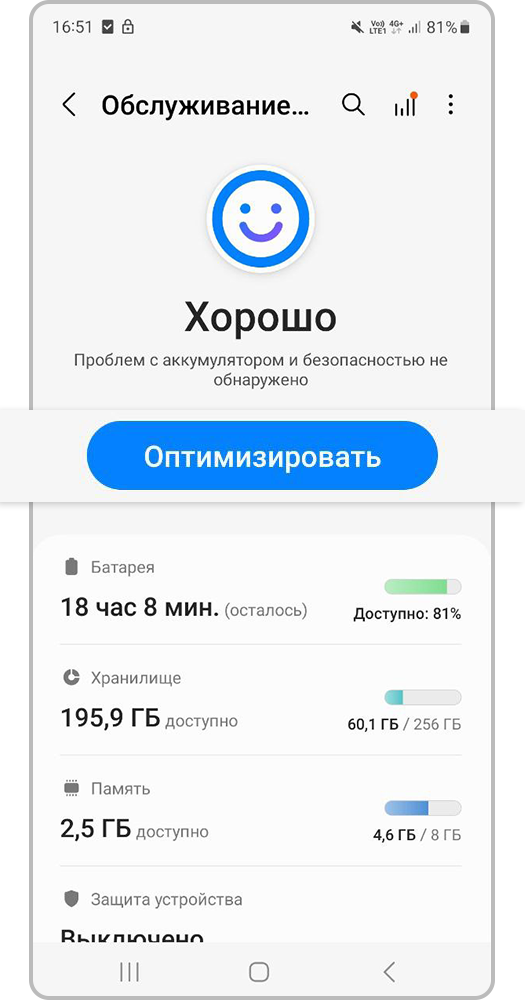
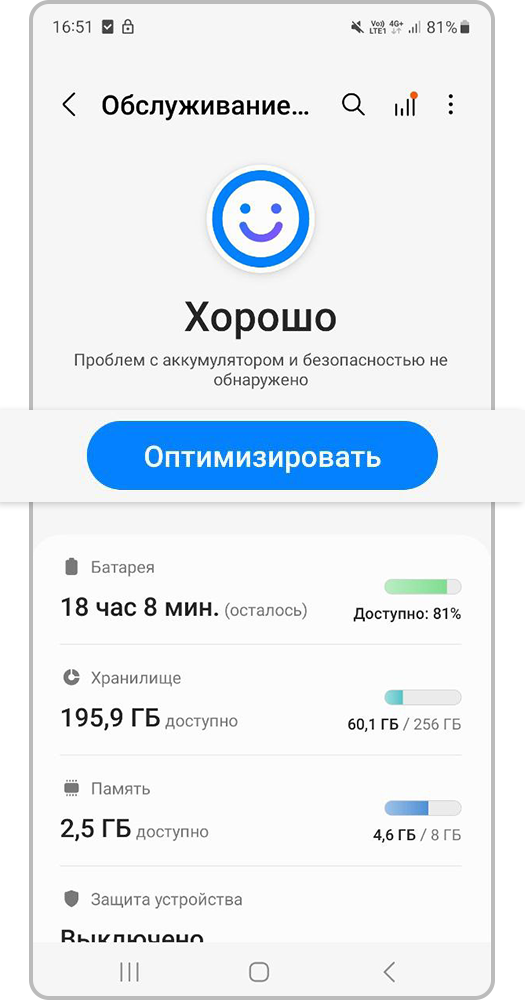
Шаг 2. Нажмите Оптимизировать.
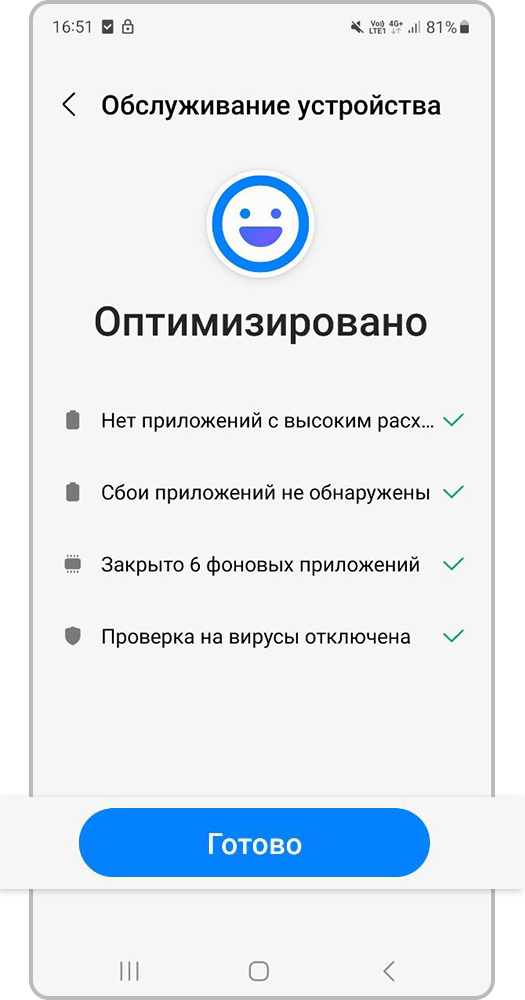
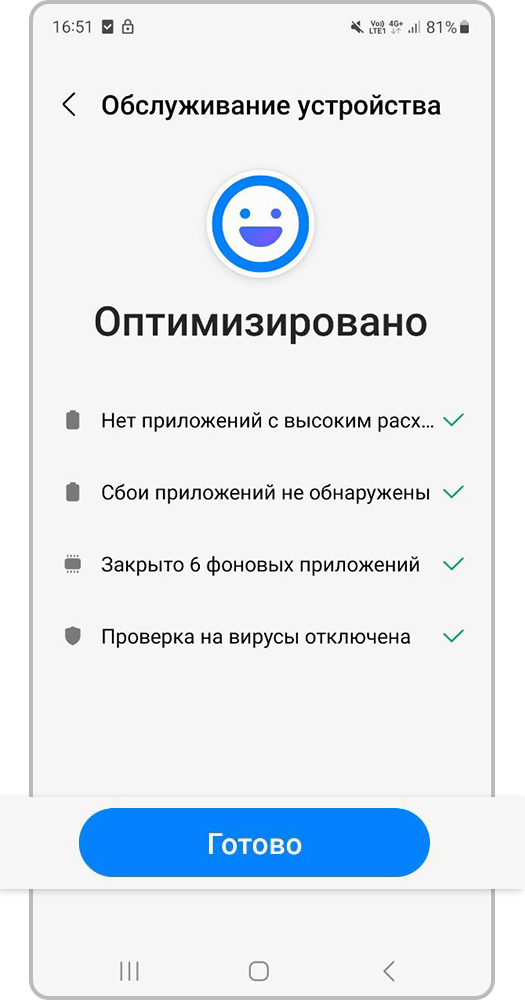
Шаг 3. После оптимизации нажмите Готово.
Здесь же вы можете перейти в раздел Батарея, чтобы посмотреть, какие приложения больше всего расходуют заряд батареи, и перевести их в режим сна.
Примечание:
Системные приложения невозможно перевести в режим сна.
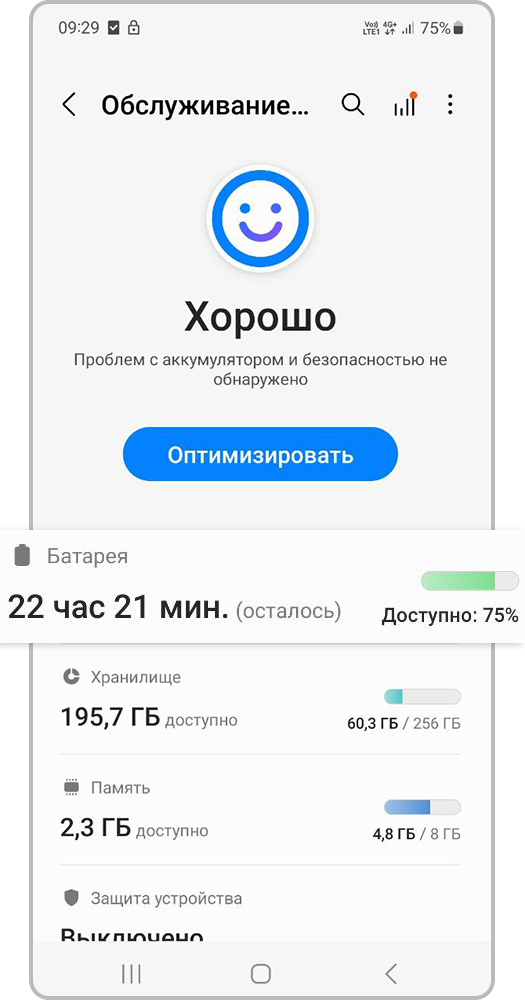
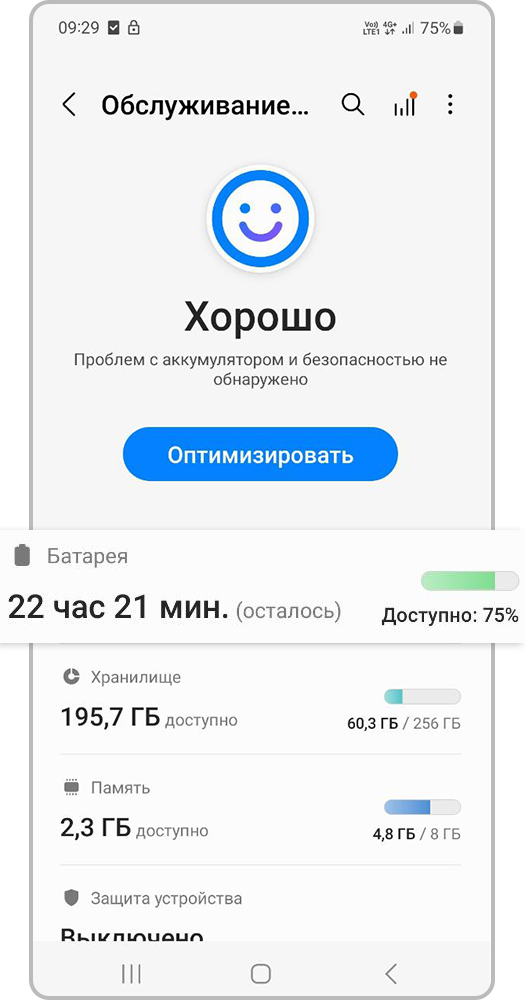
Шаг 1. Выберите пункт Батарея.
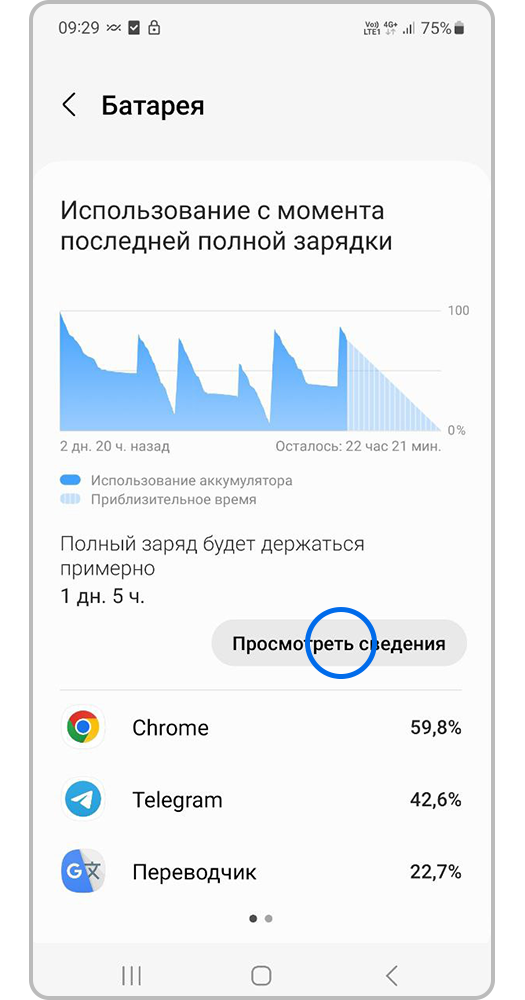
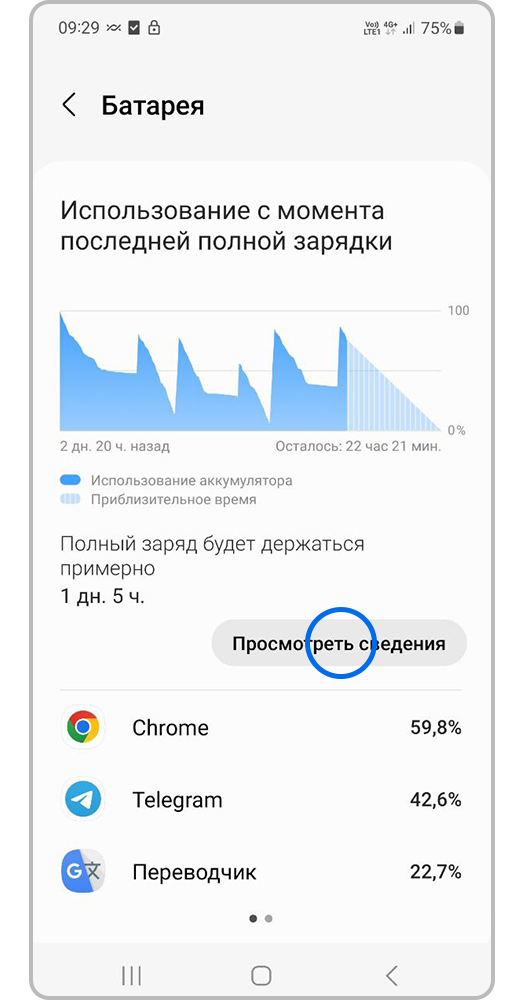
Шаг 2. Нажмите на Посмотреть сведения под графиком или на пункт Потребление заряда аккумулятора.
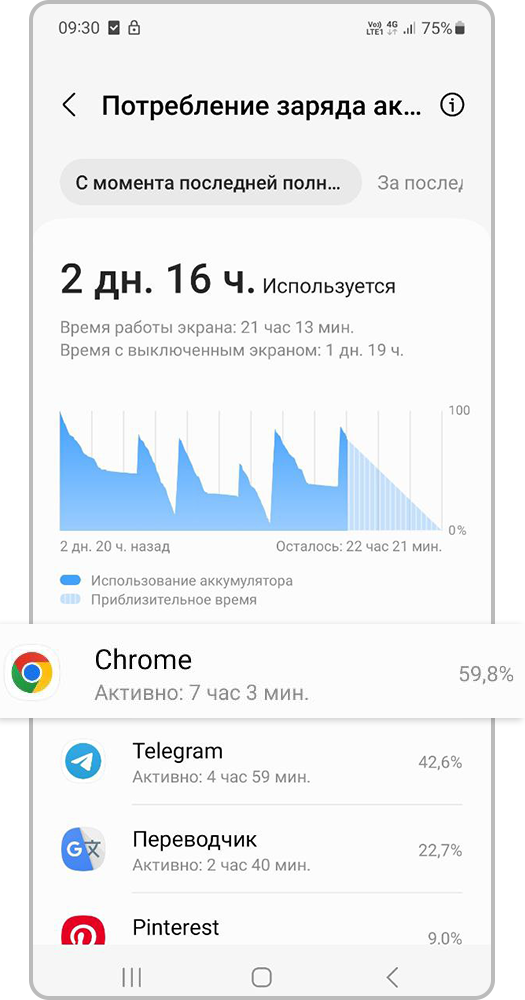
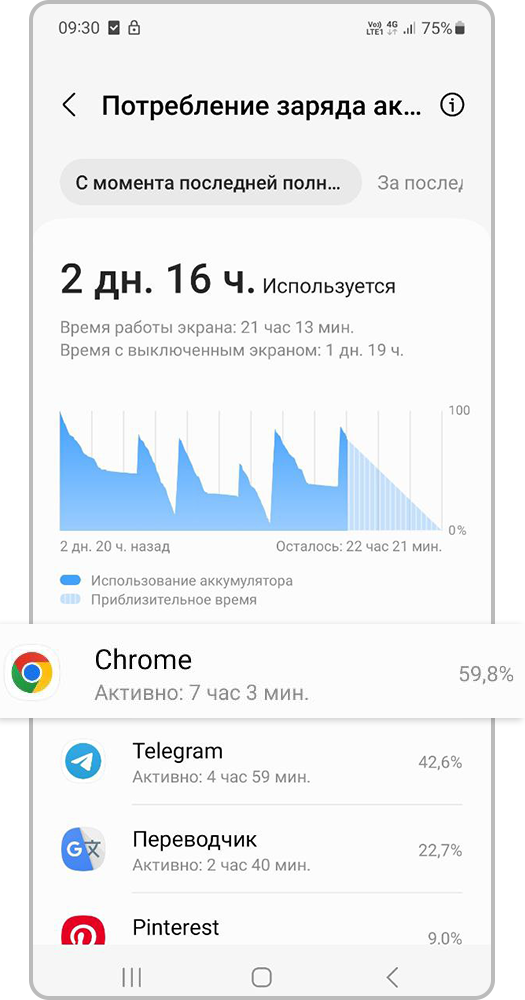
Шаг 3. Выберите приложение, которое сильно расходует заряд батареи.
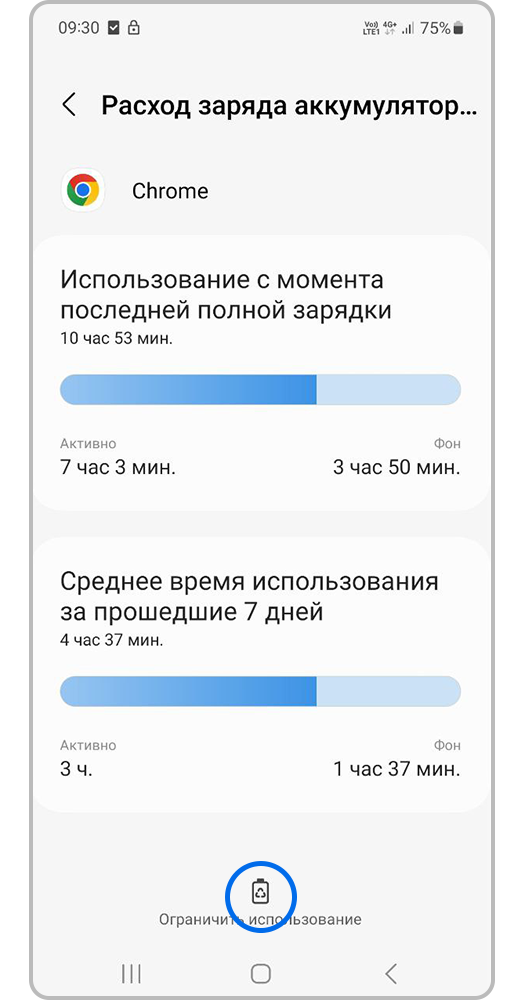
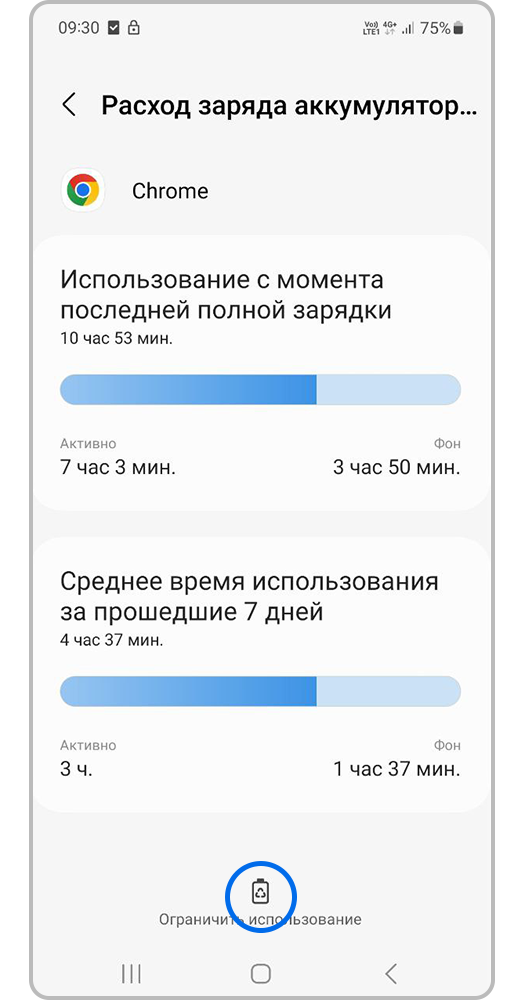
Шаг 4. Нажмите Ограничить использование или активируйте переключатель Ограничения в фоновом режиме. Теперь это приложение будет переведено в режим сна.
Вы также можете включить Адаптивный режим аккумулятора. Это снизит расход аккумулятора для приложений, которые вы редко используете. Для этого перейдите в Настройки и выберите вкладку Обслуживание устройства. Затем следуйте инструкции, соответствующей вашей версии Android.
- На Android 16-14:


Шаг 1. Выберите пункт Батарея.


Шаг 2. Перейдите в Ограничения в фоновом режиме.


Шаг 3. Нажмите на три точки (Опции) в правом верхнем углу экрана.


Шаг 4. Нажмите на Адаптивный режим аккумулятора.


Шаг 5. Включите функцию.
- На Android 13-10:
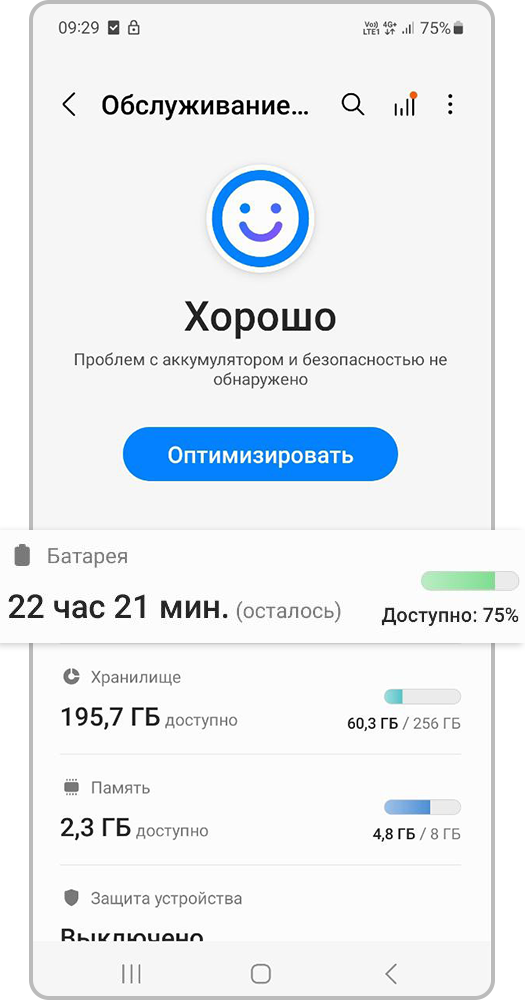
Шаг 1. Выберите пункт Батарея.
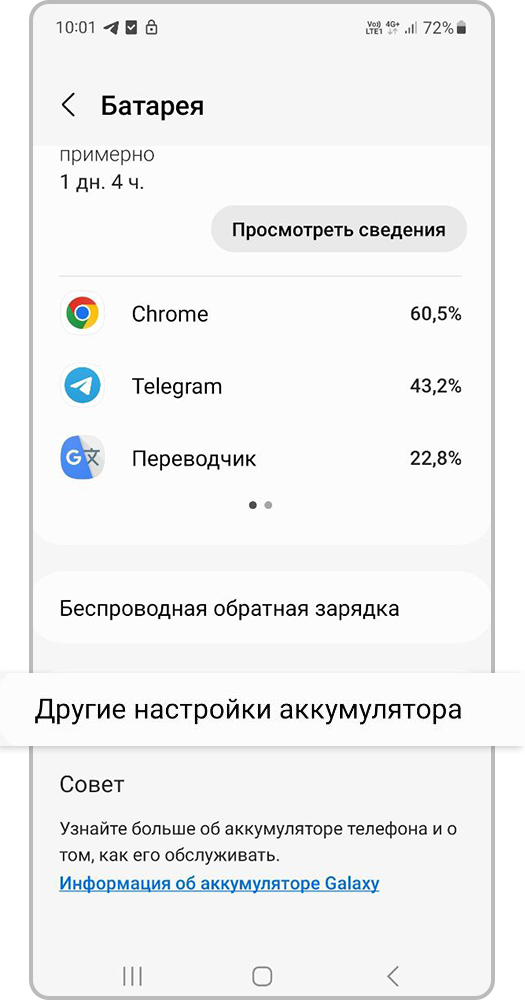
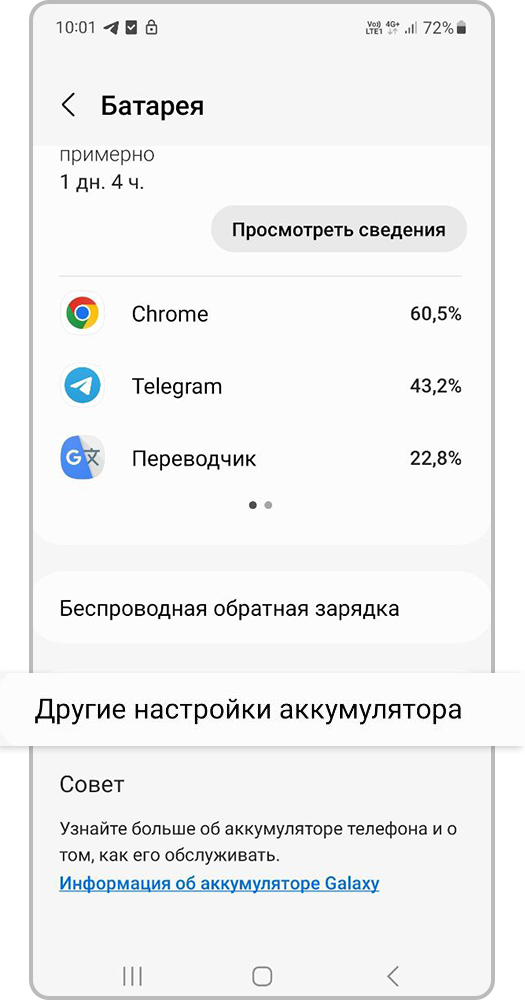
Шаг 2. Перейдите в Другие настройки аккумулятора или Режим Питания.
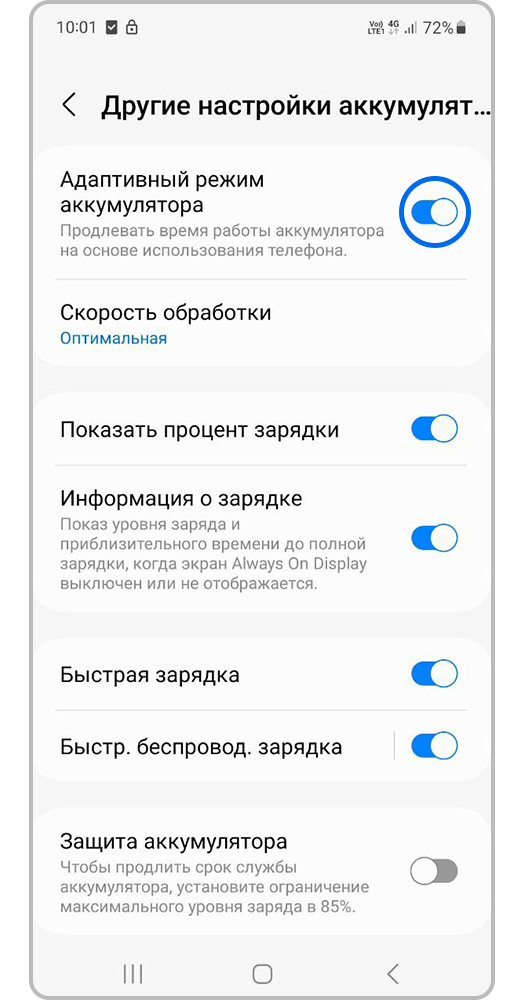
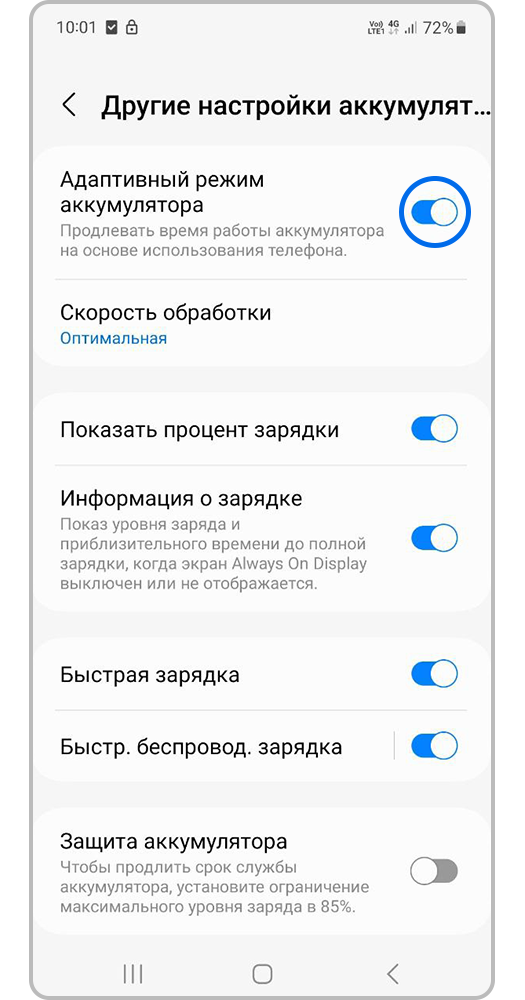
Шаг 3. Включите Адаптивный режим аккумулятора.
- На Android 9:
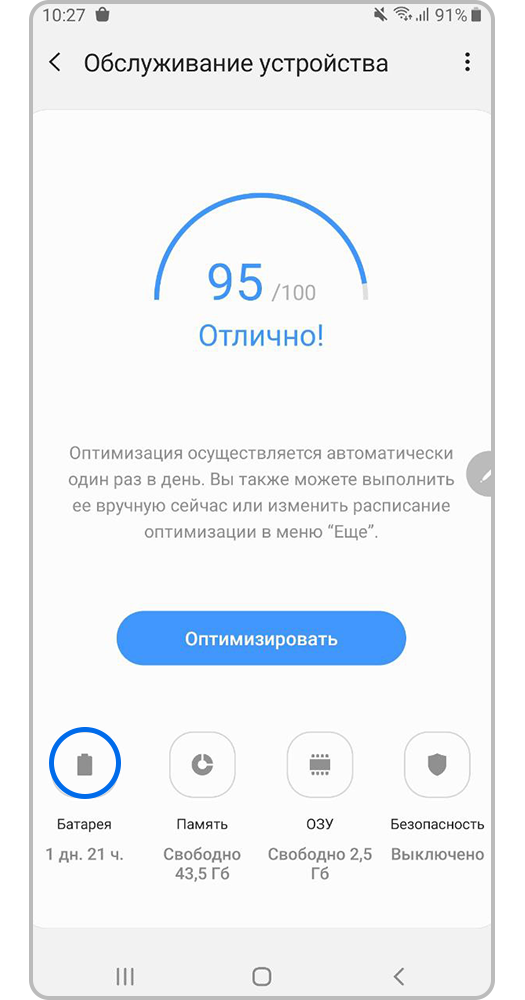
Шаг 1. Выберите пункт Батарея.
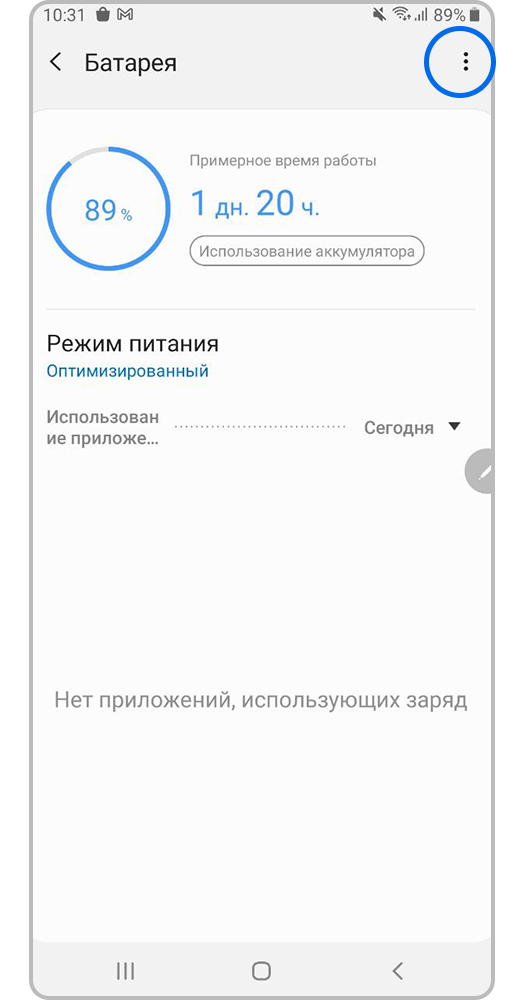
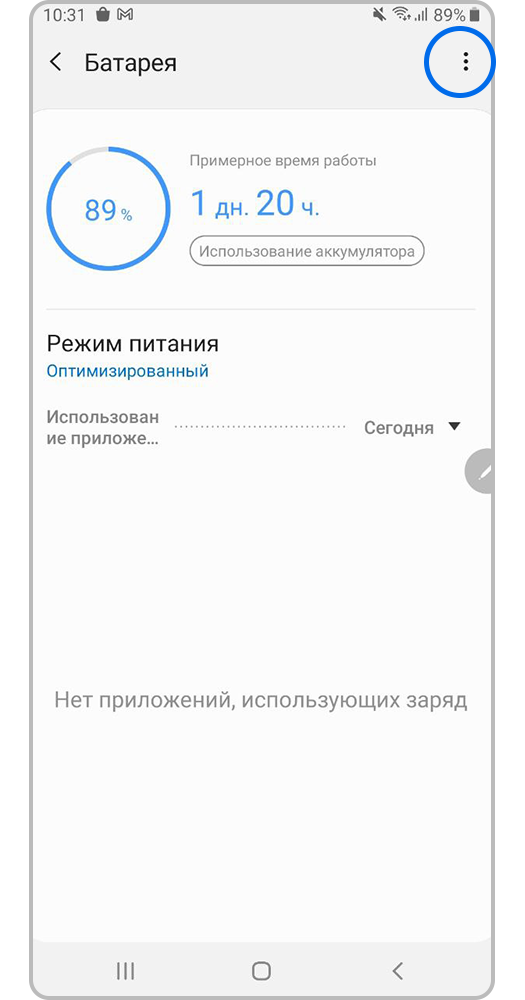
Шаг 2. Зайдите в Опции (Три точки).
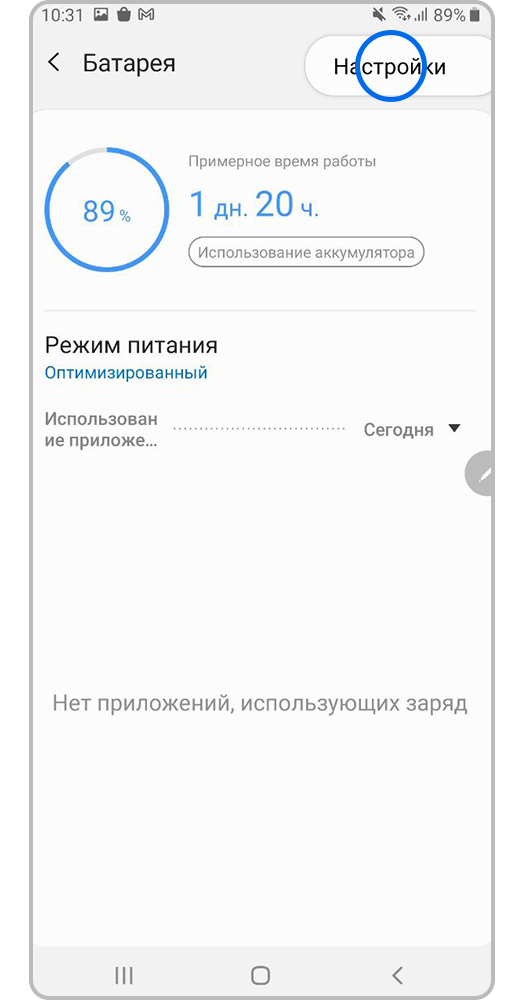
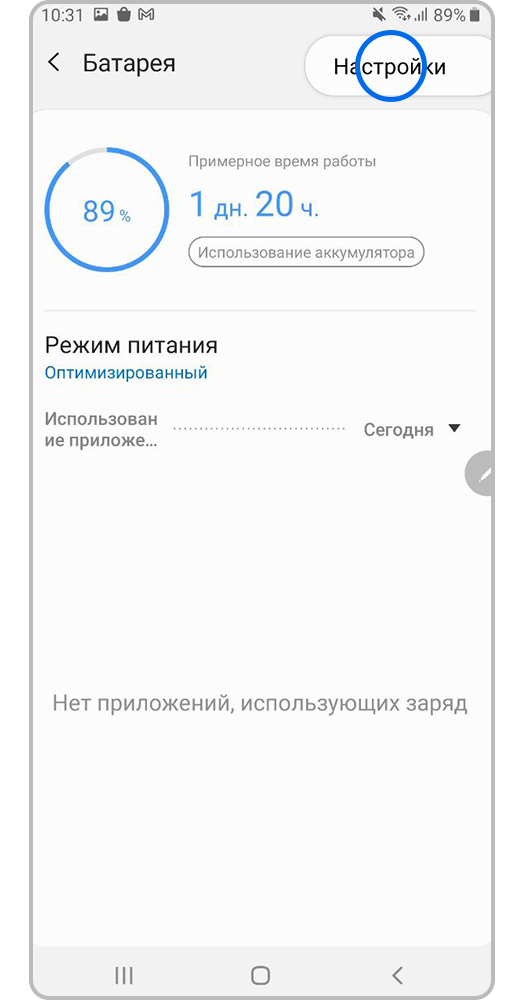
Шаг 3. Нажмите Настройки.
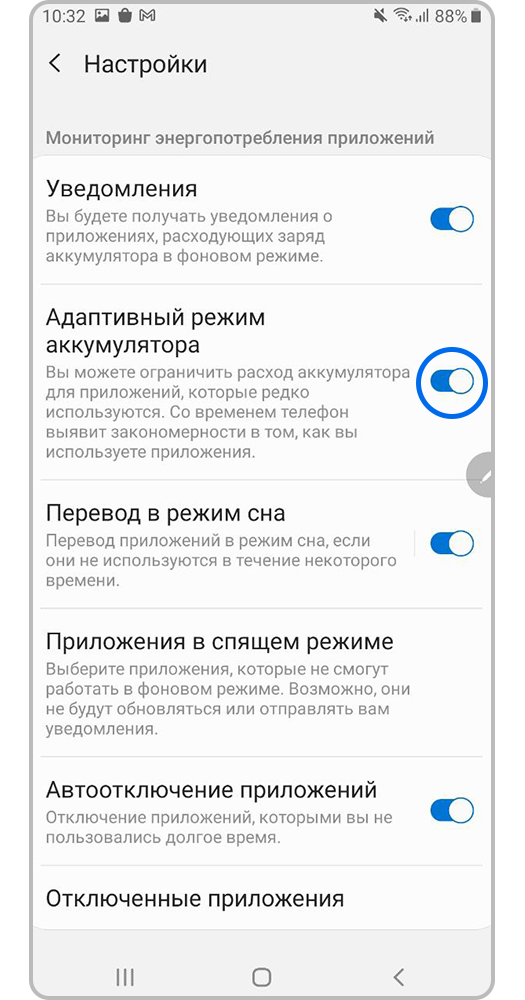
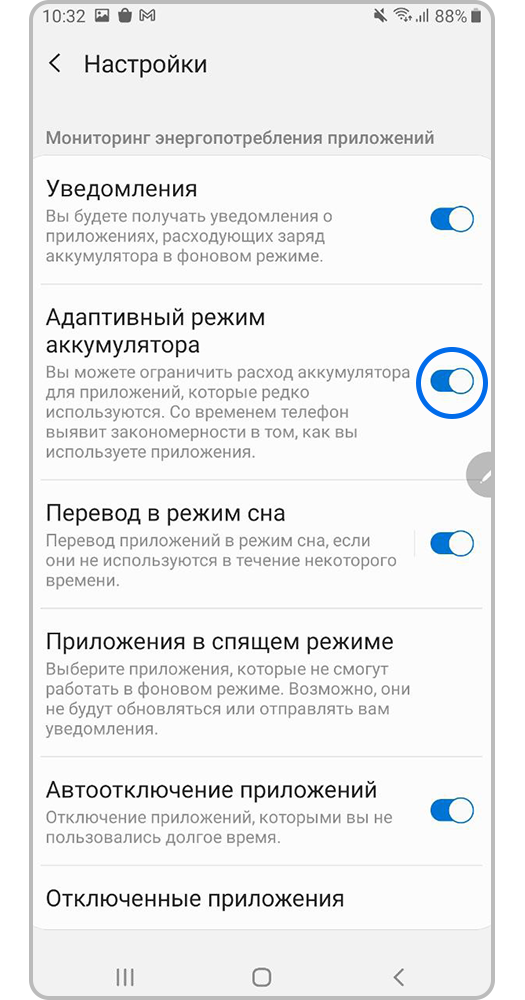
Шаг 4. Включите Адаптивный режим аккумулятора.
Режим энергосбережения позволяет продлить время работы аккумулятора засчет:
- Ограничения фоновых данных;
- Ограничения производительности процессора;
- Использования экрана в оттенках серого;
- Снижения яркости и частоты кадров экрана.
Примечание:
Функция энергосбережения доступна не на всех устройствах.
Как включить режим энергосбережения?
Проведите сверху вниз по экрану, чтобы открыть панель быстрых настроек («шторку»). Нажмите на значок Экономия энергии или Режим энергосбережения (значок батарейки).

Если не пользуетесь Wi-Fi, Bluetooth, GPS, NFC или мобильным интернетом, отключайте их, они потребляют много энергии.
Проведите сверху вниз по экрану, чтобы открыть панель быстрых настроек («шторку»). Нажмите на значки перечисленных выше функций, если они у вас активны.

- Для уменьшения времени активности экрана выполните следующие действия:
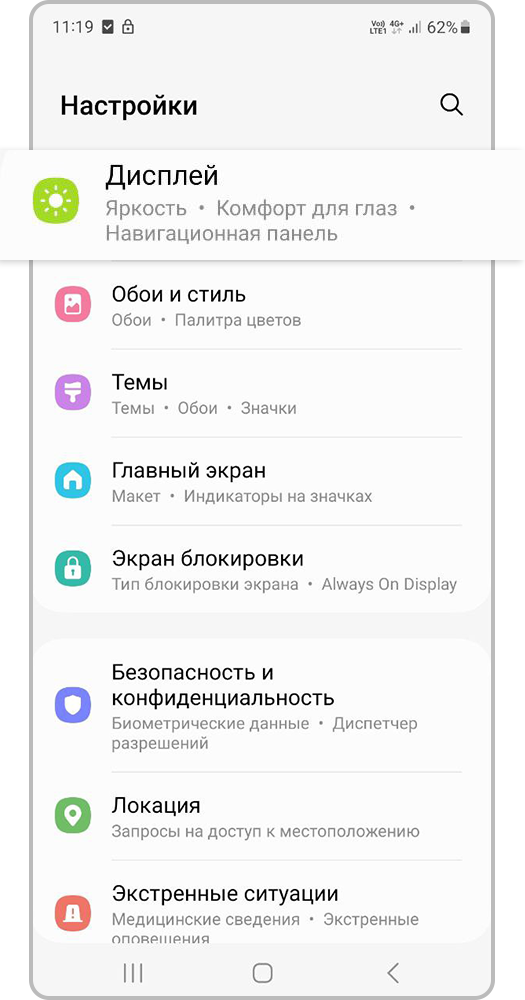
Шаг 1. Откройте Настройки и выберите вкладку Дисплей.
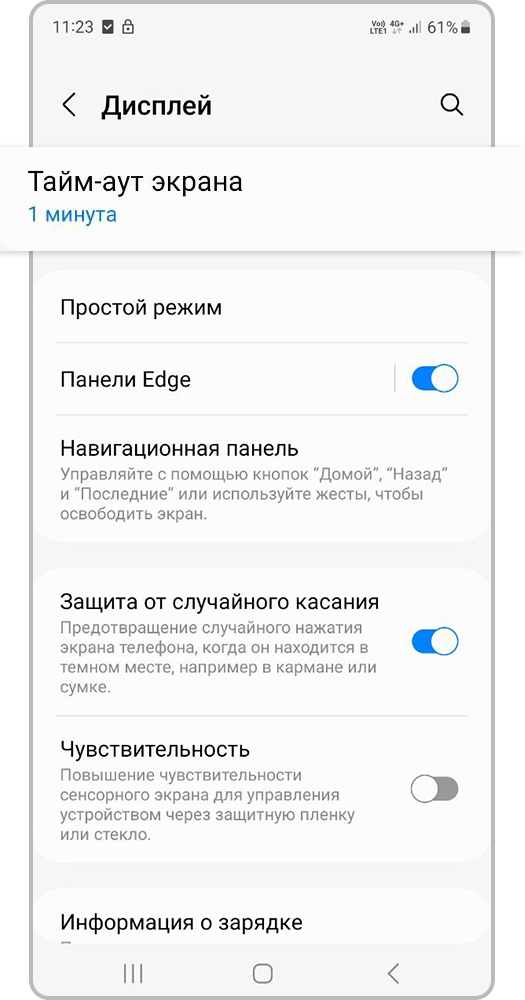
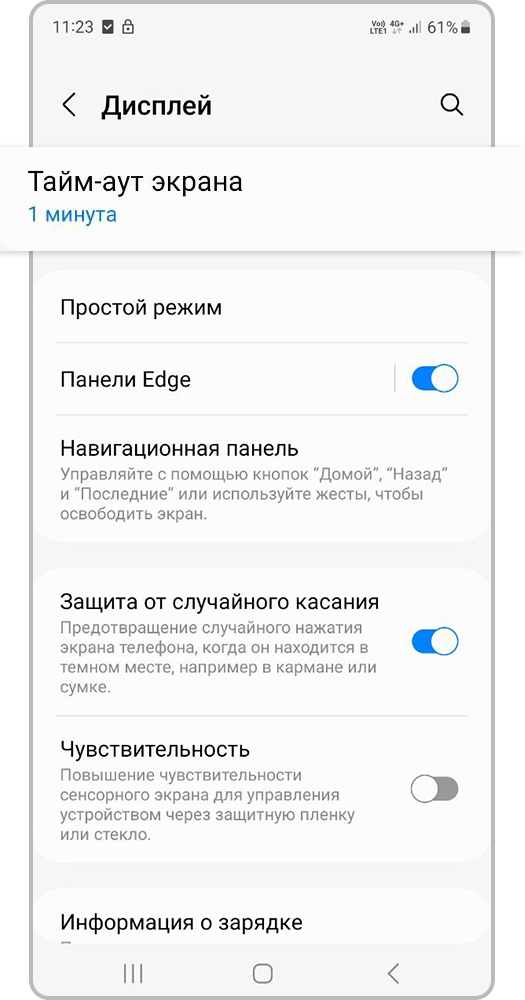
Шаг 2. Нажмите Тайм-аут экрана.
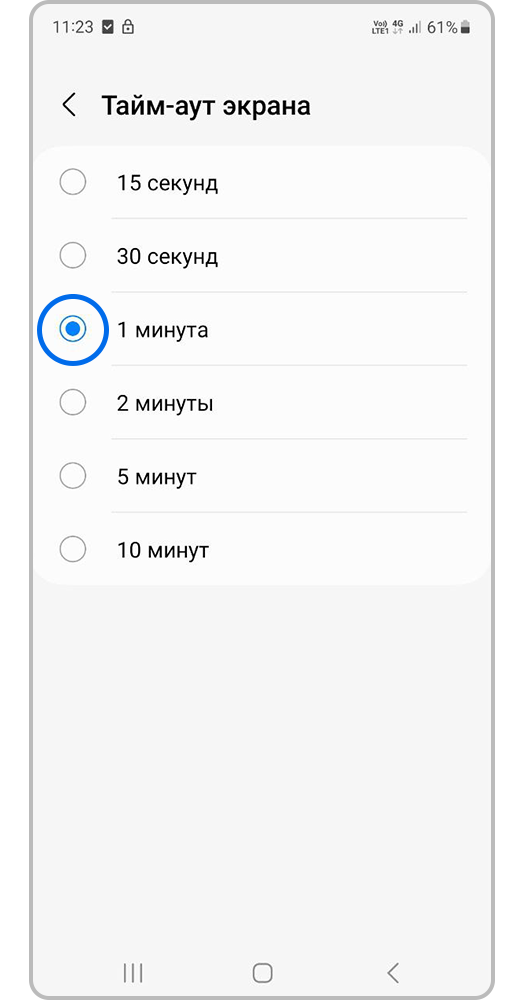
Шаг 3. Выберите период времени, после которого смартфон будет в режим сна.
- Для уменьшения яркости экрана выполните следующие действия:
Шаг 1. Откройте Настройки и выберите вкладку Дисплей.
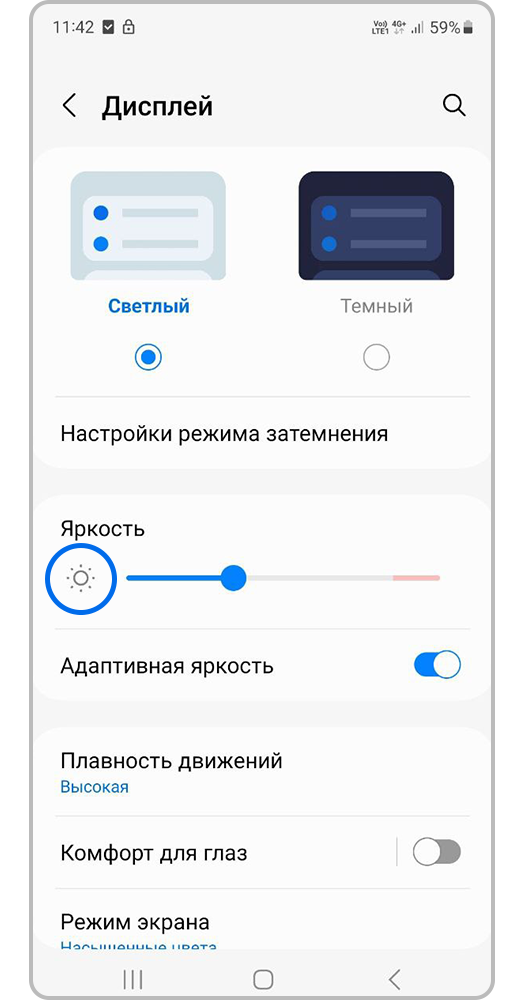
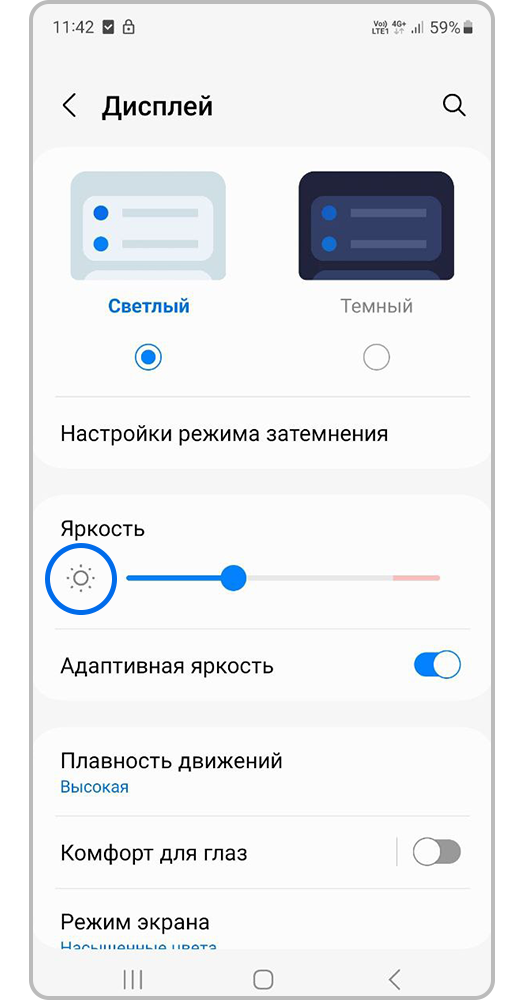
Шаг 2. Найдите Яркость.
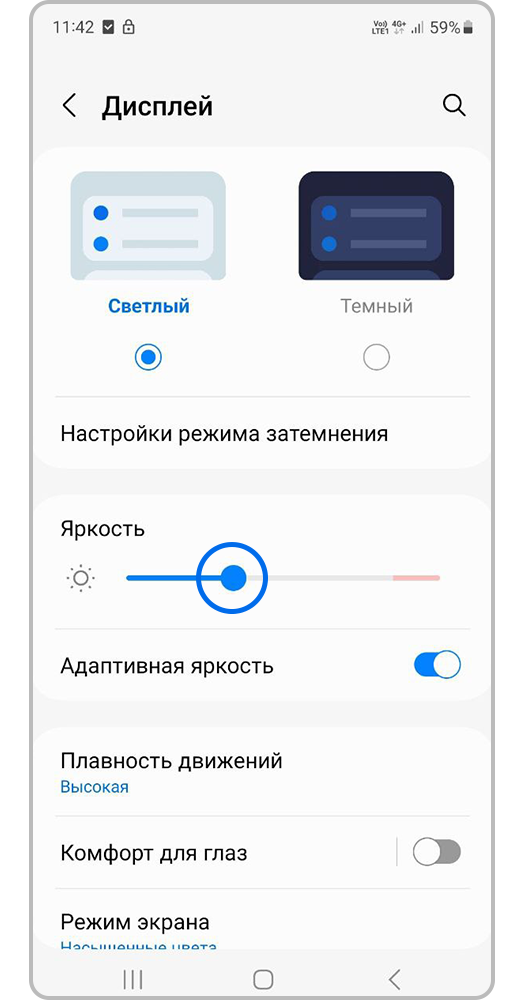
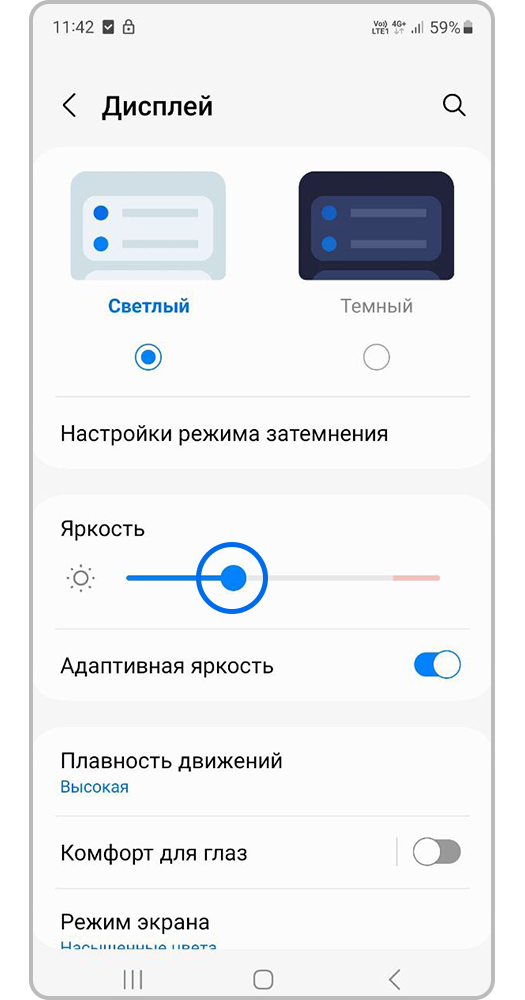
Шаг 3. Отрегулируйте яркость с помощью ползунка.
- Для отключения выбрации сенсора (вибрационный отклик экрана при нажатии) выполните следующие действия:
Примечание:
Важно отключить вибрацию для функций Сенсорный ввод и Клавиатура Samsung, поскольку они расходуют больше энергии, чем остальные настройки вибрации.
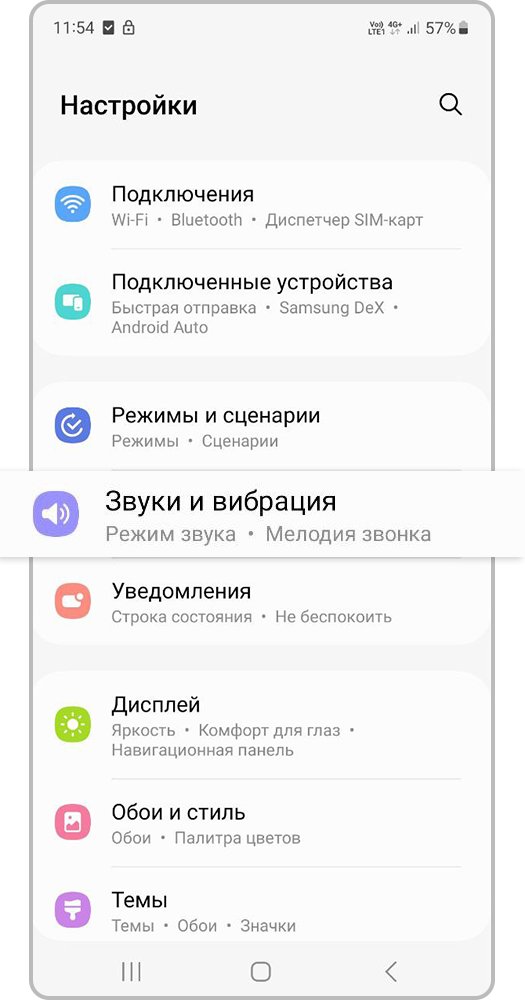
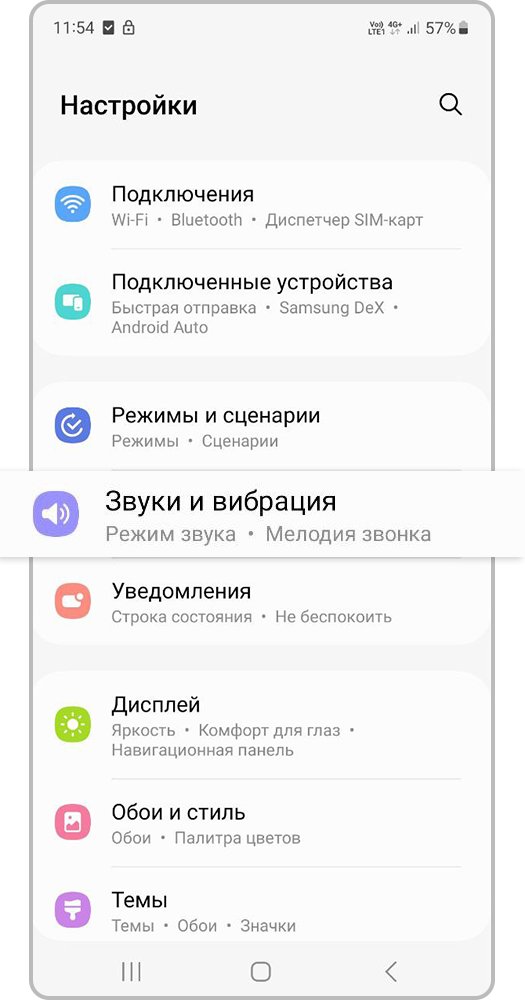
Шаг 1. Откройте Настройки и выберите вкладку Звуки и вибрации.
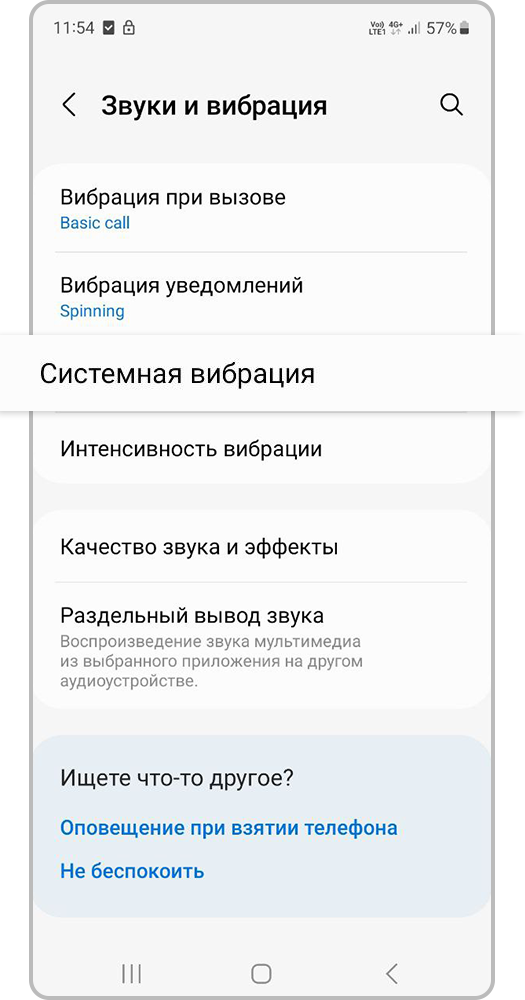
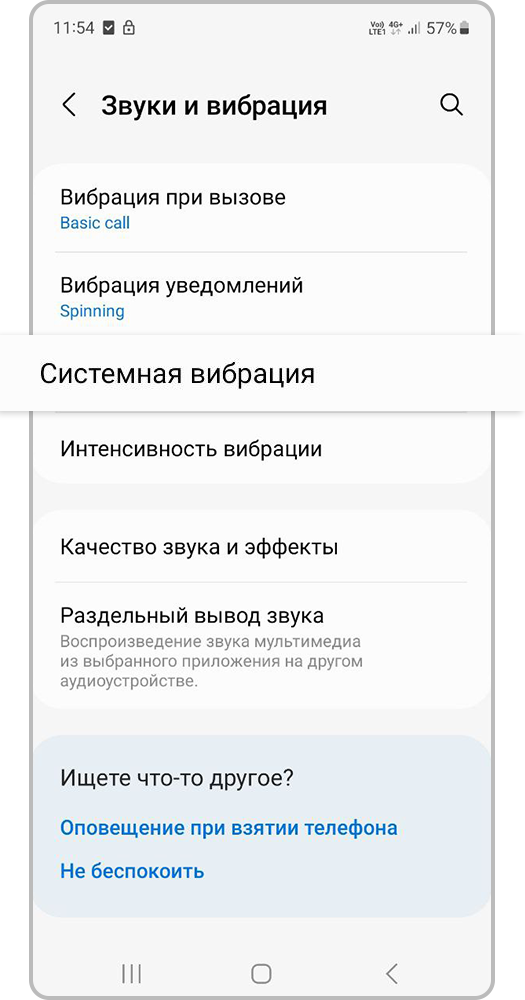
Шаг 2. Нажмите Системная вибрация.
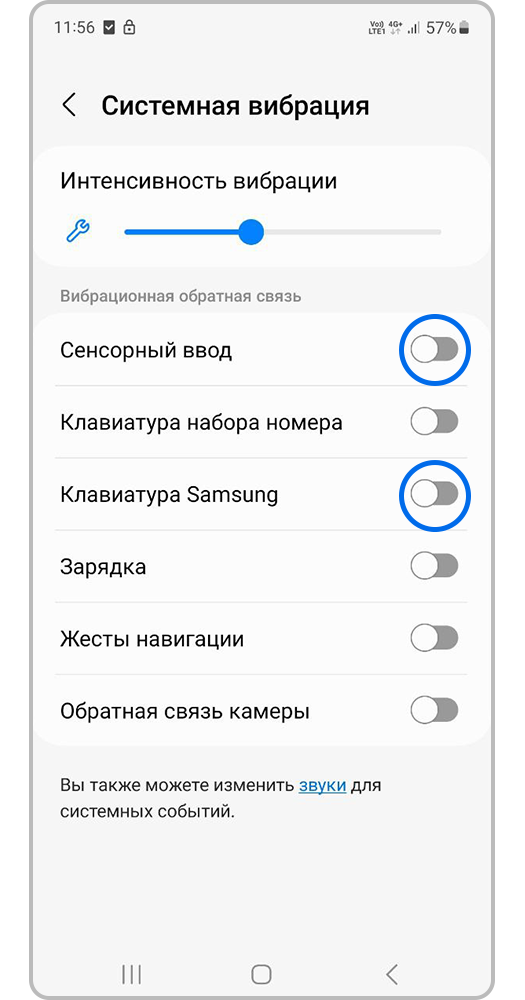
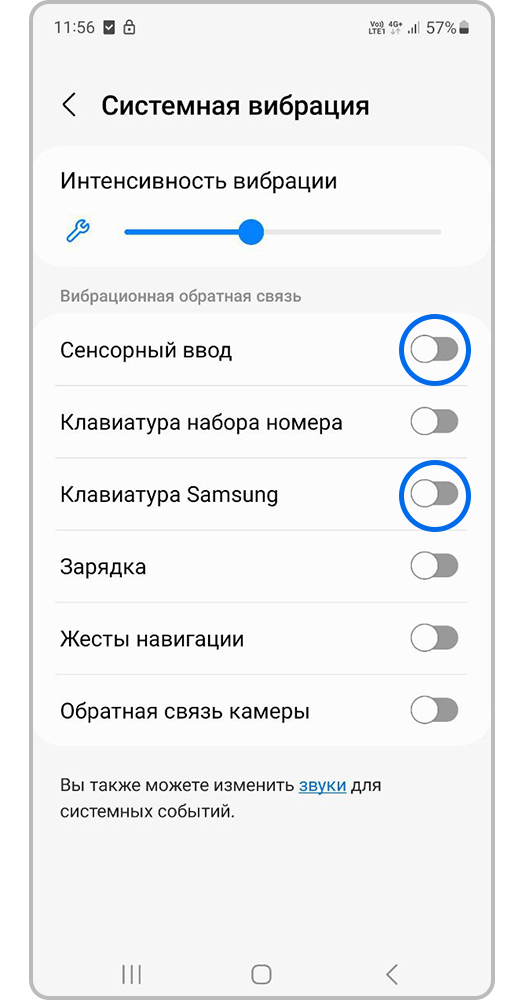
Шаг 3. Отключите всю вибрацию или только пункты Сенсорный ввод и Клавиатура Samsung.
Если в вашем телефоне вставлены две SIM-карты и одной из них вы не пользуетесь, вытащите ее.
Смартфон тратит энергию, чтобы поддерживать соединение с сотовой сетью, и батарея разряжается быстрее. Не оставляйте в смартфоне SIM-карты, сети которых нет в местности, где вы находитесь (например, туристические SIM-карты).
Когда вы не используете устройство, оно находится в «спящем» режиме. Синхронизация каких-либо данных «будит» устройство и приводит к повышенному расходу аккумулятора.
Чтобы продлить время работы смартфона, отключите автоматическую синхронизацию с добавленными аккаунтами. Для этого роведите сверху вниз по экрану, чтобы открыть панель быстрых настроек («шторку»). Нажмите на значок Синхронизация для отключения функции.

Если на вашем смартфоне есть настройка частоты обновления экрана (только смартфоны, которые поддерживают частоту обновления экрана 120Hz), включите стандартный режим.
Чтобы узнать, как это сделать, воспользуйтесь инструкцией ниже.
Шаг 1. Откройте Настройки и выберите вкладку Дисплей.
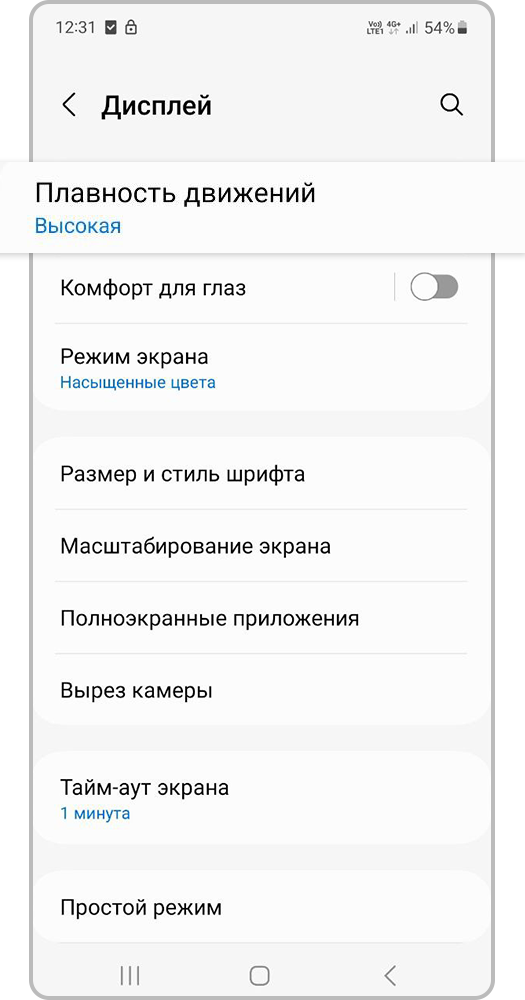
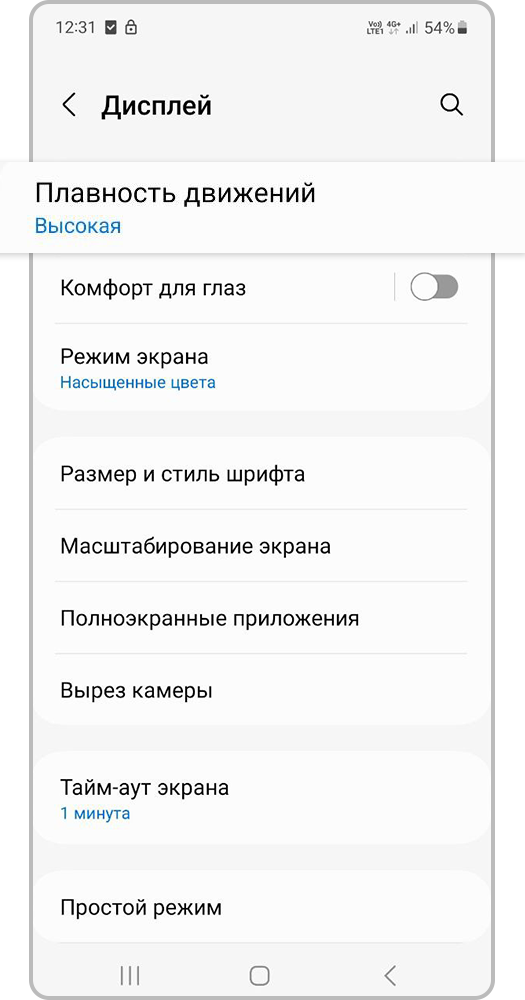
Шаг 2. Нажмите на Плавность движений.
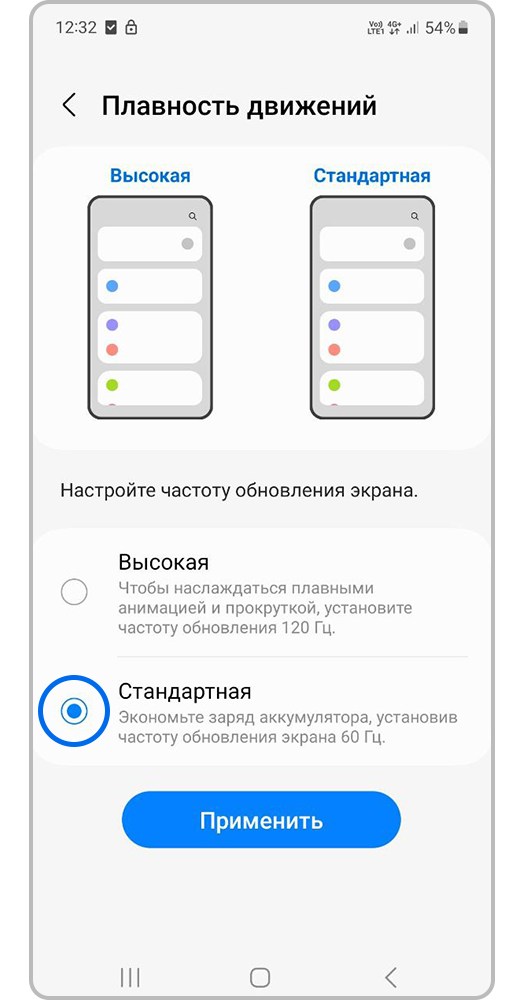
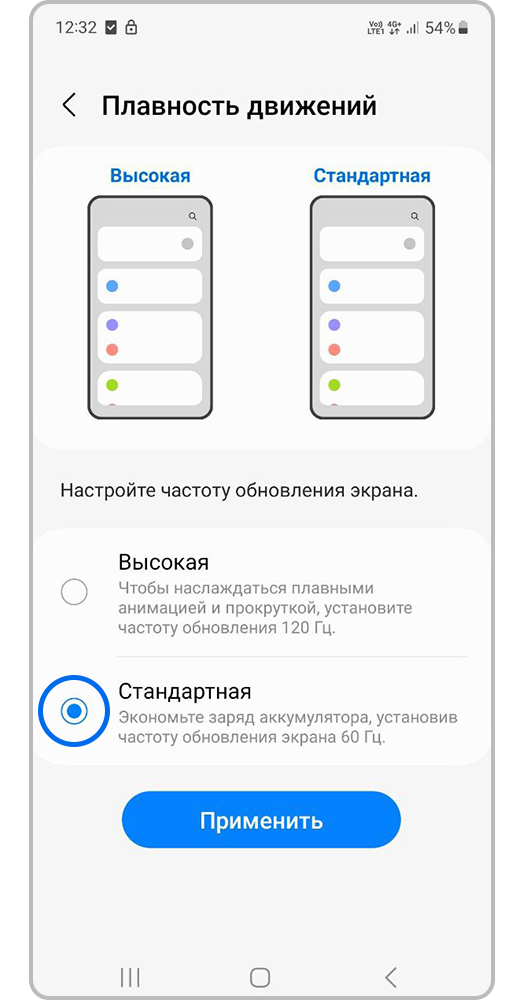
Шаг 3. Выберите пункт Стандартная (или 60 Гц) и нажмите Применить.
Чем больше приложений установлено на устройстве, тем быстрее садится батарея. Некоторые приложения влияют настолько, что аккумулятор садится за несколько часов.
Чтобы выяснить, в приложениях дело или нет, загрузите устройство в безопасном режиме. В безопасном режиме не работают все загруженные приложения — те, которые установили после покупки. Работают только системные приложения — те, которые установили на заводе.
Посмотрите, сколько проработает смартфон или планшет от одного заряда в безопасном режиме, и сделайте выводы.
Если аккумулятор стал разряжаться медленнее, значит проблема в каких-то приложениях, которые установили после покупки. Удаляйте по очереди приложения, которые вы установили или обновили недавно, и наблюдайте за работой устройства до тех пор, пока батарея не начнет разряжаться медленнее.
Если в безопасном режиме аккумулятор разряжается с такой же скоростью, попробуйте другие советы.
Многие приложения запрашивают разрешения, которые не обязательны или вообще не требуются для работы приложения (например, приложение «Фонарик» запрашивает разрешение на «Доступ к интернету» или «Определение местоположения»). Чем больше у приложения разрешений, тем сильнее оно разряжает устройство.
Отключите ненужные разрешения у приложений. Если какие-то разрешения необходимы для работы определенных функций приложения, приложение вновь запросит у вас доступ.
Чтобы узнать, как это сделать, воспользуйтесь инструкцией ниже.
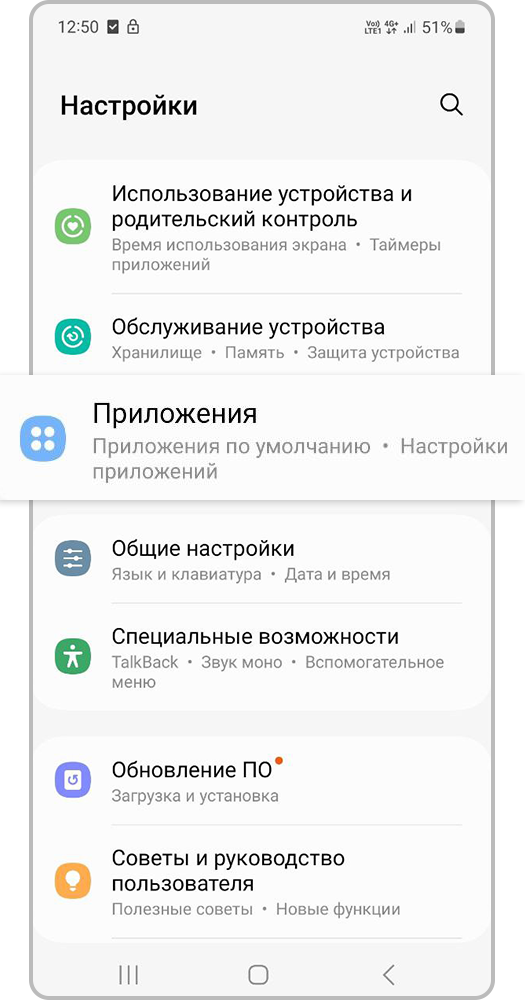
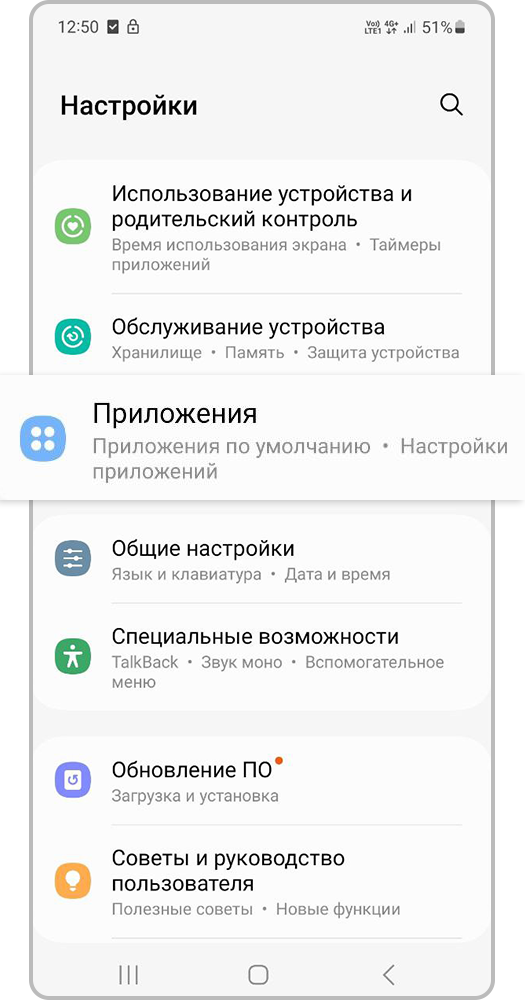
Шаг 1. Откройте Настройки и выберите вкладку Приложения.


Шаг 2. Нажмите на значок того приложения, от которого не хотите получать уведомления.


Шаг 3. Выберите Разрешения.
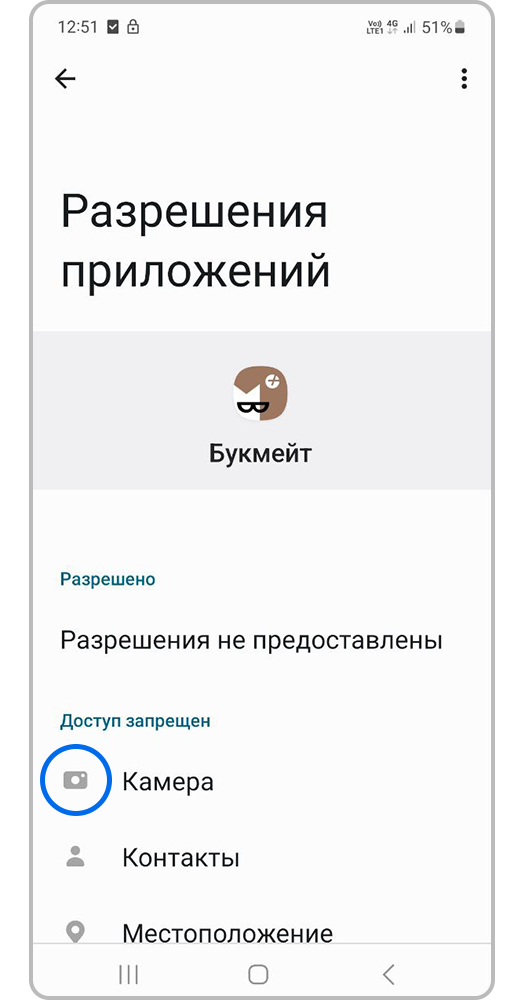
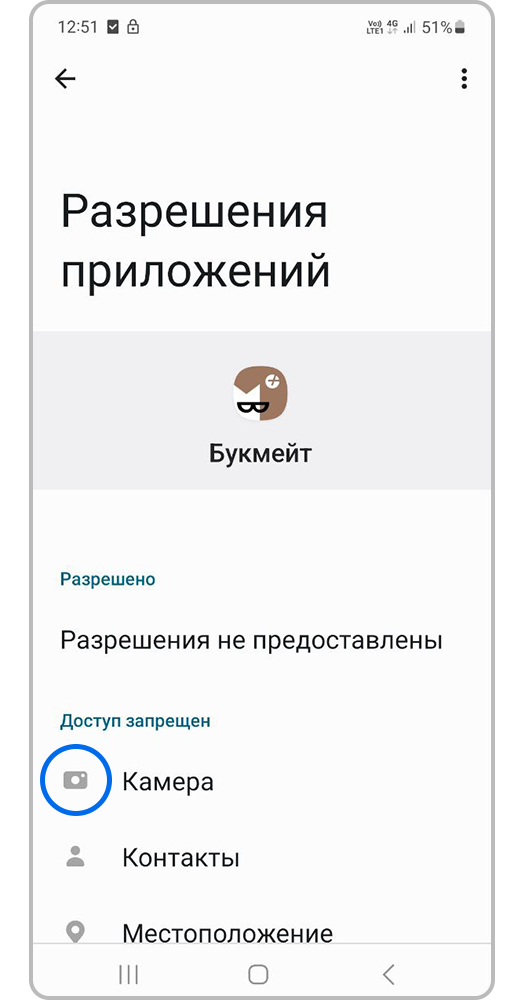
Шаг 4. Нажмите на конкретное разрешение.


Шаг 5. Выберите Запретить.
Если вы помните данные аккаунта Google, который был добавлен на устройство, сделайте сброс настроек.
К сожалению, в этом случае все данные записанные в память смартфона будут удалены. Поэтому перед сбросом рекомендуем сделать резервную копию данных.
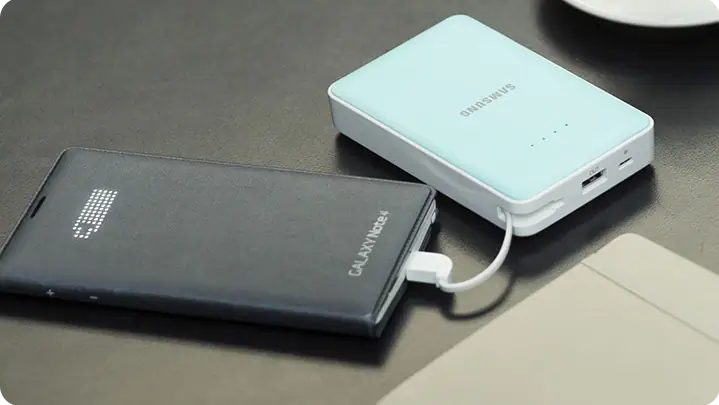
При активном использовании батарея смартфона действительно может разрядиться за несколько часов. Рекомендуем использовать внешний аккумулятор. Вы можете приобрести внешний аккумулятор, если вы активно пользуетесь смартфоном и вам не хватает времени его работы.
Внешний аккумулятор работает как переносная розетка:
- Зарядите внешний аккумулятор;
- Подключите к нему смартфон или планшет;
- Внешний аккумулятор будет заряжать встроенную батарею вашего устройства.
Замените встроенный аккумулятор, если вышеуказанные рекомендации не помогли.
В процессе эксплуатации аккумулятор постепенно теряет свою емкость, и со временем его заряд уменьшается. Средний срок службы аккумулятора 1-3 года, зависит от интенсивности эксплуатации. Также аккумулятор выходит из строя гораздо раньше, если использовать его при минусовых или высоких плюсовых температурах (больше 50°C).
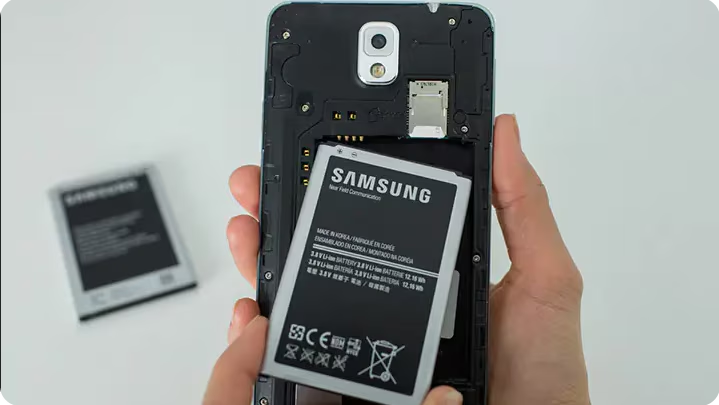
Если прошло много времени с момента покупки смартфона, рекомендуем заменить аккумулятор. Приобрести новый аккумулятор можно в сервисных центрах Samsung. Необходимую модель можно посмотреть на старом аккумуляторе.
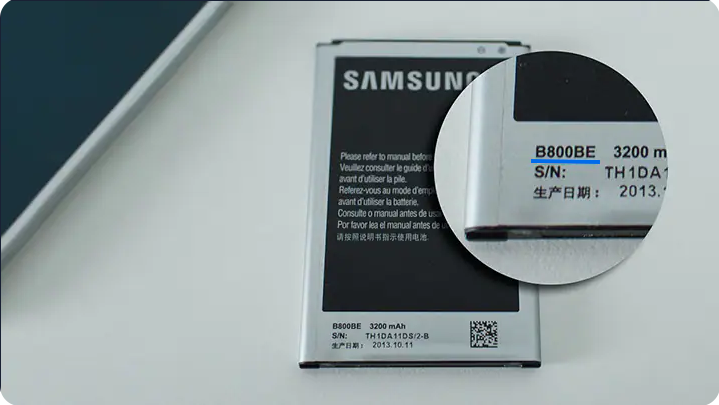
Если у смартфона или планшета не снимается задняя крышка, аккумулятор поменяют в сервисном центре.
Причина быстрого разряда может быть не в аккумуляторе, а, например, — в контроллере или плате. Поэтому перед заменой батареи, а также если другие шаги не помогли, рекомендуем вам обратиться в авторизированный сервисный центр.
Время работы аккумулятора зависит от того, насколько активно вы его используете и в каких приложениях. Если часто играете в игры или запускаете приложения с высокой активностью дисплея, аккумулятор будет разряжаться быстрее, чем если использовать только мессенджеры или звонки.
- Чтобы продлить время работы устройства, установите адаптивный режим работы аккумулятора, а также регулярно выполняйте оптимизацию устройства и устанавливайте обновления.
- В случае необходимости продлить работу аккумулятора на Samsung Galaxy до следующей зарядки снизьте яркость экрана, отключите ненужные в данный момент функции, задействуйте режим энергосбережения или временно включите «Авиарежим»
Рекомендации предоставлены и проверены компанией Samsung.
Благодарим за отзыв!
Ответьте на все вопросы.