
Visão
TalkBack
O recurso leitor de tela ajuda os usuários com deficiências visuais. Ele fornece feedback falado para ajudar os usuários a compreender o conteúdo na tela. Você pode usar seu dispositivo sem olhar para a tela.
- *Como ligar : Configurações > Acessibilidade > TalkBack
- *O Assistente de voz existente e o TalkBack do Google foram recentemente integrados em um recurso de leitor de tela unificado. O novo recurso TalkBack combina os pontos fortes e as identidades de cada leitor de tela. Experimente. Os recursos do Assistente de voz e o Google TalkBack continuarão sendo fornecidos (One UI 3.0 e superior)
Modo de exibição
No modo de exibição, você pode aumentar o contraste na tela ou fazer com que o conteúdo pareça maior. Não há necessidade de ativar cada recurso de acessibilidade, como fontes de alto contraste, teclado de alto contraste e zoom de tela individualmente. Você pode escolher o modo apropriado para você imediatamente.
- *Como aplicar : Configurações > Acessibilidade > Melhorias de visão > Modo de exibição
- *Este recurso estará disponível no One UI 4.0 e superior
Tema de alto contraste
Use um tema com conteúdo em cores claras sobre fundo escuro para facilitar a leitura e melhorar a visibilidade. Isso ajuda a reduzir a fadiga ocular e é especialmente útil ao usar o celular em um ambiente escuro ou por longos períodos de tempo. Há vários temas de alto contraste disponíveis nos temas Galaxy.
- *Como aplicar: Configurações > Acessibilidade > Melhorias de visão > Tema de alto contraste
Fontes de alto contraste
Ajuste a cor e o contorno das fontes para aumentar o contraste entre o texto e o fundo.
- *Como aplicar: Configurações > Acessibilidade > Melhorias de visão > Fontes de alto contraste
Teclado de alto contraste
Uma variedade de opções de teclado de alto contraste aumenta o tamanho do teclado Samsung e altera a cor das teclas para aumentar o contraste entre o texto e o fundo.
- *Como aplicar: Configurações > Acessibilidade > Melhorias de visão > Teclado de alto contraste
Botões de destaque
Mostra botões com cores para destacá-los.
- *Como aplicar: Configurações > Acessibilidade > Melhorias de visão > Botões de destaque
Modo Relumino
Se você estiver tendo problemas para ver objetos em vídeos ou fotos na tela devido à visão embaçada, experimente o Modo Relumino. Ele fornece limites distintos entre os objetos e seus arredores.
- *Como aplicar : Configurações > Acessibilidade > Melhorias de visão > Modo Relumino
- *Este recurso estará disponível a partir do One UI 6.1
- *A disponibilidade do recurso pode variar dependendo das especificações do modelo
Inversão de cores
Inverta as cores da tela para melhorar a visibilidade.
- *Como aplicar: Configurações > Acessibilidade > Melhorias de visão > Inversão de cores
Correção de cor
Se for difícil para você discernir certas cores na tela, use a correção de cor para ajudar a distingui-las melhor. Com ela, é possível ajustar e definir a combinação de cores que funciona melhor para você.
- *Como aplicar: Configurações > Acessibilidade > Melhorias de visão > Correção de cor
Filtro de cor
Algumas pessoas acham difícil ler com um fundo branco, que pode distrair a concentração em um artigo ou mensagem. Se é o seu caso, o recurso Filtro de cor pode ajudar. Foi demonstrado que alterar a cor da tela melhora a velocidade e o conforto da leitura.
- *Como aplicar : Configurações > Acessibilidade > Melhorias de visão > Filtro de cor
- *A disponibilidade do recurso pode variar dependendo das especificações do modelo
Redução de animações
Reduza a fadiga ocular minimizando ou removendo os efeitos de movimento que ocorrem entre páginas ou o uso de aplicativos.
- *Como aplicar: Configurações > Acessibilidade > Melhorias de visão > Redução de animações
Redução da transparência e do desfoque
Reduza a transparência e o desfoque em caixas de diálogo e menus para melhorar a visibilidade.
- *Como aplicar : Configurações > Acessibilidade > Melhorias de visão > Redução da transparência e do desfoque
- *Este recurso estará disponível a partir do One UI 4.0
Tela de dimerização extra
Se sua tela estiver com muito brilho, mesmo na configuração de brilho mais baixo, ative a Dimerização extra para uma leitura mais confortável no escuro.
- *Como aplicar : Configurações > Acessibilidade > Melhorias de visão > Dimerização extra
- *Este recurso será fornecido a partir do One UI 4.0
- *Este recurso pode não ser compatível dependendo das especificações do modelo
Ampliação
Amplie toda a tela ou uma parte selecionada dela. Acesse a função de Ampliação rapidamente usando o atalho. Alterne facilmente entre os modos de ampliação de toda a tela ou uma parte selecionada dela.
- *Como aplicar: Configurações > Acessibilidade > Melhorias de visão > Ampliação
Lupa
O widget de lupa ajuda você a aproximar objetos facilmente. Ele também inclui filtros de cores, controles de brilho e contraste para uma visualização mais clara de textos e imagens. Adicione o widget de lupa à sua tela inicial a partir do menu do widget.
- *Como aplicar: Configurações > Acessibilidade > Melhorias de visão > Lupa
Espessura do cursor
Você pode definir a espessura do cursor de texto para melhor reconhecimento visual.
- *Como aplicar: Configurações > Acessibilidade > Melhorias de visão > Espessura do cursor
Tamanho e cor do ponteiro
Você pode definir o tamanho ou a cor do ponteiro do mouse ou do ponto de contato exibido na tela.
- *Como aplicar: Configurações > Acessibilidade > Melhorias de visão > Tamanho e cor do ponteiro
Tamanho e estilo da fonte
Você pode alterar o tamanho e o estilo da fonte para aumentar a legibilidade e a visibilidade do texto na tela.
- *Como aplicar: Configurações > Acessibilidade > Melhorias de visão > Tamanho e estilo da fonte
Zoom da tela
Altere o zoom da tela. Ele ajustará o tamanho dos itens em sua tela.
- *Como aplicar: Configurações > Acessibilidade > Melhorias de visão > Zoom da tela
Falar entrada do teclado em voz alta
Você pode ter o texto digitado lido em voz alta usando o teclado Samsung. O recurso de entrada do teclado em voz alta fornece feedback de digitação em caracteres, palavras ou ambos com base em sua preferência.
- *Como aplicar: Configurações > Acessibilidade > Melhorias de visão > Falar entrada do teclado em voz alta
Audiodescrição
Você pode configurar para ouvir a Audiodescrição automaticamente quando assistir a um vídeo que contenha uma descrição em áudio.
- *Como aplicar: Configurações > Acessibilidade > Melhorias na visão > Audiodescrição
Bixby Vision para acessibilidade
O Bixby Vision fornece uma representação verbal do que vê, ajudando você a entender o mundo ao seu redor.
- *Como aplicar : Configurações > Acessibilidade > Melhorias de visão > Bixby Vision para acessibilidade
- *Atualmente, o modo de descrição de cena é compatível com inglês (EUA), francês, alemão, italiano, coreano, chinês (mandarim), português, russo e espanhol (Espanha)
- *O modo identificador de objeto é compatível com 60 idiomas, que são os mesmos idiomas compatíveis no recurso de tradução
Rótulo de voz
Você pode usar NFC para distinguir objetos com formas semelhantes, anexando etiquetas a eles. Você pode gravar e atribuir uma gravação de voz a uma etiqueta NFC. A gravação de voz é reproduzida quando você coloca seu celular perto da etiqueta NFC.
- *Como aplicar: Configurações > Acessibilidade > Melhorias de visão > Rótulo de voz
Audição
Transcrição instantânea
As conversas agora estão mais fáceis, com o Live Transcribe no Android. O recurso detectará o idioma que está sendo falado em mais de 70 idiomas e dialetos. As legendas serão ajustadas e exibidas à medida que a conversa flui.
- *Como aplicar : Configurações > Acessibilidade > Melhorias de audição > Transcrição instantânea
- *Proporcionado pela tecnologia de reconhecimento de fala da Google
- *As conversas permanecem apenas no seu celular, e não são armazenadas em outros servidores
Legendas em tempo real
Legendas em Tempo Real do Android fará automaticamente a legenda da mídia sendo reproduzida no seu telefone. Qualquer vídeo, podcast ou mensagem de áudio em qualquer aplicativo, mesmo aqueles que você mesmo grava. Funciona sem precisar de Wi-Fi ou dados móveis.
Com a opção Legenda de chamada, você pode ler a chamada em legendas automatizadas e responder digitando texto que será lido para o destinatário usando o Serviço de voz do Google.
Com a opção Legenda de chamada, você pode ler a chamada em legendas automatizadas e responder digitando texto que será lido para o destinatário usando o Serviço de voz do Google.
- *Como aplicar : Configurações > Acessibilidade > Melhorias auditivas > Legendas em Tempo Real
- *A disponibilidade do recurso pode variar dependendo das especificações do modelo
- *Legendas não podem ser criadas para determinado conteúdo
Preferência de legenda
Você pode ativar ou desativar as preferências de legenda e personalizar seu tamanho ou estilo.
- *Como aplicar : Configurações > Acessibilidade > Melhorias auditivas > Preferências de legendas
- *Nem todos os aplicativos são compatíveis com as preferências de legenda
Notificações de som
A Notificação de Som alerta você detectando o som do ambiente. Esse recurso permitirá que você esteja ciente das situações importantes em casa, como quando a campainha toca, para que você possa responder rapidamente.
- *Como aplicar: Configurações > Acessibilidade > Melhorias de audição > Notificações de Som
Suporte para aparelhos auditivos
Aprimora a qualidade do som para funcionar melhor com aparelhos auditivos.
A transmissão de mídia e o recurso de encaminhamento de áudio de chamadas são compatíveis com uma conexão de aparelho auditivo Bluetooth Low Energy (BLE). (One UI 2.0 e superior)
A transmissão de mídia e o recurso de encaminhamento de áudio de chamadas são compatíveis com uma conexão de aparelho auditivo Bluetooth Low Energy (BLE). (One UI 2.0 e superior)
- *Como aplicar : Configurações > Acessibilidade > Melhorias auditivas > Suporte para aparelhos auditivos
- *Este recurso pode não ser compatível dependendo das especificações do modelo
Amplificador de som ambiente
Você pode amplificar os sons ao redor do celular e ouvi-los por meio de fones de ouvido conectados.
- *Como aplicar : Configurações > Acessibilidade > Melhorias auditivas > Amplificador de som ambiente
- *Este recurso pode não ser compatível dependendo das especificações do modelo
Adaptar som
Você pode ser mais sensível ou menos sensível a certas frequências de som em comparação com outras pessoas. O recurso Adaptar som oferece um som perfeito que é ajustado apenas para os seus ouvidos. Escolha uma predefinição que corresponda à sua idade ou experimente um teste auditivo para obter um som totalmente personalizado.
- *Como aplicar: Configurações > Acessibilidade > Melhorias de audição > Adaptar som
Silenciar todos os sons
Silenciar todos os sons desliga todos os sons do dispositivo.
- *Como aplicar: Configurações > Acessibilidade > Melhorias de audição > Silenciar todos os sons
Áudio mono
O áudio mono combina som estéreo em um sinal reproduzido em todos os alto-falantes do fone de ouvido. Experimente, se você tiver audição diferente em cada ouvido ou se um único fone de ouvido for mais conveniente.
- *Como configurar: Configurações > Acessibilidade > Melhorias de audição > Áudio mono
Equilíbrio sonoro no lado esquerdo/direito
Ajuste o equilíbrio sonoro no lado esquerdo/direito para atender às suas preferências auditivas.
- *Como aplicar : Configurações > Acessibilidade > Melhorias auditivas > Equilíbrio sonoro no lado esquerdo/direito
- *Este recurso não se aplica ao volume de chamadas
Mobilidade
Universal switch
Os usuários com dificuldades de movimento podem controlar facilmente o dispositivo com vários seletores, como movimento de cabeça, gesto facial e seletor externo. O seletor universal permite atribuir certos toques ou gestos para controlar ações específicas no celular.
- *Como aplicar: Configurações > Acessibilidade > Interação e destreza > Universal switch
Assistant menu
Exibe o ícone de atalho de assistência para acessar aplicativos, recursos e configurações. O Assistant menu permite que você controle facilmente seu celular tocando nos menus auxiliares no ícone na tela em vez de usar os botões físicos.
- *Como aplicar: Configurações > Acessibilidade > Interação e destreza > Assistant menu
Voice Access
Quando tiver dificuldade para tocar a tela, use o Voice Access para controlar seu dispositivo usando a voz. Experimente comandos simples de navegação por voz, como “Voltar” ou “Ir para a Página Inicial”. Ou tente abrir seus aplicativos favoritos. O Voice Access também tem uma exibição de grade/número que você pode solicitar dizendo “Mostrar grade” ou “Mostrar números”, permitindo que você use comandos como “Toque no 3”, “Role para baixo até o 7” e assim por diante para controlar a tela atual.
- *Como aplicar : Configurações > Acessibilidade > Interação e habilidade manual > Acesso por voz
- *Este recurso será fornecido a partir do One UI 4.0
- *O acesso por voz atualmente entende inglês, francês, italiano, alemão, espanhol e português, com planos para entender mais idiomas em breve
Atender e terminar chamadas
Se você tiver dificuldade em arrastar o botão na tela para atender chamadas recebidas, este recurso irá ajudá-lo. Você pode usar a tecla para aumentar o volume para atender chamadas e a tecla lateral para encerrá-las.
- *Como aplicar: Configurações > Acessibilidade > Interação e destreza > Atender e terminar chamadas
Configurações de toque
Algumas pessoas têm dificuldades com interações por toque devido a tremores nas mãos. Os recursos de configurações de toque podem ajudar a diminuir incorreções e personalizar suas interações para um controle melhor.
- Atraso ao tocar e pressionar: ajuste a duração da interação que será reconhecida como “manter pressionado”.
- Duração do toque: ajuste o período de interação para reduzir ações de toque não intencionais.
- Ignorar toques repetidos: defina uma duração para ignorar toques repetidos após o inicial.
- *Onde encontrar: Configurações > Acessibilidade > Interação e destreza > Configurações de toque
Mouse e teclado físico
Personalize suas interações com o teclado físico para acomodar tremores nas mãos, combinação de teclas e muito mais. Também é possível configurar o mouse para clicar automaticamente quando o ponteiro parar de se mover.
- Ação automática quando a seta parar: faça uma ação ser executada automaticamente depois que a seta do mouse parar de se mover ou ao movê-la para os cantos.
- Teclas de aderência: pressione uma tecla por vez para fazer uma combinação, em vez de manter todas as teclas pressionadas de uma vez.
- Teclas lentas: ajuste a duração ao pressionar uma tecla que será reconhecida como entrada para reduzir interações não intencionais.
- Teclas de repercussão: defina um tempo de espera para um segundo toque da mesma tecla para ajudar a evitar o toque acidental da mesma tecla.
- Teclas do mouse: controle o ponteiro do mouse usando as teclas designadas no teclado.
- *Onde encontrar: Configurações > Acessibilidade > Interação e destreza > Mouse e teclado físico
Cognição
Interaction control
O controle de interação mantém o foco em um único aplicativo bloqueando os botões Voltar, Início e Recentes, além de chamadas e notificações recebidas. Você também pode optar por bloquear a tecla lateral, as teclas de volume e o teclado, ou bloquear toques de uma área da tela.
- *Como aplicar: Configurações > Acessibilidade > Interação e destreza > Controle de interação
Recomendado para você
Você pode verificar quais recursos de acessibilidade estão ativados e receber os recursos recomendados que são mais convenientes para você.
- *Onde encontrar: Configurações > Acessibilidade > Recomendado para você
Atalhos de acessibilidade
Os atalhos de acessibilidade permitem que você acesse os recursos de acessibilidade de forma mais rápida e fácil.
- Use o botão Painel Rápido
- Use o botão/gesto de acessibilidade
- Pressione rapidamente as teclas Lateral e Aumentar volume
- Mantenha pressionadas as teclas de volume para cima e para baixo
- *Como aplicar: Configurações > Acessibilidade > Configurações avançadas > Atalhos de acessibilidade
Notificação flash
A notificação flash pisca a luz da câmera ou a tela quando você recebe notificações ou quando os alarmes são desligados. Escolha uma cor diferente para cada aplicativo e saiba facilmente de onde vem uma notificação ou um alarme.
- *Como aplicar : Configurações > Acessibilidade > Configurações avançadas > Notificação flash
- *Este recurso pode não ser compatível dependendo das especificações do modelo
Hora de agir
Você pode escolher por quanto tempo mostrar mensagens que pedem que você faça algo, mas são visíveis apenas temporariamente, como notificações temporárias na tela ou o controlador de volume. Isso ajudará você a não perder o que precisa.
- *Como aplicar: Configurações > Acessibilidade > Configurações avançadas > Hora de agir
Redefinir configurações de acessibilidade
Redefina para as configurações de acessibilidade padrão enquanto mantém outras configurações personalizadas inalteradas.
- *Como aplicar: Configurações > Gerenciamento geral > Redefinir > Redefinir configurações de acessibilidade

Visão
TalkBack
O recurso de leitor de tela ajuda os usuários com deficiência visual. Ele fornece feedback falado para ajudar os usuários a entenderem o conteúdo da tela. Use seu dispositivo sem olhar para a tela.
- *Como aplicar: Configurações > Acessibilidade > TalkBack
Fontes de alto contraste
Ajuste a cor e o contorno das fontes para aumentar o contraste entre o texto e o fundo.
- *Como aplicar : Configurações > Acessibilidade > Melhorias de visão > Fontes de alto contraste
- *Este recurso estará disponível a partir do One UI Watch 4.5
Correção de cor
Se for difícil para você discernir certas cores na tela, use a correção de cor para ajudar a distingui-las melhor. Com ela, é possível ajustar e definir a combinação de cores que funciona melhor para você.
- *Como aplicar : Configurações > Acessibilidade > Melhorias de visão > Correção de cor
- *Este recurso estará disponível a partir do One UI Watch 4.5
Inversão de cores
Inverta as cores da tela para melhorar a visibilidade.
- *Como aplicar: Configurações > Acessibilidade > Melhorias de visibilidade > Inversão de cores
Filtro de cor
Algumas pessoas têm dificuldade em ler em um fundo branco, o que pode distraí-las de se concentrarem em um artigo ou mensagem. Se você tiver esse problema, o recurso Filtro de cores pode ajudar. Já foi demonstrado que alterar a cor da tela melhora a velocidade e o conforto da leitura.
- *Como aplicar: Configurações > Acessibilidade > Melhorias de visibilidade > Adicionar filtro de cores
Redução de animações
Reduza a fadiga ocular minimizando ou removendo os efeitos de movimento que ocorrem entre páginas ou o uso de aplicativos.
- *Como aplicar : Configurações > Acessibilidade > Melhorias de visão > Redução de animações
- *Este recurso estará disponível a partir do One UI Watch 4.5
Redução da transparência e do desfoque
Reduza a transparência e o desfoque em caixas de diálogo e menus para melhorar a visibilidade.
- *Como aplicar : Configurações > Acessibilidade > Melhorias de visão > Redução da transparência e do desfoque
- *Este recurso estará disponível a partir do One UI Watch 4.5
Ampliação
Toque três vezes na tela com um dedo para ampliar ou reduzir o conteúdo da tela.
- *Como aplicar: Configurações > Acessibilidade > Melhorias de visibilidade > Ampliação
Fonte em negrito
Altere a fonte para negrito para aumentar a legibilidade do texto e a visibilidade do seu relógio.
- *Como aplicar : Configurações > Acessibilidade > Melhorias de visão > Redução de animações
- *Este recurso estará disponível a partir do One UI Watch 4.5
Tamanho da fonte
Altere o tamanho da fonte para aumentar a legibilidade do texto e a visibilidade do seu relógio.
- *Como aplicar: Configurações > Acessibilidade > Melhorias de visibilidade > Tamanho da fonte
Vibração do relógio
Obtenha o tempo atual como vibrações. Tocar no mostrador de relógio com dois dedos mostra as horas e tocar duas vezes com dois dedos mostra os minutos.
- *Como aplicar: Configurações > Acessibilidade > Configurações avançadas > Vibração do relógio
Audição
Silenciar todos os sons
“Silenciar todos os sons” desliga todos os sons do dispositivo.
- *Como aplicar: Configurações > Acessibilidade > Melhorias de audição > Silenciar todos os sons
Áudio mono
Mude seus fones de ouvido de som estéreo para mono. Experimente, se você tiver uma audição diferente em cada ouvido ou se um único fone de ouvido for mais conveniente.
- *Como configurar: Configurações > Acessibilidade > Melhorias de audição > Áudio mono
Equilíbrio sonoro no lado esquerdo/direito
Ajuste o equilíbrio sonoro no lado esquerdo/direito para atender às suas preferências auditivas.
- *Como aplicar : Configurações > Acessibilidade > Melhorias auditivas > Equilíbrio sonoro no lado esquerdo/direito
- *Este recurso será fornecido a partir do One UI Watch 4.5
- *Este recurso não se aplica ao volume de chamadas
Mobilidade
Gestos universais
Controle facilmente seu relógio com apenas uma mão. Gestos com uma mão ajudam você a executar várias ações, como rolar a tela ou pressionar botões.
- *Como aplicar : Configurações > Acessibilidade > Interação e habilidade manual
- *Este recurso estará disponível a partir do One UI Watch 5.0
Configurações de toque
Algumas pessoas têm dificuldades com interações por toque devido a tremores nas mãos. As configurações de toque podem ajudar a diminuir incorreções e personalizar suas interações para um controle melhor:
- Atraso ao tocar e pressionar: ajuste a duração da interação que será reconhecida como “manter pressionado”.
- Duração do toque: ajuste a duração de um período de interação para reduzir ações de toque não intencionais.
- Ignorar toques repetidos: defina uma duração para ignorar toques repetidos após o toque inicial.
- *Onde encontrar : Configurações > Acessibilidade > Interação e habilidade manual
- *Este recurso será fornecido a partir do One UI Watch 4.5
Hora de agir
Você pode escolher por quanto tempo mostrar mensagens que pedem que você faça algo, mas são visíveis apenas temporariamente, como notificações temporárias na tela ou o controlador de volume. Isso ajudará você a não perder o que precisa.
- *Como aplicar : Configurações > Acessibilidade > Configurações avançadas > Hora de agir
- *Este recurso será fornecido a partir do One UI Watch 4.5
Atalhos de acessibilidade
Os atalhos de acessibilidade permitem que você acesse os recursos de acessibilidade de forma mais rápida e fácil.
- Toque três vezes com dois dedos
- Pressione duas vezes a tecla Início
- *Como aplicar: Configurações > Acessibilidade > Configurações avançadas > Atalhos de acessibilidade
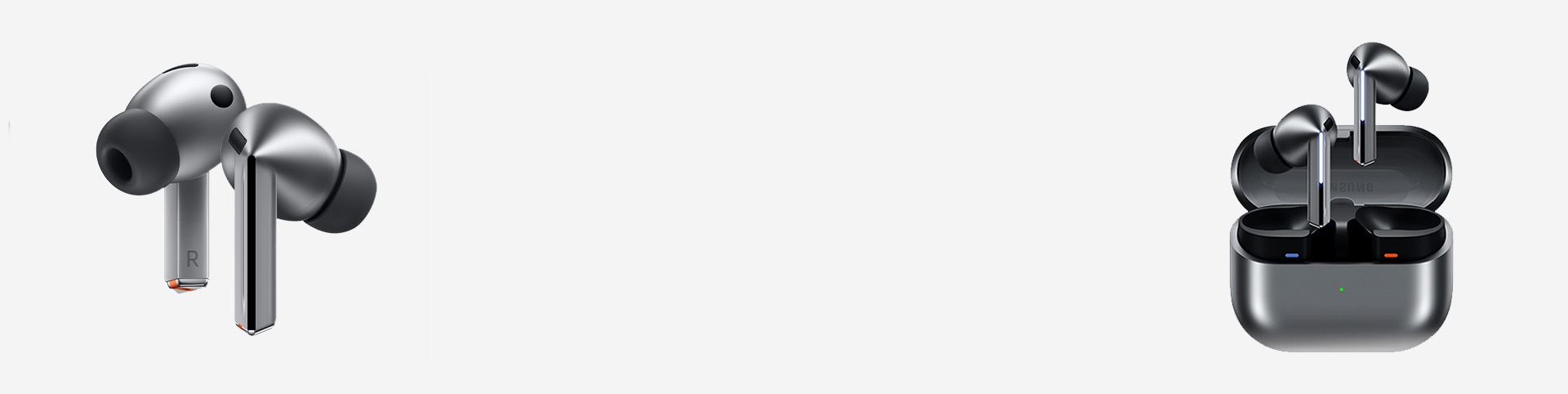
Audição
Melhoria da audição para som ambiente
Ajuda você a ouvir os sons ao seu redor com um volume mais alto ou a focar nas vozes à sua frente.
- *Como aplicar : Galaxy Wearable > Configuração de fones de ouvido > Acessibilidade > Melhoria da audição para som ambiente
- *Este recurso pode não ser compatível dependendo das especificações do modelo
Volume do som ambiente
Ajuste o volume do som nos lados esquerdo/direito de acordo com as suas preferências auditivas.
- *Como aplicar : Galaxy Wearable > Configuração dos fones de ouvido > Acessibilidade > Melhoria da audição para som ambiente > Volume do som ambiente
- *Este recurso pode não ser compatível dependendo das especificações do modelo
Suporte ao cliente com acessibilidade
Estamos aqui para ajudar e melhorar sua experiência de acessibilidade


