كيفية استخدام Google Gemini على هاتف Galaxy
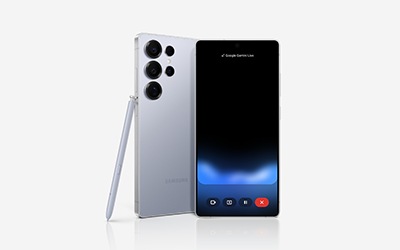
كيفية استخدام Google Gemini على هاتف Galaxy الخاص بك
يُعد Google Gemini مساعدًا ذكيًا يُسهل عليك تنظيم الأفكار، حل المشكلات، واستكشاف المعلومات بسهولة. يُستخدم على هواتف Galaxy التي تعمل بنظام Android 10 أو أحدث، مع دعم إضافي للتشغيل السلس على أجهزة تعمل بنظام Android 15 و One UI 7.0 أو أحدث.
1. كيفية تشغيل Google Gemini على هاتف Galaxy
- تأكد من توفر تحديثات النظام الأساسي والتطبيقات.
- قم بتسجيل الدخول إلى حساب Google المرتبط بجهازك.
- ضغط على الزر الجانبي لفتح تطبيق المساعد الافتراضي لـGoogle، حيث يتم تعيين Gemini كمساعد افتراضي عندما يكون متاحًا.
- ابدأ الدردشة مع Gemini عبر الكاميرا، معرض الصور، أو Google Drive.
2. لماذا يجب استخدام Google Gemini على هاتف Galaxy؟
- تعزيز المنتجية من خلال محادثات في الوقت الحقيقي حول الصور والملفات.
- الحصول على تعليقات فورية على المستندات والأفكار أثناء محادثات Gemini Live.
- تدريب المهارات اللغوية والمهنية من خلال محاكاة سيناريوهات المقابلات.
- التفاعل مع مقاطع فيديو YouTube واستخراج معلومات محددة منها.
3. كيفية استخدام Gemini Live من خلال مشاركة الكاميرا أو الشاشة
- افتح تطبيق Google Gemini.
- اختر خيار "Gemini Live".
- شارك الكاميرا أو الشاشة لتمكين Gemini من رؤية ما هو على جهازك.
- اطرح أسئلة حول ما تراه للحصول على تعليقات فورية.
ملاحظة: الجلسات التي تتضمن الكاميرا أو مشاركة الشاشة مؤقتة وغير محفوظة بشكل دائم على الجهاز.
4. الأجهزة المتوافقة مع Google Gemini
يعمل Google Gemini على هواتف Galaxy التي تعمل بنظام Android 10 أو أحدث. يدعم التشغيل السلس عبر التطبيقات بواسطة Gemini على هواتف Galaxy التي تعمل بنظام Android 15 و One UI 7.0 أو أحدث، بما في ذلك أجهزة Galaxy S24، Galaxy Z Fold، و سلسلة Galaxy A.
5. الملاحظات المهمة
تأكد من وجود اتصال إنترنت مستقر وتسجيل الدخول إلى حساب Google للحصول على أفضل أداء لميزة Google Gemini. تختلف دقة النتائج وتوفر الخدمة حسب البلد، اللغة، وطراز الجهاز.
مواضيع دعم Samsung ذات الصلة


الخطوة 1. اضغط مطولاً على الزر الجانبي لإظهار Gemini.


الخطوة 2. اضغط على أيقونة الزائد بجوار حقل الإدخال لتوسيع قائمة المشاركة.


الخطوة 3. اختر المحتوى الذي تريد رفعه.
اختر من الخيارات التالية:
الكاميرا، معرض الصور، الملفات أو Google Drive.


الخطوة 4. بمجرد إرفاق المحتوى، أدخل مطالبتك في اسأل Gemini لبدء الدردشة مع Gemini بناءً على العنصر المشترك.


الخطوة 5. سيتم عرض الرد على مطالبتك، ويمكنك متابعة المحادثة من خلال إدخال مطالبات إضافية. اختيار توسيع سيسمح لك أيضًا بعرض المحادثات السابقة.
نشكركم على ابداء رأيكم و الملاحظات
يُرجى الإجابة عن كل الأسئلة.