音声
内蔵スピーカーを通じて音声ガイダンスを発信し、製品の稼働やステータスに関してのアップデートや、天気・エネルギー使用量などの使用に関する情報を提供します。
- * Smart Screenでの設定方法: Setting > General > Sounds (Choose from Voice or Tone)
音声ガイド
視覚障害のある方のために、音声ガイド機能がサポートします。音声案内により画面上のコンテンツが理解しやすくなり、さらに画面を見ずに製品を使うことができます。
- * Smart Screenでの設定方法:Setting > General > Accessibility > Voice Guide
- * Family Hub™ 9インチでの設定方法:Setting > General > Accessibility > Voice Guide
- * Family Hub™ 32インチ、21.5インチでの設定方法:Setting > General > Accessibility > Voice Guide
- * Smart Screen対応またはFamily Hub™スクリーン搭載の製品でのみお使いいただけるサービスです
- * 画像はイメージです。取扱製品は、国や地域によって異なります
高コントラスト
暗い背景に明るい色のテキストを使用しており、色覚異常や弱視の方が画面のコンテンツをより鮮明に見ることができます。メイン画面の背景色を黒に、テキストの色を白または黄色に変更することで、視認性を高め、目の疲れを軽減できます。
- * Smart Screenでの設定方法:Setting > General > Accessibility > Visibility enhancements > High contrast
- * Family Hub™ 9インチでの設定方法:Setting > General > Accessibility > Visibility enhancements > High contrast
- * Smart Screen対応の製品でのみお使いいただけるサービスです
- * 画像はイメージです。取扱製品は、国や地域によって異なります
グレースケール/色反転
画面の色を反転させたりグレースケールに切り替えたりすることで、視認性を高めます。
色の識別が困難な場合や、目の疲れを感じる場合は、グレースケールを使用して画面を白黒で表示できます。光に敏感な方や弱視の方は、画面を反転させて背景を黒、文字を白にすることができます。色反転は、視認性を高め、まぶしさを軽減し、目の疲れを和らげるのに役立ちます。
色の識別が困難な場合や、目の疲れを感じる場合は、グレースケールを使用して画面を白黒で表示できます。光に敏感な方や弱視の方は、画面を反転させて背景を黒、文字を白にすることができます。色反転は、視認性を高め、まぶしさを軽減し、目の疲れを和らげるのに役立ちます。
- * Smart Screenでの設定方法:Setting > Accessibility > Visibility enhancements > Grayscale/Color inversion
- * Family Hub™ 9インチでの設定方法:Setting > Accessibility > Visibility enhancements > Grayscale/Color inversion
- * Family Hub™ 32インチ、21.5インチでの設定方法:Setting > Accessibility > Visibility enhancements > Grayscale/Color inversion
- * Smart Screen対応またはFamily Hub™スクリーン搭載の製品でのみお使いいただけるサービスです。
- * 画像はイメージです。取扱製品は、国や地域によって異なります
フォントサイズ
フォントサイズを変えて、画面上の文字の読みやすさと視認性を改善することができます。
- * Smart Screenでの設定方法:Setting > General > Accessibility > Visibility enhancements > Font size
- * Family Hub™ 9インチでの設定方法:設定 > Setting > General > Accessibility > Visibility enhancements > Font size
- * Family Hub™ 32インチ、21.5インチでの設定方法:Setting > General > Accessibility > Visibility enhancements > Font size
- * Smart Screen対応またはFamily Hub™スクリーン搭載の製品でのみお使いいただけるサービスです
- * 画像はイメージです。取扱製品は、国や地域によって異なります
拡大
スマートフォンのように画面を拡大・縮小して、視認性を高めることができます。ピンチ操作で簡単にズームレベルを調整したり、2本指で画面を動かしてスクロールしたりできます。
- * 2025年以降に発売されたSmart ScreenまたはFamily Hub™モデルで利用可能
- * Smart Screenでの設定方法:Setting > Accessibility > Visibility enhancements > Magnification
- * Family Hub™ 9インチでの設定方法:Setting > Accessibility > Visibility enhancements > Magnification
- * 画像はイメージです。取扱製品は、国や地域によって異なります
ユーザー補助を同期化
デバイスの間で同じ設定を共有することで、ユーザー補助の利便性を高める機能です。これにより、各デバイスを個別に設定する必要がなくなります。
ユーザー補助の設定が有効になったスマートフォンやタブレットからSmartThingsアプリに家電を登録すると、既存の設定を適用するか確認できるポップアップが表示されます。
ユーザー補助の設定が有効になったスマートフォンやタブレットからSmartThingsアプリに家電を登録すると、既存の設定を適用するか確認できるポップアップが表示されます。
- * SmartThingsアプリをAndroidデバイスでダウンロードする必要があります。Wi-Fi接続とSamsungアカウントが必要です。デバイスは同じSamsungアカウントに接続する必要があります
- * この機能はiOSデバイスではご利用いただけません
- * Smart Screen対応またはFamily Hub™スクリーン搭載の冷蔵庫製品でご利用できます
- * 画像はイメージです。取扱製品は、国や地域によって異なります
視覚障がいのあるユーザー向けの初期設定
視覚障害の方が、AI Home Screen搭載の家電の初期設定を、自らもできるようにサポートする音声ガイド機能です。
- * 2024年以降に発売されたSmart Screen対応またはFamily Hub™スクリーン搭載の冷蔵庫製品でご利用できます
- * Smart Screen対応またはFamily Hub™スクリーン搭載の製品でのみお使いいただけるサービスです
音量調整
音声ガイダンス/サウンドの音量を調整したり、好みに合わせてオン/オフを切り替えたりすることができます。
- * Smart Screenでの設定方法:Setting > General > Sounds
- * Family Hub™ 9インチでの設定方法:Setting > General > Sounds
- * Family Hub™ 32インチ、21.5インチでの設定方法:Setting > Sounds
- * Smart Screen対応またはFamily Hub™スクリーン搭載の製品でのみお使いいただけるサービスです
- * 画像はイメージです。取扱製品は、国や地域によって異なります
視認性の高いワイドタッチスクリーン
直感的な操作で、幅広い機能を簡単に操作できます。暗い環境でも画面は明るく鮮明に表示されます。画面の明るさ、テキストサイズの調整、高コントラストモードの設定も利用できます。
- * Smart Screen対応またはFamily Hub™スクリーン搭載の製品でのみお使いいただけるサービスです
Bixby搭載家電
Bixbyは、デバイスの設定や操作を簡単な音声でコントロールできるほか、ユーザーマニュアルに基づくQ&Aも提供します。Smart ScreenやFamily Hub™などのユーザー補助機能を搭載した製品では、ユーザー補助設定を音声コマンドで設定することもできます。
- * Bixby対応モデルでご利用いただけます
家電機器やサービスのSmartThings TalkBack
ユーザーは、SmartThings TalkBackスクリーンリーダーで家電を操作できます。これは、視覚障がいのある方を支援する機能です。TalkBackは、ユーザーが画面上のコンテンツを理解できるように音声案内を提供し、フォーカスした項目を読み上げます。フォーカスは、画面をタップまたはスワイプすることでコントロールできます。この機能は、視覚障がいのあるユーザーにとって有用であることが確認されています。
- 画面上の情報を聞く
- フォーカスしたアイテムを実行する
- フォーカスを別のアイテムに移動させる
- リストを上方または下方にスクロールする
- フォーカスしたボックスを画面上の最初または最後の項目に移動する
- * モバイルでの設定方法: Setting > Accessibility > TalkBack
- * SmartThingsアプリをAndroidおよびiOSデバイスでダウンロードする必要があります。Wi-Fi接続とSamsungアカウントが必要です。デバイスは同じSamsungアカウントに接続する必要があります
- * Voice Assistant機能とGoogle TalkBackは、SmartThingsを通じてOne UI 3.0以上で引き続き使用できます
- * 画像はイメージです。取扱製品は、国や地域によって異なります
アクセシブルサウンドのUX
音階や音節の区切りが変化するアクセシブルサウンドにより、視覚障がいのある方が画面を見なくても製品の稼働状況がわかるようにサポートします。例えば、家電の設定温度を上げると、サウンドの音程が上がります。
視認性の高い操作パネル
当社の製品は明るいLCD画面を採用しているため、暗い環境でも使用できます。コントロールパネルのマークやインジケーターに頼る代わりに、文字の大きなLCDディスプレイを使用することで、暗い環境でも鮮明な視認性を確保します。
- * 本機能はLCD付きデバイスに搭載されています
視覚
触覚マーク
主要なボタンには触覚マークが採用されており、視覚障がいのあるユーザーにとって見つけやすくなっています。また、ご要望に応じてSamsungの家電製品に対応した点字ステッカーを無料で提供しています。
- * 現時点では、2019年以降に発売された洗濯乾燥機モデルについて、ご要望に応じて点字ステッカーを提供しています
- * Samsungサポートにお問い合わせいただくことで利用可能です
移動
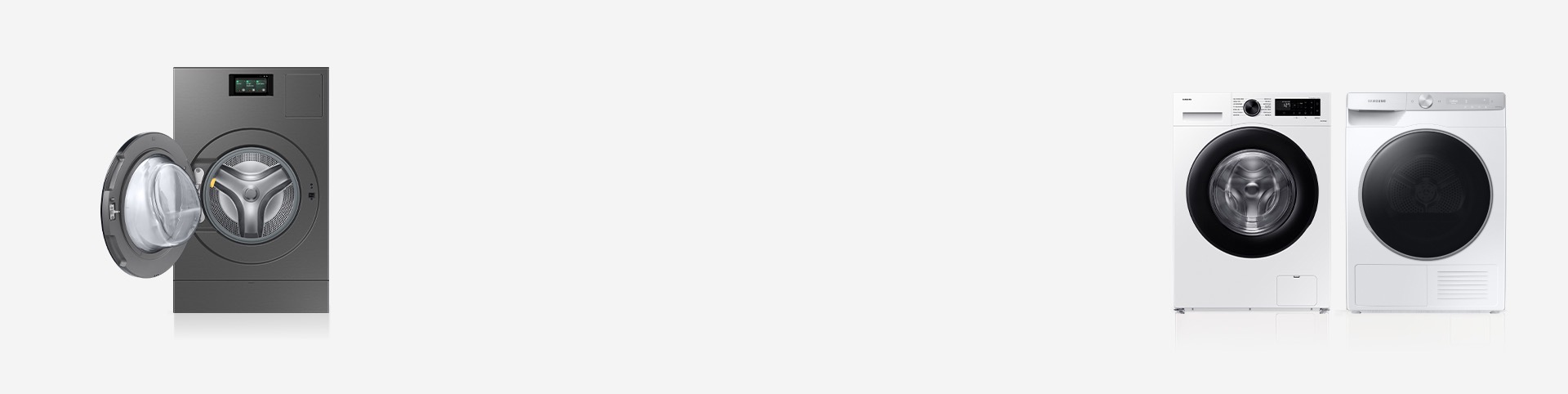
自動オープンドア
自動オープンドアは、サイクルの終了時、または家電に「Hi Bixby、ドアを開けて」と話しかけると自動的に開きます。この機能は、筋力の弱い方や、洗濯物で両手がふさがっている方にとって便利です。
- * Smart Screenでの設定方法:Setting > Auto open door
- * Bixbyサービスは、国やモデルによってご利用いただけない場合があります
- * 画像はイメージです。取扱製品は、国や地域によって異なります
自動洗浄システム
自動洗浄システムにより、洗剤なしでドラム、洗濯槽、コンデンサーを洗浄し、メンテナンスフリーで使用できます。
自動投入
洗剤と柔軟剤の投入口を補充しておくと、洗濯機が洗濯物の重量を検知し、洗濯の度に適量を自動投入します。
- * Smart Screenでの設定方法:Setting > Washer > Auto dispensers
- * 画像はイメージです。取扱製品は、国や地域によって異なります
認識
AI Wash™ & Dry
AI Wash™ & Dryは、洗濯物の素材と汚れ具合を検出し、温度、強度、時間、洗剤の設定、乾燥レベルを調整します。そのため、各素材と汚れ具合に適した洗濯乾燥サイクルが実現します。
- * AIアルゴリズムを使用した素材検知機能により、最大3.6kgの洗濯物に含まれる3~5種類の素材を検知します。濁度センサーは、あらゆる重量で作動します。素材が混在している場合、検知精度が低下することがあります。実際の結果は、個々の使用状況によって異なる場合があります。摩耗を防ぐため、似た素材を一緒に洗濯してください
自動サイクルリンク
Samsungの洗濯機と互換性のあるSamsungの乾燥機を使用すると、自動サイクルリンク機能により、選択した洗濯コースに基づく乾燥コースが推奨されます。
- * 設定方法:SmartThings > Dryer Settings > Best dry cycle to use automatically
- * SmartThingsアプリをAndroidおよびiOSデバイスでダウンロードする必要があります。Wi-Fi接続とSamsungアカウントが必要です。SmartThingsアプリで自動サイクルリンクを有効にする必要があります
- * 画像はイメージです。取扱製品は、国や地域によって異なります
使用頻度の高いコースを記憶
自分が一番よく使う洗濯乾燥サイクルを探す必要はありません。代わりに洗濯乾燥機が最も使用されているサイクルを学習し、サイクルリストの最初に表示されるよう自動で設定します。洗濯乾燥機を活用して時間と手間を省きましょう。
- * 本機能はLCD付きの洗濯乾燥機モデルに搭載されています
視覚
触覚マーク
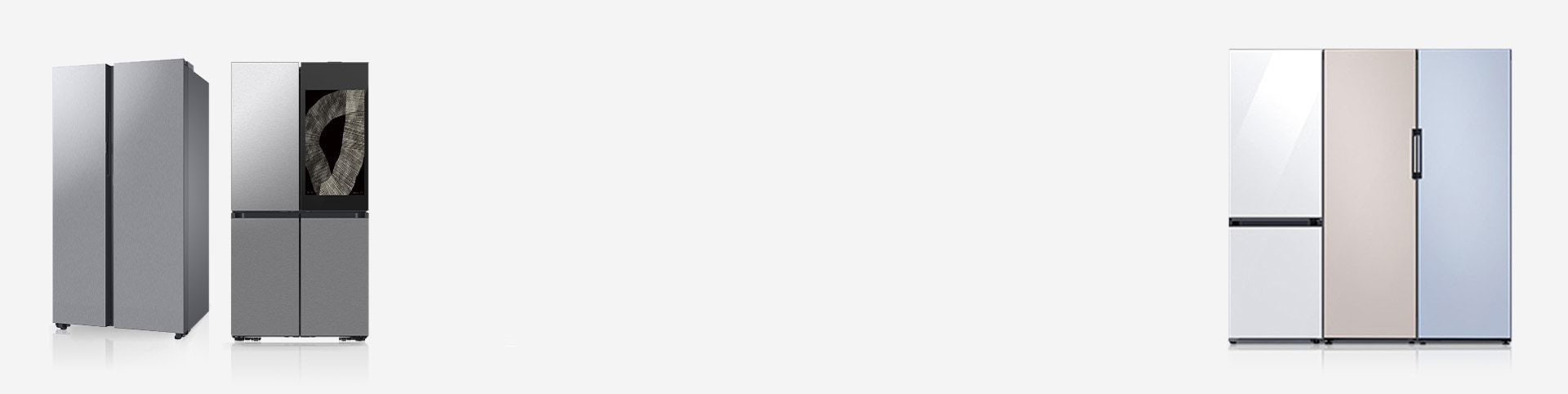
視覚障害のある方が簡単にボタンの位置を把握できるように、ボタンに触覚マークを施しています。
聴覚
ドアの閉め忘れアラーム
冷蔵庫のドアが開くと、庫内灯が点滅してドアが開いていることを知らせ、その同時にアラーム音も鳴ります。ドアが少し開いた状態で締め忘れている場合でも、ライトが点滅します。この機能は、聴覚障がいのあるユーザーを考慮して設計されています。
- * この機能は、2019年以降に発売された冷蔵庫のモデルに採用されています。ドアが5~10分間開いた状態になると、ライトが点滅します
移動
自動オープンドア
ドアセンサーを軽くタッチするだけで冷蔵庫のドアが開きます。
- * Family Hub™ 9インチでの設定方法: Setting > Refrigerator > Auto open door
- * Family Hub™ 32インチ、21.5インチでの設定方法: Fridge manager > Settings > Auto open door
- * 本機能はFamily Hub™冷蔵庫に搭載されています
- * 画像はイメージです。取扱製品は、国や地域によって異なります
サイドナビゲーション
ユーザーはアプリのメイン機能に簡単にアクセスできます。メインコントロールはサイドにあり、高さの調整が可能です。コントロールが高すぎたり低すぎたりする場合は、便利に使えるよう調整することができます。
- * 本機能はFamily Hub™の32インチ、21.5インチ冷蔵庫に搭載されています
- * Wi-Fi接続とSamsungアカウントが必要です
イージーハンドル
イージーハンドルは、ドアを簡単かつ楽に開けることのできる新しい方法です。ユーザーの快適さと利便性を高めるために作られたこの革新的なハンドルによって、Samsungの新しい冷蔵庫に搭載された頑丈なドアも、より簡単に開けられます。
アクセシブルスクリーン
画面の上部が高くて操作しづらい場合でも、ユーザーは簡単にアクセスできます。アクセシブルスクリーン機能を有効にすると、画面がよりアクセスしやすい位置に下がり、指定した時間にわたってその位置にとどまるため、より簡単で便利な操作が可能になります。
- * 本機能はFamily Hub™の32インチ、21.5インチ冷蔵庫に搭載されています
ドリンクセンター
2つの方法で、すばやく簡単に冷たい水を提供します。
認識
AI Vision Inside
AI Vision Insideは、内蔵カメラを使用して特定の生鮮食品の出し入れを識別し、食品リストを更新します。このリストはSmartThingsアプリでご確認いただけます
- * カメラの作動中には赤色のライトが点灯します。カメラの映像にユーザーの姿が映り込むことがありますが、食品以外の背景は自動的にぼかされます
- * 2025年3月現在、AI Vision Insideは、果物や野菜など37種類の食品を認識できます。食品が認識できない場合、不明な品目としてリストに表示されます。AI Vision Insideは、冷蔵庫の収納ポケットや冷凍庫にある食品を識別したり、リストに表示することはできません。ディープラーニングモデルに基づき食品を認識しており、精度向上のために定期的に更新される場合があります
- * 精密なリスト設定のために、手動で確認や調整作業が必要な場合があります
- * AndroidおよびiOSデバイスで利用できます。Wi-Fi接続とSamsungアカウントが必要です。両方のデバイスが同じSamsungアカウントでサインインしている必要があります
移動
セルフ洗浄&スチーム洗浄
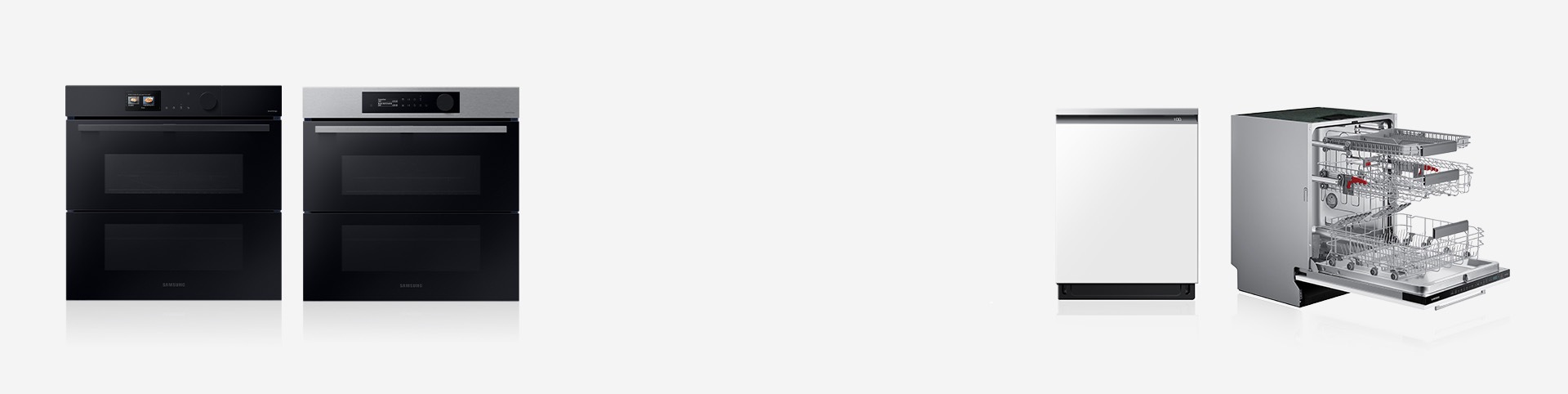
Samsungのオーブンなら、軽い汚れをはるかに簡単に落とすことができます。セルフ洗浄とスチーム洗浄を使えば、こぼれや飛び散った汚れを落とす時間、力、労力を減らせます。スチームが食べ物の汚れを緩めるため、こすらずにひと拭きするだけでどんな汚れもきれいに。オーブンをピカピカの清潔な状態に保てます。
自動オープンドア
自動オープンドアなら、非常に乾きにくい食器でもサイクル終了時には完全に乾き、すぐに食器棚に入れられます。食器洗浄サイクルが終わるとドアが開き、蒸気を逃がして最適な乾燥を実現します。
認識
AI Pro Cooking™カメラ
オーブン内のカメラがスマートフォンに動画を送信し、調理中の料理を簡単に確認できます。カメラが食材を認識し、豊富なレシピに最適な調理モードや設定を提案することができます。
- * オーブンの設定方法: Setting > Oven > Camera Vision
- * SmartThingsアプリをAndroidおよびiOSデバイスでダウンロードする必要があります。Wi-Fi接続とSamsungアカウントが必要です
- * 最良な認識結果を高めるには、オーブンの中央に皿を置いてください。認識の精度は、食材の種類、庫内の清潔度、室内の照明の明るさなど、実際の使用状況によって異なる場合があります。詳細については、製品に同梱されているユーザーガイドをご確認ください
- * 画像はイメージです。取扱製品は、国や地域によって異なります
使用頻度の高いモードを記憶
自分が一番よく使うオーブンの調理モードを探す必要はありません。代わりに、オーブンが最も使用されている調理モードを学習し、モードリストの最初に表示されるよう設定します。オーブンを活用して時間と手間を省きましょう。
- * 本機能はLCD付きのオーブンモデルに搭載されています
視覚
調理器具の自動検出
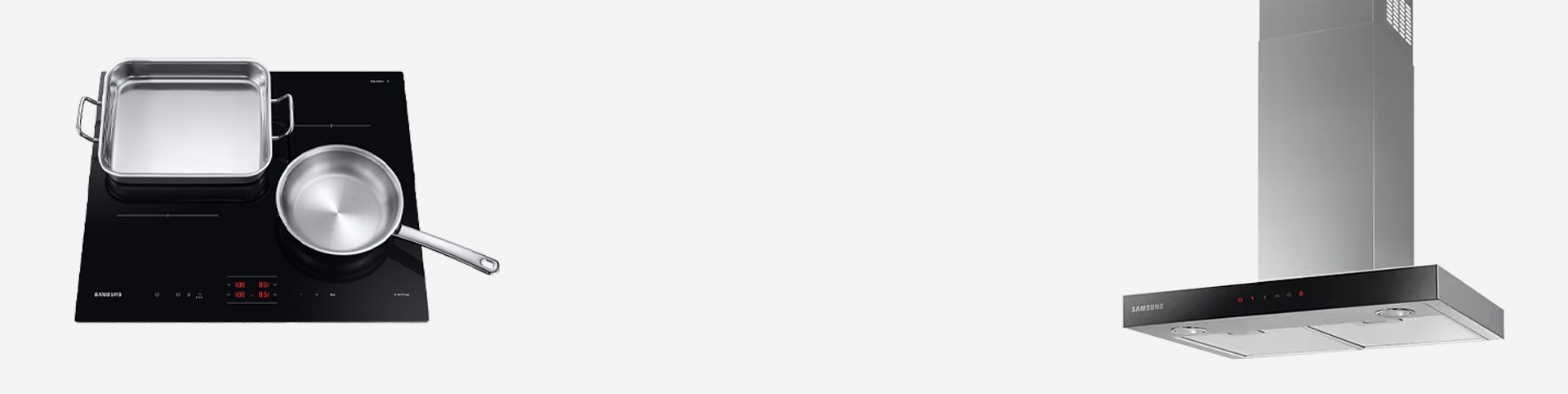
鍋やフライパンが調理ゾーンの中央に置かれると、直径やサイズがゾーンに適しているかどうかを即座に検出します。覆われている範囲がゾーンの60%未満の場合、別の調理器具を使用するようメッセージで知らせます。
移動
自動接続
フードとガステーブルは無線で接続されており、より便利な調理環境を提供します。ガステーブルのワンタッチ操作でフードを簡単に操作できるため、調理に集中できます。両製品の電源は、同時にオン/オフにすることができます。この機能は、車椅子をご利用の方など、フードに手が届かない方にとって便利です。
- * フードとガステーブルの両方に互換性があり、同じSamsungアカウントでSmartThingsアプリに接続している必要があります。SmartThingsアプリをAndroidおよび iOSデバイスでダウンロードする必要があります。Wi-Fi接続とSamsungアカウントが必要です
認識
安全停止機能
Samsung Hobは、食品が長時間放置された場合や、一定期間操作に変化がない場合に、調理ゾーンの電源を自動的にオフにします。これにより、友人や家族をもてなす際に、高額な修理費用や危険性を伴う事故のリスクを減らすことができます。
残熱インジケーター
Samsungのコントロール&機能インジケーターがあれば、熱い調理面に触れてやけどする事態を防げます。仕組みは簡単で、「Hot」の文字またはH型の加熱後インジケーターが消えると、表面に触れられるくらい冷えたことがわかります。
移動
オールインワンのクリーンステーション
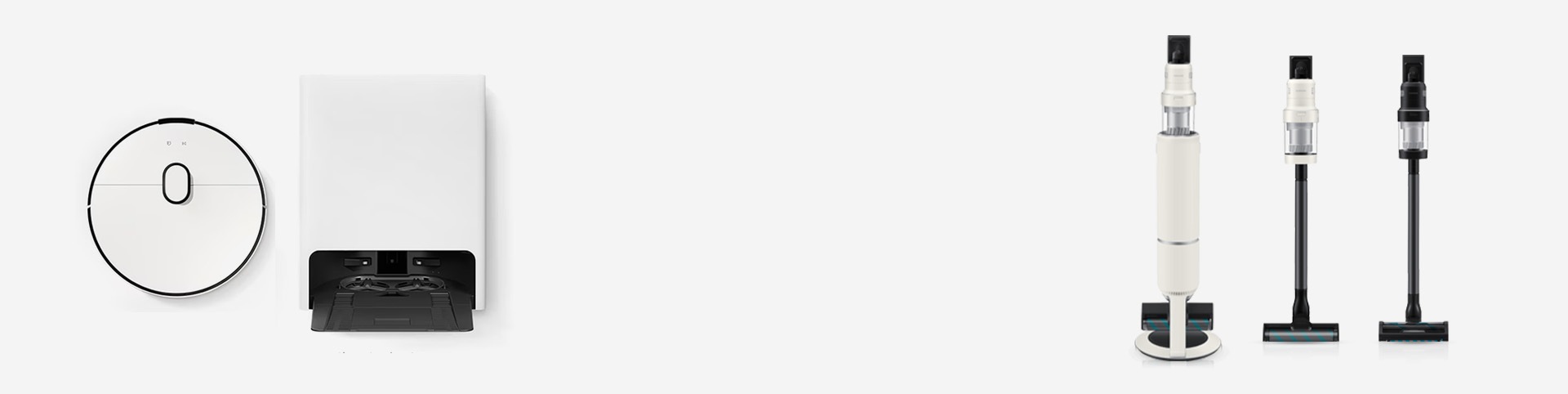
製品管理機能が搭載されたロボット掃除機のクリーンステーションが、吸塵やモップの自動洗浄といったタスクを行い、ユーザーによるメンテナンスを抑え、ロボットを清潔な状態に保ちます。スティック型掃除機に搭載されたオールインワンのクリーンステーションは、ダストボックスを自動で空にして密閉するため、手を触れる必要はありません。
認識
インテリジェントAI清掃
ロボットが家のレイアウトをマッピングし、障害物、フローリング、ローおよびハイパイルカーペットを識別して、最適な清掃を行います。また、汚れのひどいエリアは自動的に再清掃します。スティック型掃除機のAI清掃モードでは、フロアタイプを認識し、吸引力と稼働時間を調整して最高の清掃パフォーマンスを実現します。
- * ロボット型掃除機の場合、吸引力を「スマート」モードに設定します
- * スティック型掃除機の場合、「AIモード」を有効にします
- * 特定のスペースのみ認識できます。スペースの例:キッチン、リビングルーム、普通の部屋 Wi-Fi接続とSamsung アカウントが必要です
- * 物体の認識は、物体の形状や環境条件によって影響を受ける場合があります。特定の種類の物体のみ認識できます。認識可能な物体の例:エアコン(床置きタイプ)、冷蔵庫、BESPOKE(冷蔵庫/食洗機)、TV、洗濯機/乾燥機、空気清浄機、AirDresser、ソファ、ベッド、本棚、テーブル、ペットの排泄物、電源ケーブル、タオル/靴下、カップ、グラス、ボトル、ボウル、花瓶、フロアマット、ラグ、コートラック、靴、台座、体重計、延長コード、横木のある家具、家具の脚、キャスター付きの椅子、ペットの毛玉、スマートフォンのケーブル、シミやこぼれた液体、段差、戸口。シミ部分認識機能は、事前にSmartThingsアプリで有効にしておく必要があります。Wi-Fi接続とSamsung アカウントが必要です
- * SmartThings Labsは、消費者の利便性のために設計された、新しく便利な機能をいち早く体験できる機能です。シミ部分集中清掃の主な機能(汚れの認識範囲や精度など)には、差異が生じる場合があります
- * シミ部分とは、乾いたジュースなど、4cm x 4cm以上の大きさで、固形で色が付いており、不透明な汚点として定義されます。シミ部分の識別機能は、シミの大きさや床の模様などの床の環境条件の影響を受ける場合があります。シミ部分認識機能は、事前にSmartThingsアプリで有効にしておく必要があります。Wi-Fi接続とSamsung アカウントが必要です
- * AI清掃モード1.0は、フローリング、カーペット、マット、持ち上げ(移動)の4つの使用状況を認識します。AI清掃モード2.0は、4つの使用状況に加えて、カーペットの種類も認識します
アクセシビリティに関するカスタマーサポート
ユーザーのアクセシビリティ体験をサポートし、その向上をお手伝いします
* この機能の可用性は、モデルの仕様によって異なる場合があります。


