Как подключить паровой шкаф Samsung к смартфону через приложение SmartThings?
Приложение SmartThings позволяет управлять умной техникой со смартфона на расстоянии. Но сначала технику нужно добавить в приложение.
В этой статье расскажем, как подключить паровой шкаф к приложению SmartThings на смартфонах с операционными системами Android и iOS.
Проверьте требования для подключения
|
Andoid |
iOS (iPhone) |
|
|---|---|---|
|
Операционная система |
Android 10.0 и выше |
iOS 15.0 и выше |
|
Тип устройства |
Смартфон, планшет |
iPhone 6 и выше, iPad mini 4 и выше |
|
Оперативная память |
2 Гб и больше |
2 Гб и больше |
Также убедитесь, что выполнены требования к сети Wi-Fi. Проверить их можно в инструкции. Требования отличаются в зависимости от модели шкафа.
Подключение парового шкафа к смартфону на базе Android
Шаг 1. Включите на телефоне Wi-Fi и откройте приложение SmartThings.

Если приложение еще не установлено, его можно загрузить из Galaxy Store или Play Маркета (если приложения нет в магазинах Play Market, Galaxy Store – вероятно, устройство не поддерживает это приложение).
Шаг 2. Зайдите в приложении в свой Samsung Account.
Нажмите Войти и введите логин и пароль.

После этого примите все условия.

Шаг 3. После входа приложение определит модель парового шкафа автоматически и предложит добавить его - нажмите Добавить.
Если этого не произойдет, добавьте паровой шкаф вручную.
Нажмите здесь, чтобы посмотреть, как добавить паровой шкаф вручную


Шаг 4. Выберите место и комнату для парового шкафа и нажмите Далее.

Шаг 5. На экране смартфона появится инструкция по подключению – следуйте ей.
Вам нужно будет включить шкаф и нажать определенную комбинацию кнопок на панели управления парового шкафа. Обычно нужно нажать и удерживать 3-5 секунд кнопку «Smart Control» до появления индикации «AP» на шкафу. После этого начнется автоматическое подключение.

Если ранее паровой шкаф был подключен к приложению с другой учетной записью, ее нужно будет сбросить.
Нажмите сюда, чтобы узнать, как сбросить учетную запись.


Шаг 6. Выберите свою сеть Wi-Fi для парового шкафа и подождите, пока шкаф будет зарегистрирован в сети.
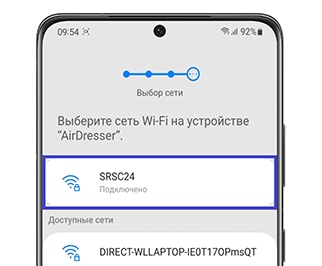
Шаг 7. Укажите Имя устройства и нажмите Готово.

Шаг 8. Далее автоматически начнется загрузка правил использования SmartThings. После их загрузки появится окно управления паровым шкафом. Подключение завершено.

Подключение парового шкафа к смартфону на базе iOS
Шаг 1. Включите на телефоне Wi-Fi и откройте приложение SmartThings.

Шаг 2. Зайдите в приложении в свой Samsung Account.
Нажмите Войти. Затем введите логин и пароль. После нужно будет принять условия использования.
Шаг 3. После входа приложение автоматически определит модель парового шкафа и предложит добавить его – нажмите Добавить.
Если этого не произойдет, добавьте паровой шкаф вручную.
Нажмите здесь, чтобы посмотреть, как добавить паровой шкаф вручную


Шаг 4. Выберите место и комнату для парового шкафа и нажмите Далее.

Шаг 5. На экране смартфона появится инструкция по подключению – следуйте ей.
Вам нужно будет включить шкаф и нажать определенную комбинацию кнопок на паровом шкафу. Обычно нужно нажать и удерживать 3-5 секунд кнопку «Smart Control» до появления индикации «AP» на шкафу.
После появления на шкафу «AP» нажмите Далее на смартфоне.

Шаг 6. При появлении сообщения «Убедитесь, что выполнены все действия...» нажмите Да и Далее.

Шаг 7. Перейдите в меню Wi-Fi в настройках iPhone и выберите сеть «airdresser».

Шаг 8. В новом окне введите пароль «1111122222» и нажмите Подкл.

Шаг 9. Вернитесь в приложение SmartThings – подключение автоматически продолжится.
Если ранее паровой шкаф был подключен к приложению с другой учетной записью, ее нужно будет сбросить.
Нажмите сюда, чтобы узнать, как сбросить учетную запись


Шаг 10. Выберите свою сеть Wi-Fi, введите логин и пароль и нажмите Далее. Подключение продолжится.

Шаг 11. Дождитесь завершения подключения, введите имя устройства и нажмите Готово.

Шаг 12. Подключение завершено. Теперь вы можете управлять шкафом со смартфона.

Чтобы управлять паровым шкафом Samsung (AirDresser) со смартфона через приложение SmartThings, просто выполните несколько шагов настройки. Установите программу, добавьте новое устройство и следуйте подсказкам на экране: включите шкаф, нажмите кнопку Smart Control для связи с Wi-Fi и введите пароль от сети. После завершения настройки вы сможете удаленно запускать программы ухода за одеждой.
Рекомендации предоставлены и проверены компанией Samsung.
Благодарим за отзыв!
Ответьте на все вопросы.
RC01_Static Content : This text is only displayed on the editor page