Что делать, если забыл пароль или адрес почты от аккаунта Samsung?
В этой статье вы узнаете, как восстановить пароль или электронную почту от Samsung Account с помощью сайта account.samsung.com.
Что делать, если забыл пароль от Samsung account?
Чтобы восстановить пароль от аккаунта Samsung, следуйте инструкции ниже:
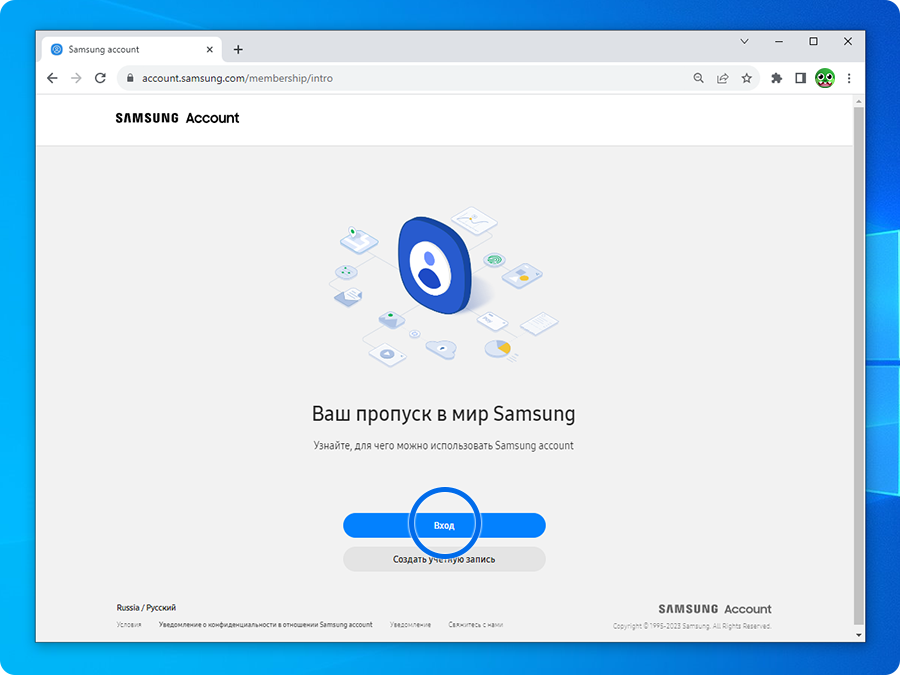
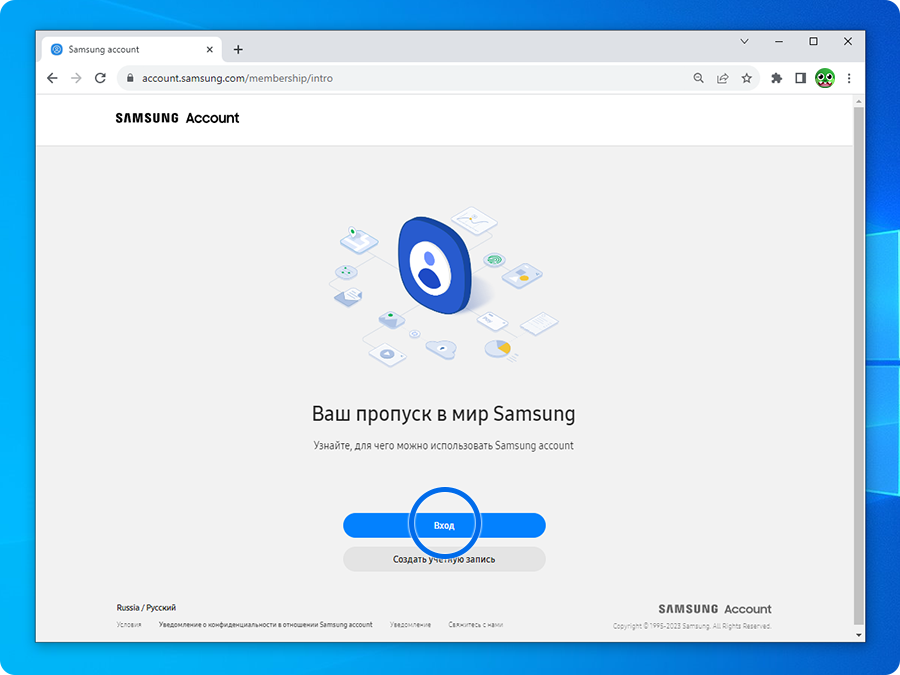
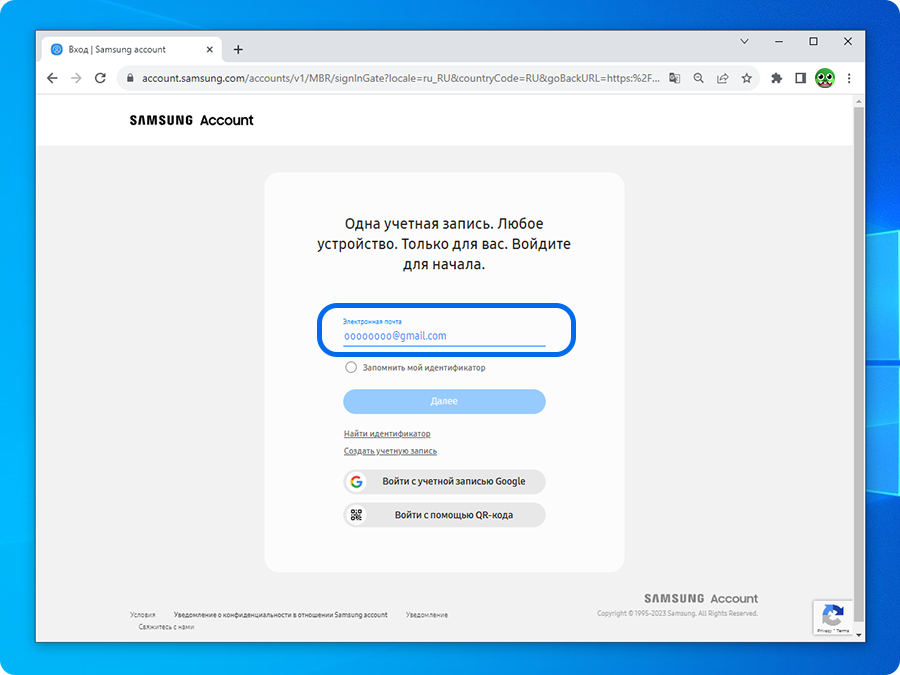
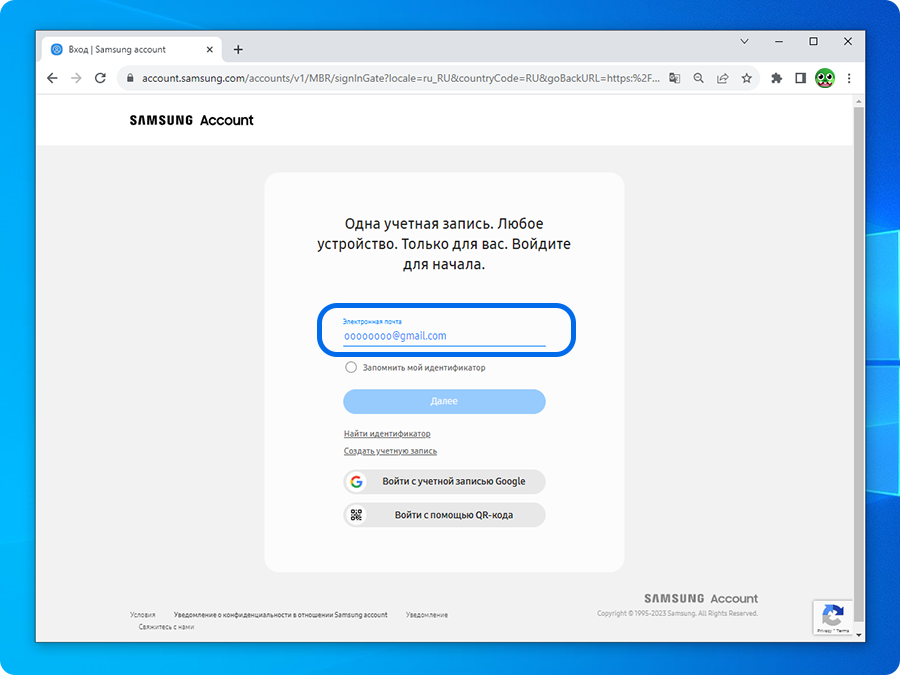
Шаг 2. Введите адрес электронной почты, к которой привязан аккаунт Samsung, и нажмите Далее.
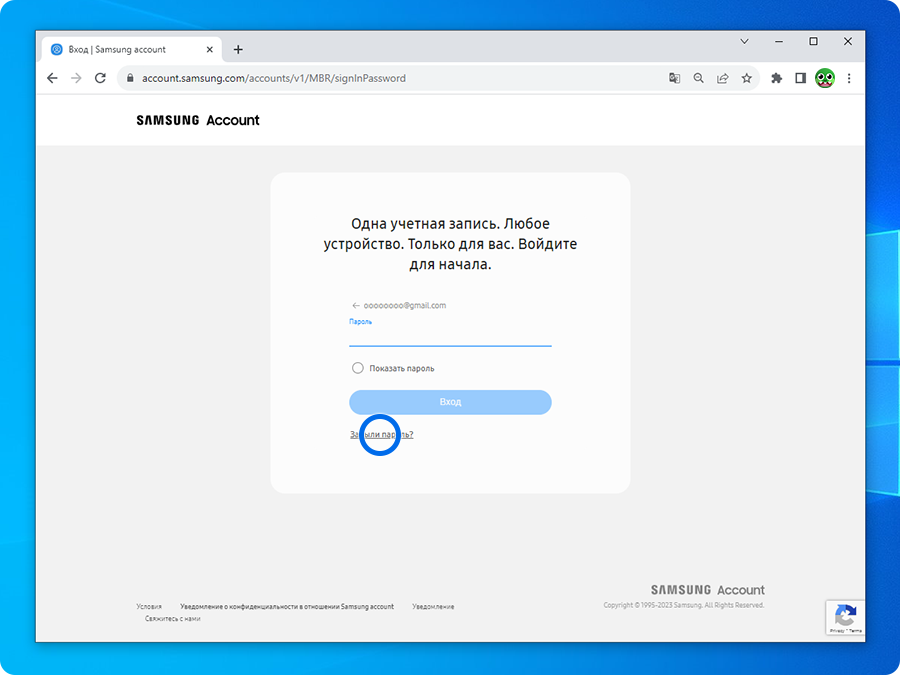
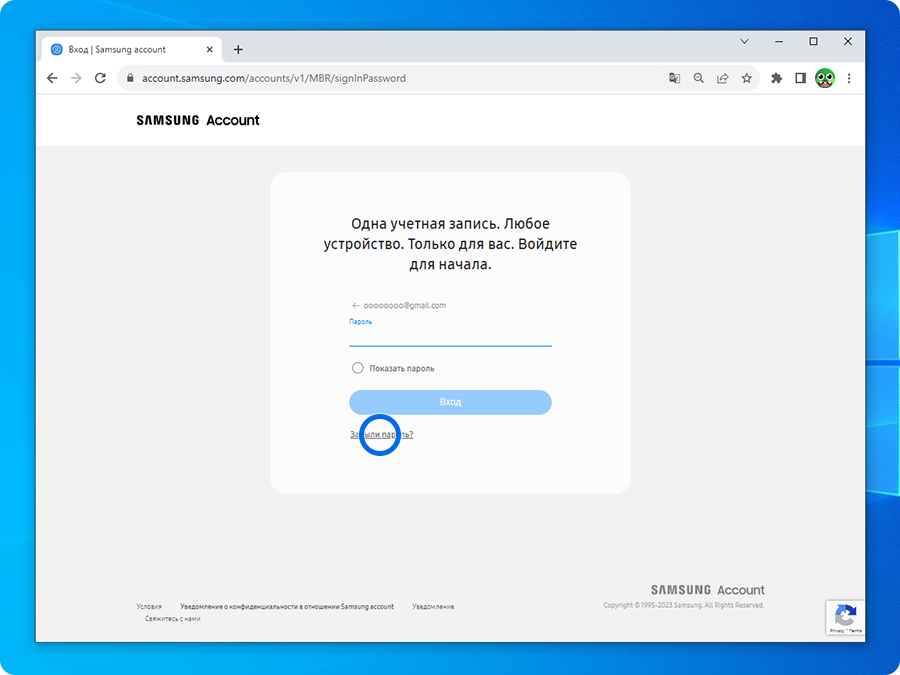
Шаг 3. Нажмите на Забыли пароль?
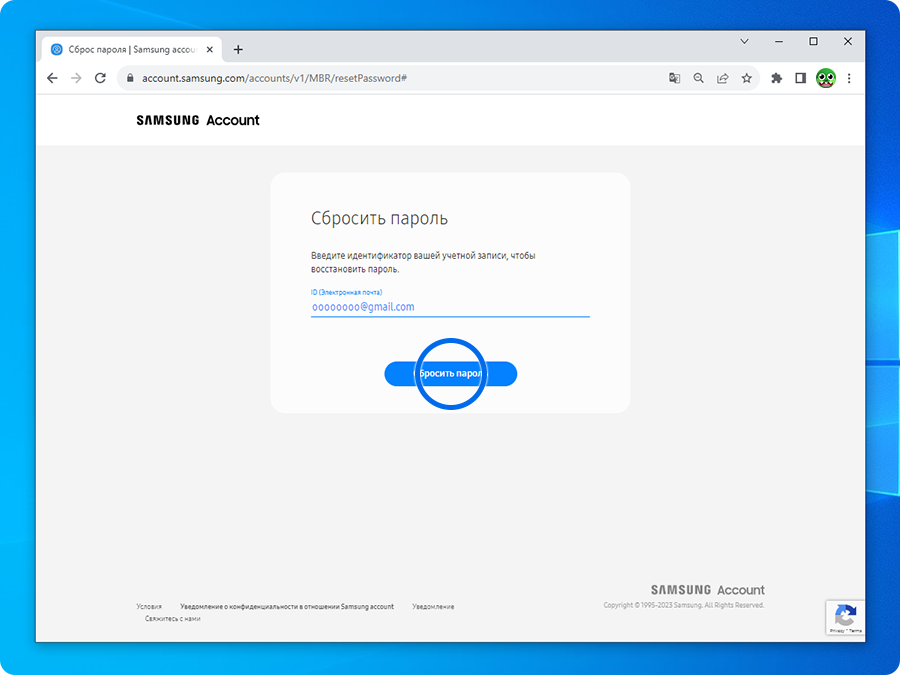
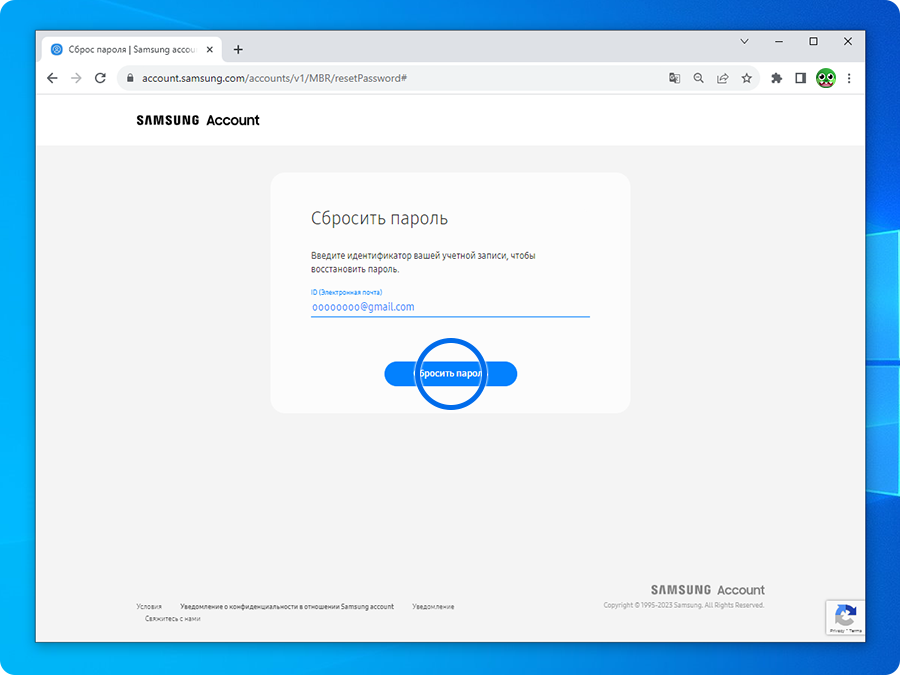
Шаг 4. Еще раз введите адрес электронной почты и нажмите Сбросить пароль.


Шаг 5. Введите номер телефона, который вы указывали при регистрации аккаунта Samsung. Затем нажмите Продолжить.


Шаг 6. Нажмите Продолжить.
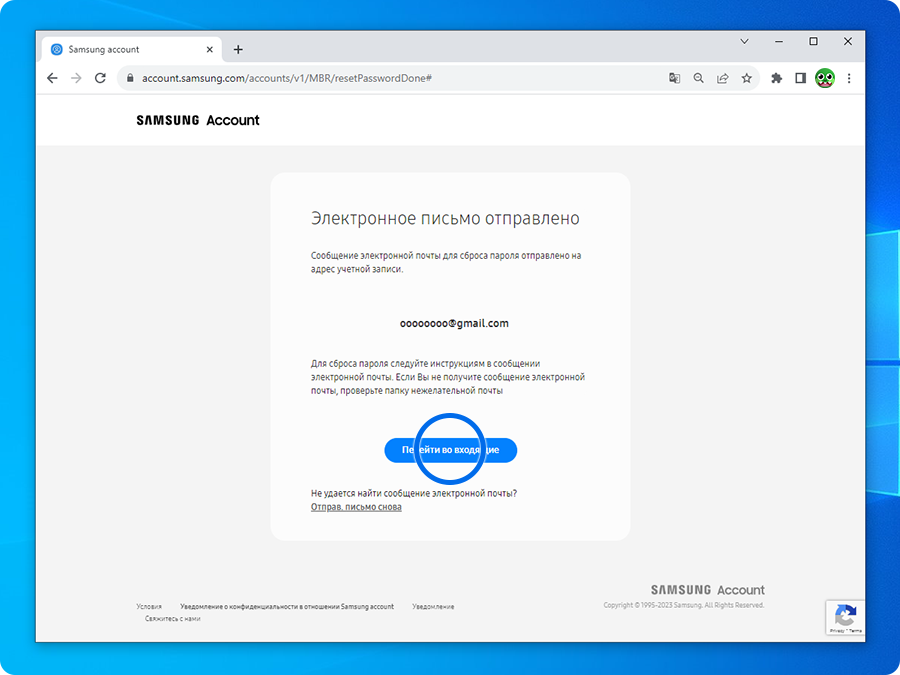
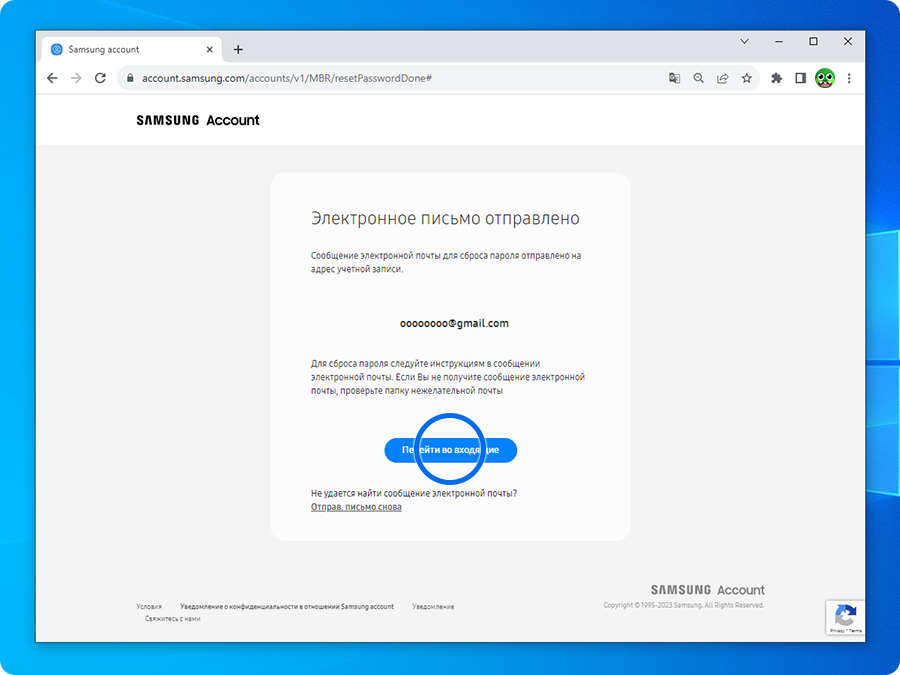
Шаг 7. На указанный адрес будет отправлено письмо со ссылкой на сброс пароля. Нажмите Перейти во входящие или откройте свой почтовый ящик.


Шаг 8. Зайдите в почтовый аккаунт, откройте письмо от компании Samsung и пройдите по ссылке в письме.
Примечание:
Если в электронной почте нет письма, проверьте папку нежелательной почты (спам) или нажмите кнопку для повторной отправки письма.
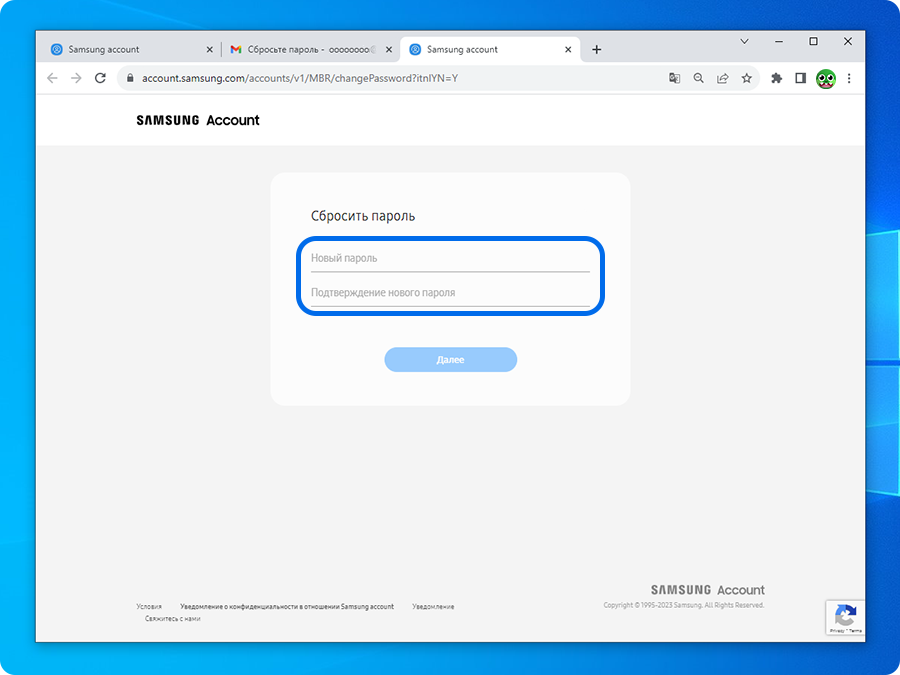
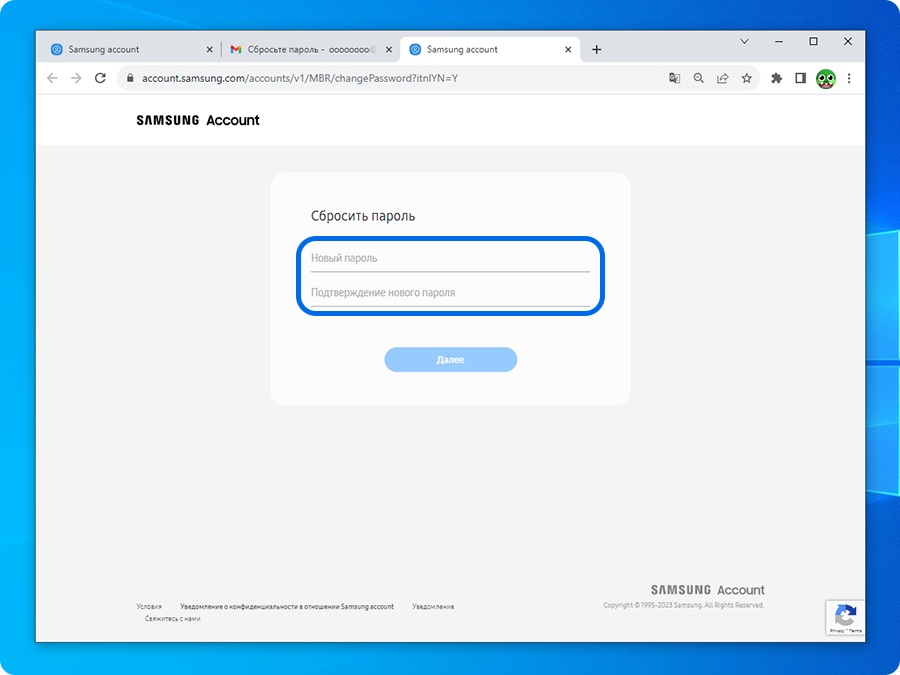
Шаг 9. Введите новый пароль и подтвердите его. Затем нажмите Далее.


Шаг 10. Выберите один из двух вариантов: выйти из аккаунта Samsung на всех устройствах, где он добавлен, или не выходить.
Примечание:
Пароль обязательно должен иметь латинскую заглавную, прописную буквы и цифры. Минимальная длина пароля: 8 символов. Нельзя использовать более 3 повторяющихся или последовательных символов. Можно использовать специальные символы (~!@#$%^&*-_+=|";[]{}()<>,./?\.). Некоторые старые устройства не поддерживают пароли, длина которых превышает 15 символов, рекомендуем ограничиться длиной 8-15 символов.
Пример: S^mSun9@cc0unt
Чтобы избежать повторной потери пароля в будущем, рекомендуем настроить дополнительные методы безопасности: двухфакторную аутентификацию и резервный адрес электронной почты. Это позволит быстро восстановить доступ, если вы снова забудете пароль или потеряете доступ к основному номеру телефона.
Подробнее о том, что такое двухфакторная проверка и как ее настроить читайте в статьях:
- Что такое двухэтапная проверка для Samsung Account?
- Как настроить двухэтапную проверку для Samsung Account?
Настроить резерный адрес электронной почты и контрольный вопрос можно после входа в аккаунт Samsung в разделе «Безопасность» > «Методы восстановления».
Что делать, если забыл адрес электронной почты от Samsung account?
Для восстановления или напоминания адреса электронной почты от аккаунта Samsung, воспользуйтесь инструкцией ниже:


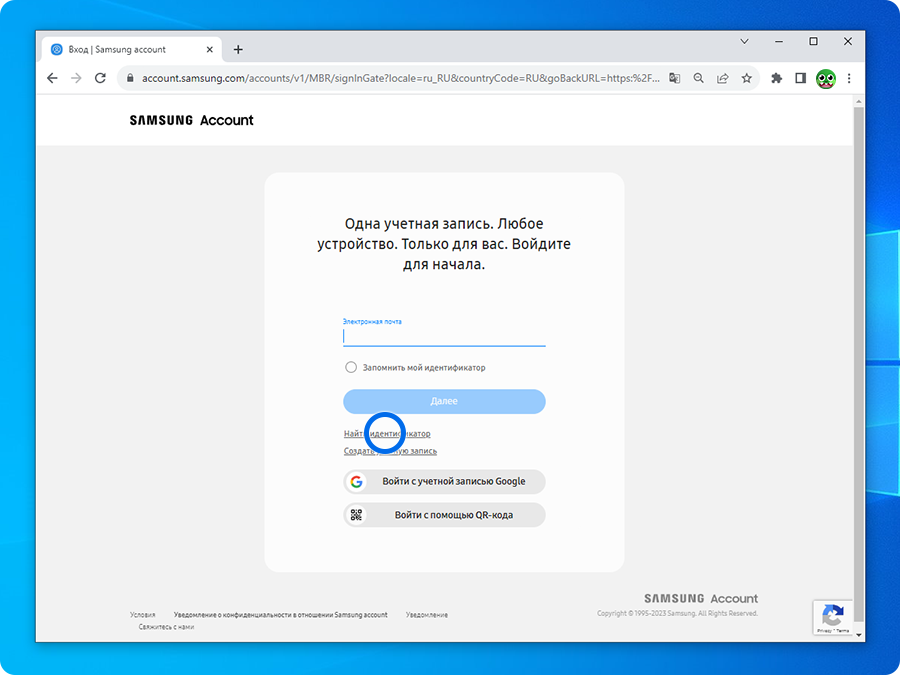
Шаг 2. Нажмите на Найти идентификатор.
Далее перейдите к шагам в зависимости от того, помните вы номер телефона, к которому привязан аккаунт или нет:
• Если вы помните номер телефона, к которому привязан аккаунт:
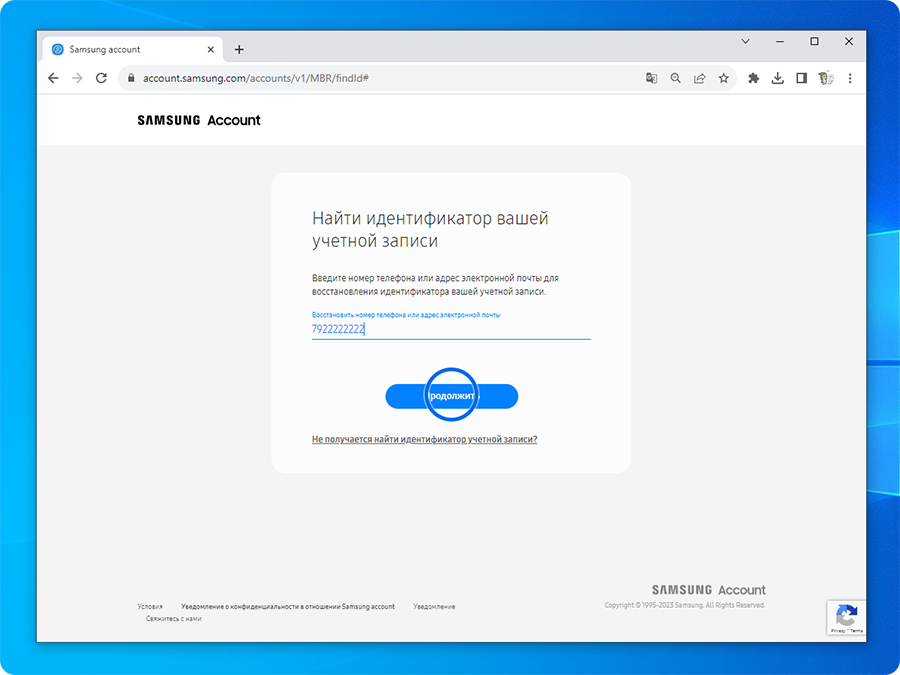
Шаг 3. Введите номер телефона, к которому привязан аккаунт Samsung Далее.
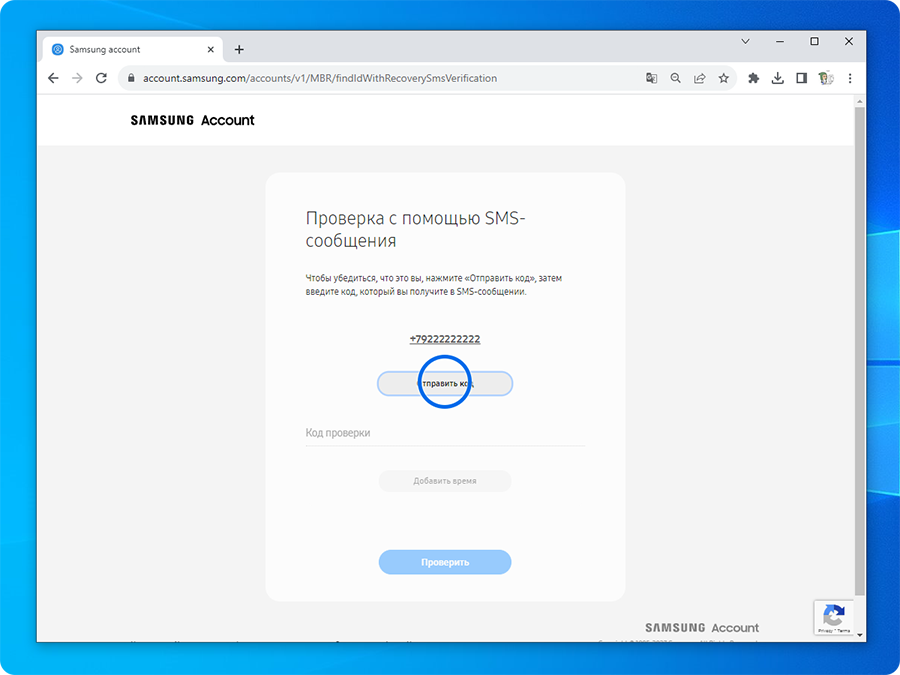
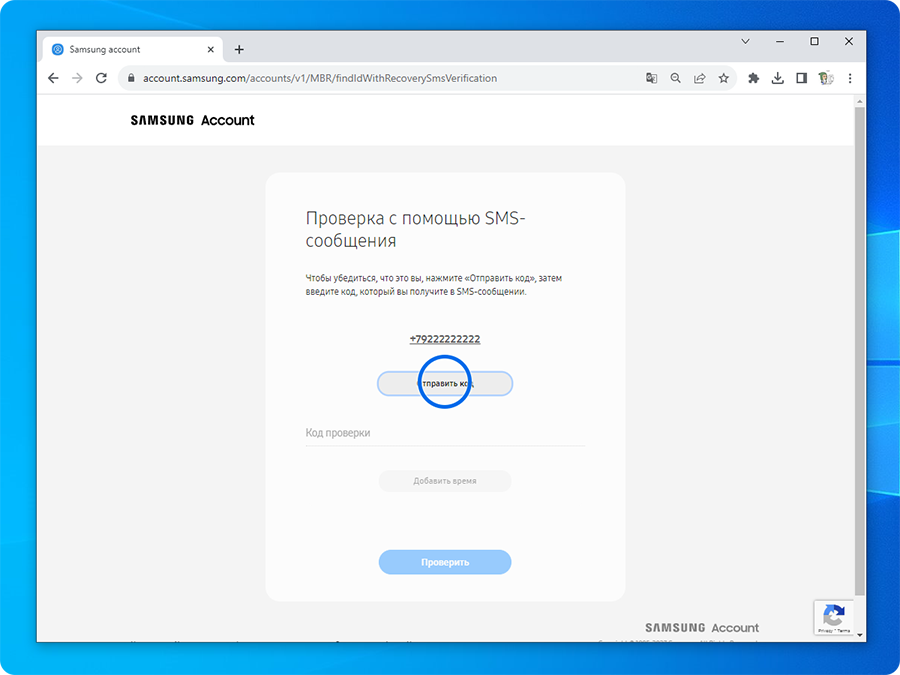
Шаг 4. Нажмите Отправить код — на указанный номер будет отправлено сообщение с кодом подтверждения. Введите его и нажмите Проверить.
Если вам долго не приходит код подтверждения:
- Проверьте входящие SMS-сообщения в WhatsApp, Telegram или в других сервисах. Иногда код подтверждения приходит туда, если учетная запись привязана к вашему номеру телефона. Из текста сообщения вам понадобятся только цифры. Вводите их без пробелов, дефисов и других специальных символов.
- Нажмите Добавить время для увеличения срока действия кода или запросите код повторно. Сообщение с кодом может прийти не с первого раза, либо в течении 1-2 часов. Скорость получения кода зависит от работы сотового оператора или мобильного интернета.
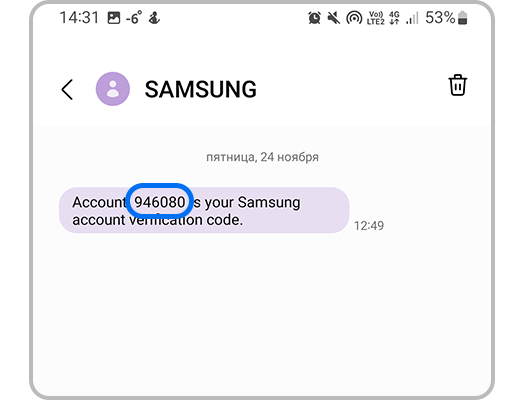
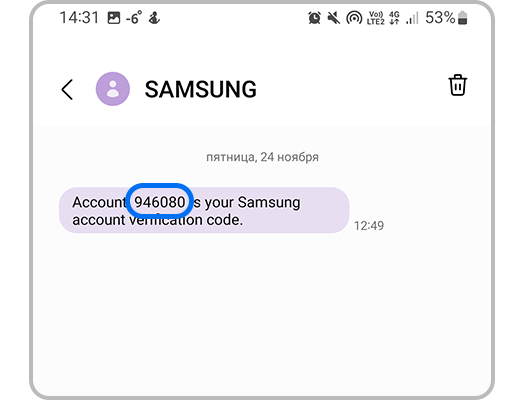
Пример SMS-сообщения с кодом подтверждения
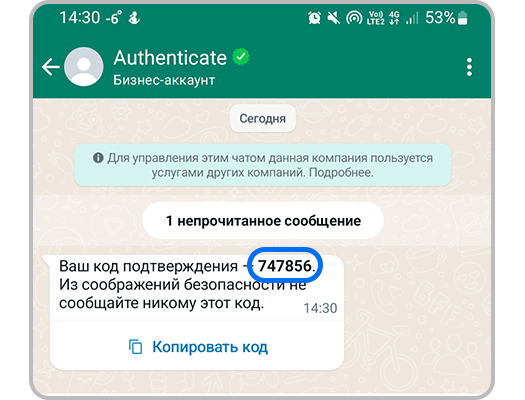
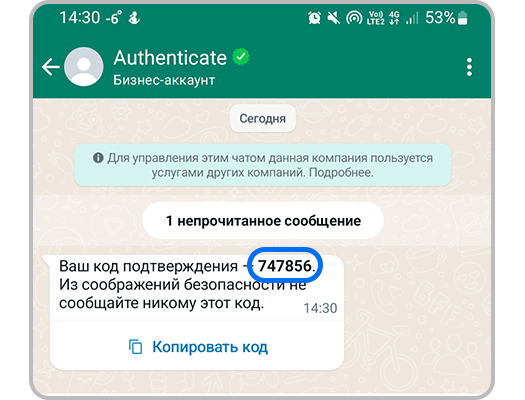
Пример сообщения в WhatsApp с кодом подтверждения


Шаг 5. Вам будет показан список найденных аккаунтов, связанных с этим телефонным номером. Выберите нужный аккаунт.
• Если вы помните пароль — нажмите Войти.
• Если вы не помните пароль — следуйте инструкции «Что делать, если забыл пароль от Samsung account» начиная с третьего шага.
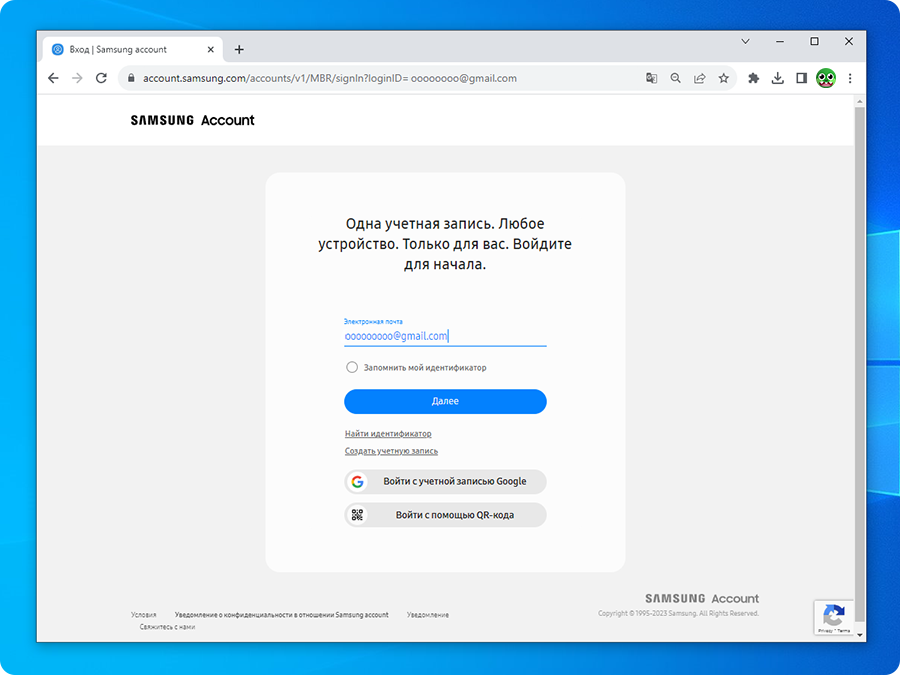
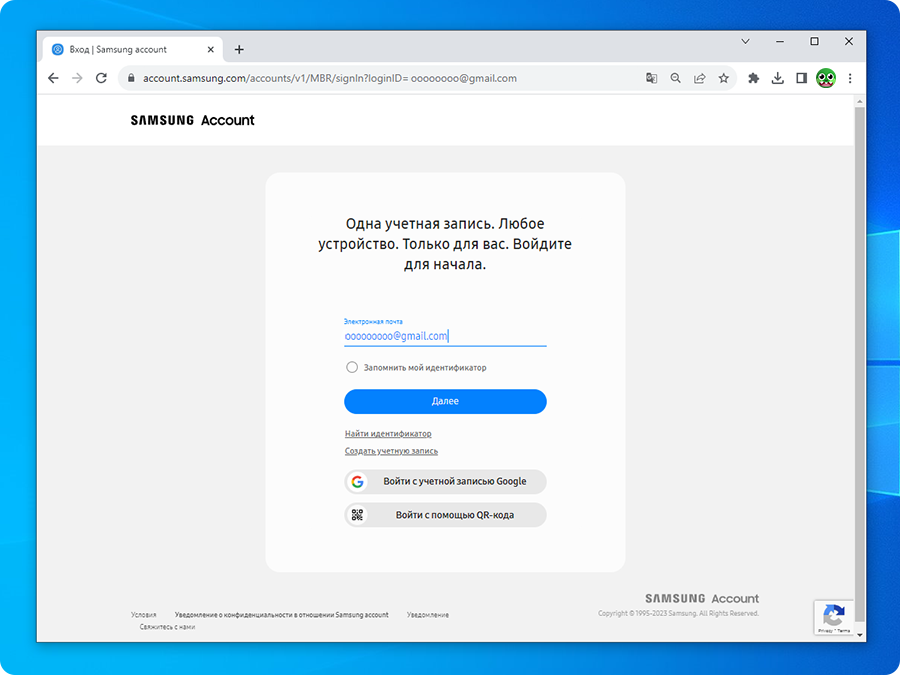
Шаг 6. Если вы нажали кнопку Войти, вы вернетесь на начальный экран для входа в аккаунт. В поле Электронная почта уже будет указан нужный адрес. Нажмите Далее для ввода пароля и входа в аккаунт.
• Если вы не помните номер телефона, к которому привязан аккаунт:
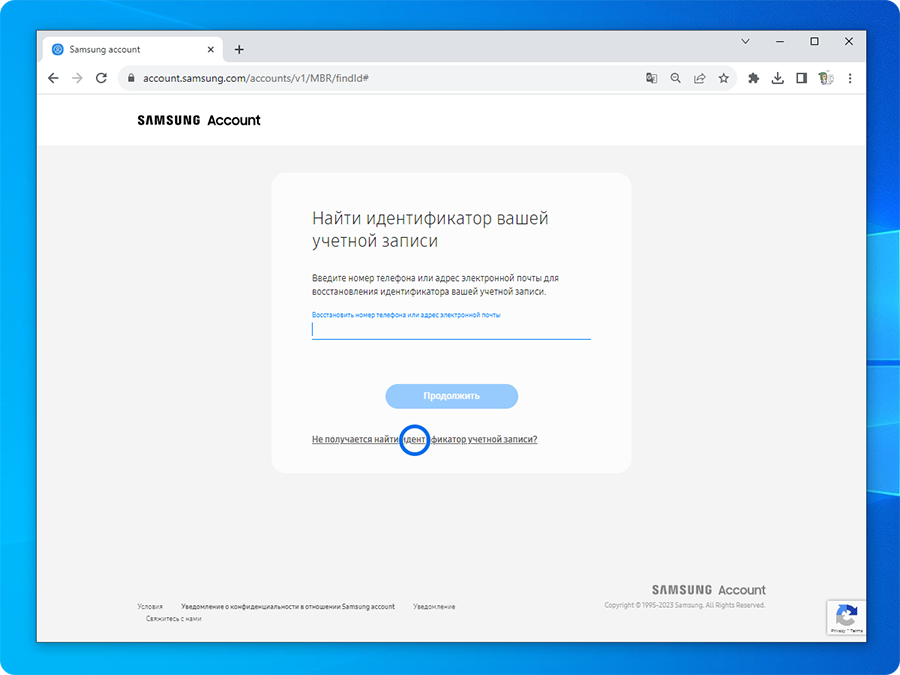
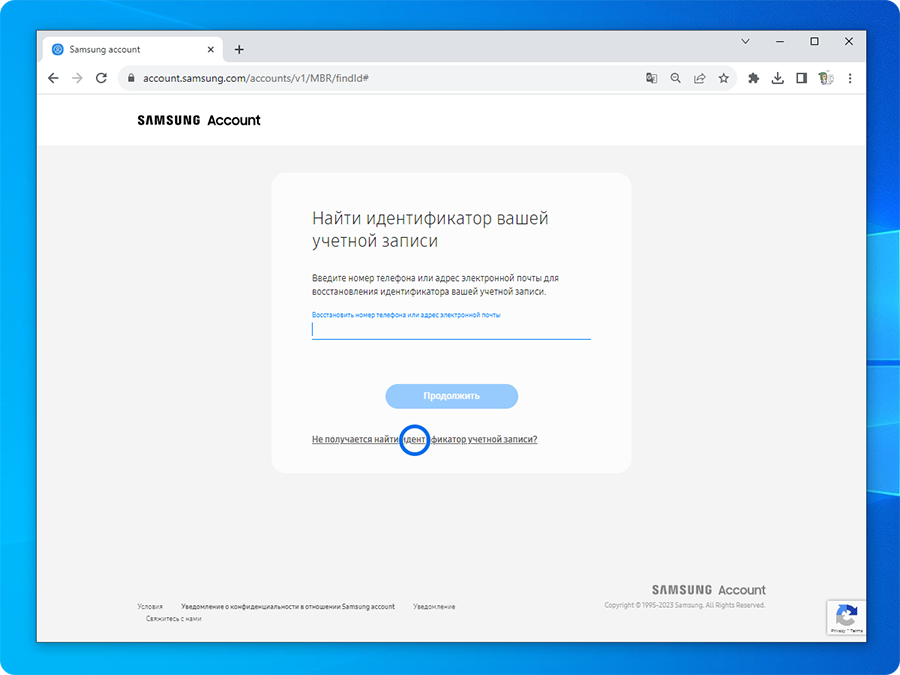
Шаг 3. Нажмите Не получается найти идентификатор учетной записи.


Шаг 4. Заполните имя, фамилию и день рождения, указанные в аккаунте. Затем нажмите Продолжить.
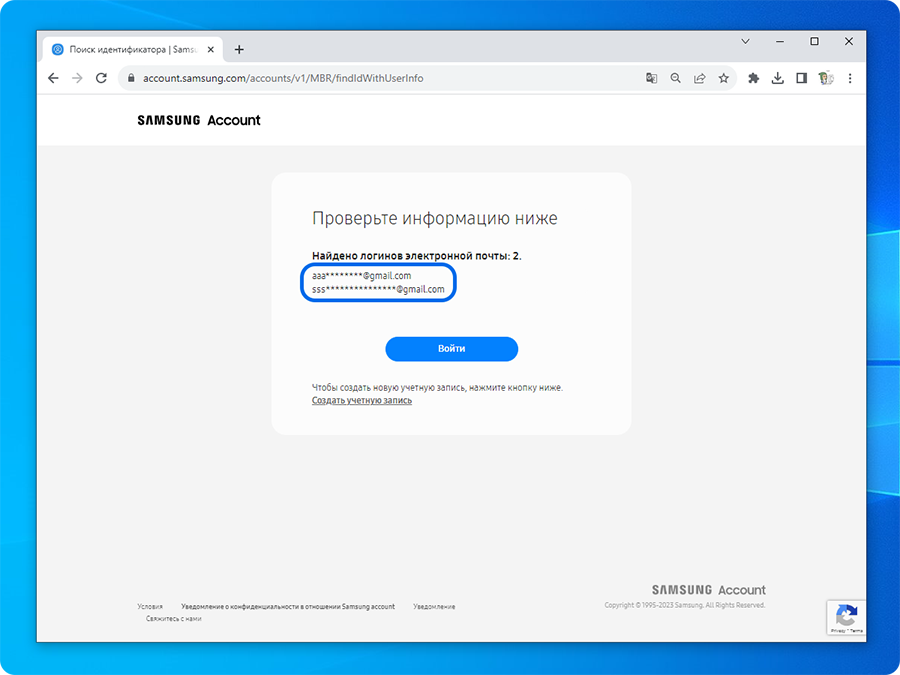
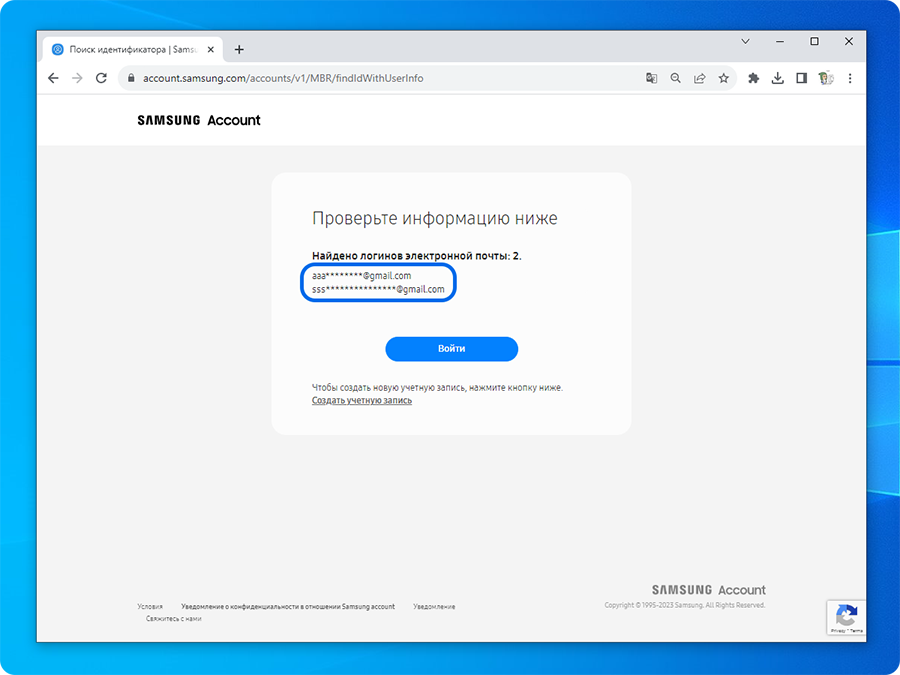
Шаг 5. Вам будет показан список найденных аккаунтов, в которых встречается такая личная информация. Адрес будет указан не полностью, но вы сможете вспомнить, какой почтовый ящик использовали для регистрации. Нажмите Войти — вы вернетесь на начальный экран и сможете войти в аккаунт. Если вы не помните пароль — выполните шаги из инструкции «Что делать, если забыл пароль от Samsung account».


Шаг 6. Если в системе не будет найдено аккаунтов с подходящими данными, появится соответствующее сообщение. Нажмите на кнопку Повторить попытку и еще раз внимательно заполните личные данные. Попробуйте вспомнить, возможно, при регистрации вы указывали другую информацию.
Что делать, нет доступа к электронной почте или номеру телефона, к которым был привязан аккаунт?
- Если у вас есть доступ к почте, с которой связан аккаунт Samsung, но нет доступа к номеру телефона:
- Чтобы сменить номер телефона, введите электронную почту и пароль от вашего аккаунта Samsung.
- Вместо прохождения двухэтапной проверки выберите Не получили код проверки?
- Нажмите на Нужно сменить номер телефона и следуйте инструкции на экране.
На смену номера потребуется 2 недели. После изменения номера, старый номер нельзя будет использовать для двухфакторной проверки.
- Если у вас нет доступа к почте, с которой связан аккаунт Samsung:
При необходимости вы можете сменить адрес электронной почты, с которой связан аккаунт Samsung. Для этого необходимо обратиться в службу поддержки Samsung и ответить на ряд вопросов, связанных с вашим аккаунтом. После проверки данных (до 3-х дней) на новый почтовый адрес придет подтверждение об успешном изменении данных аккаунта.

• Если у вас нет доступа к почте, с которой связан аккаунт Samsung:
При необходимости вы можете сменить адрес электронной почты, с которой связан аккаунт Samsung. Для этого необходимо обратиться в службу поддержки Samsung и ответить на ряд вопросов, связанных с вашим аккаунтом. После проверки данных (до 3-х дней) на новый почтовый адрес придет подтверждение об успешном изменении данных аккаунта.
Потеря доступа к аккаунту Samsung часто происходит из-за забытого пароля или email при длительном неиспользовании устройства. Для восстановления достаточно перейти на account.samsung.com, где через функцию "Забыли пароль?" можно сбросить пароль с помощью номера телефона и почты, а через "Найти идентификатор" - восстановить забытый email. Процесс занимает несколько минут и позволяет полностью вернуть доступ ко всем сервисам Samsung.
Рекомендации предоставлены и проверены компанией Samsung.
Благодарим за отзыв!
Ответьте на все вопросы.
RC01_Static Content : This text is only displayed on the editor page