Как обновить приложения в Google Play Маркете на Samsung Galaxy
Когда вы устанавливаете и используете приложение на своем смартфоне, разработчик программы продолжает ее поддержку и улучшение. Регулярно устанавливайте обновления, чтобы пользоваться последней версией приложения.
Обновления исправляют ошибки в работе приложений, улучшают их безопасность и стабильность, добавляют новые функции и возможности.
Если вы устанавливали приложение через Google Play Маркет, вы можете
- обновлять приложения вручную по мере надобности,
- настроить автоматическую установку обновлений — тогда у вас всегда будет последняя версия всех приложений.
Как обновить приложения вручную
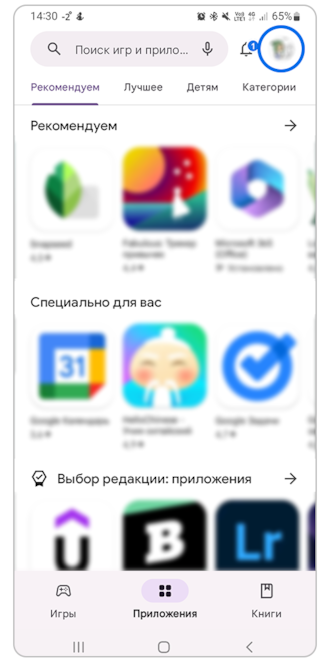
Шаг 1. Откройте приложение Google Play (Play Маркет). Нажмите на иконку профиля в правом верхнем углу экрана.
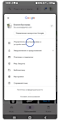
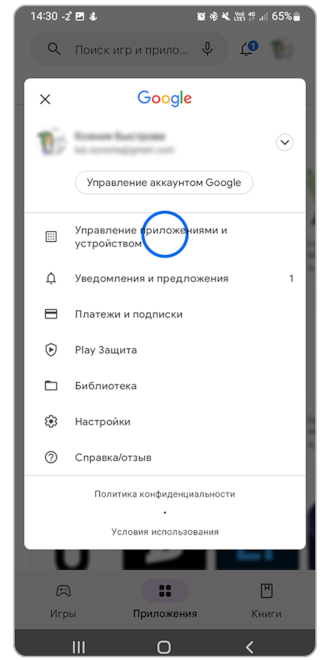
Шаг 2. Перейдите в раздел Управление приложениями и устройствами.
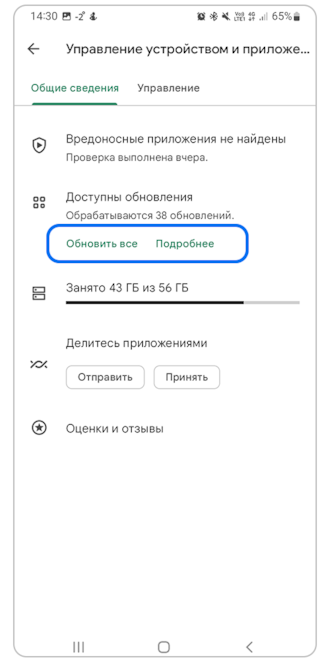
Шаг 3. В пункте Доступны обновления нажмите одну из двух кнопок: Обновить все, чтобы началась загрузка и установка всех доступных обновлений, или Подробнее, чтобы выбрать конкретные приложения.
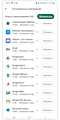
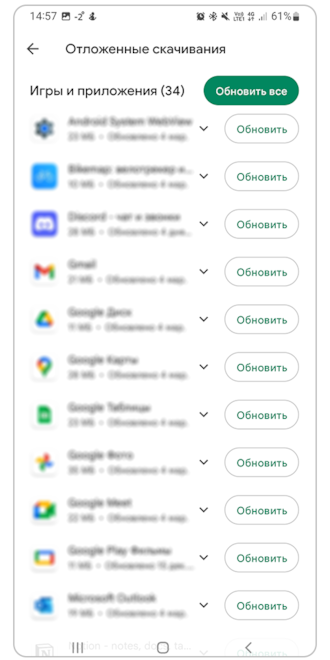
Шаг 4. Если вы нажали Подробнее, вы увидите список всех приложений, для которых доступны обновления. Нажмите кнопку Обновить только у нужных вам приложений или Обновить все для обновления всех приложений.
Как настроить автоматическое обновление приложений


Шаг 1. Откройте приложение Google Play (Play Маркет). Нажмите на иконку профиля в правом верхнем углу экрана. Перейдите в раздел Настройки.


Шаг 2. Нажмите на Настройки подключения.


Шаг 3. В раскрывшемся списке выберите Автообновление приложений.


Шаг 4. Установите удобный для вас вариант скачивания приложений: через любую сеть или только через Wi-Fi. Затем нажмите Готово для сохранения настроек.
Регулярное обновление приложений необходимо для обеспечения безопасности, стабильности работы и получения доступа к новым функциям вашего смартфона Samsung Galaxy. Вы можете обновлять приложения вручную через Google Play Маркет, открыв профиль, перейдя в управление приложениями и выбрав доступные обновления, либо настроить автоматическое обновление в настройках подключения для постоянного поддержания актуальности всех программ.
Рекомендации предоставлены и проверены компанией Samsung.
Благодарим за отзыв!
Ответьте на все вопросы.
RC01_Static Content : This text is only displayed on the editor page