Почему Samsung
Smart TV?
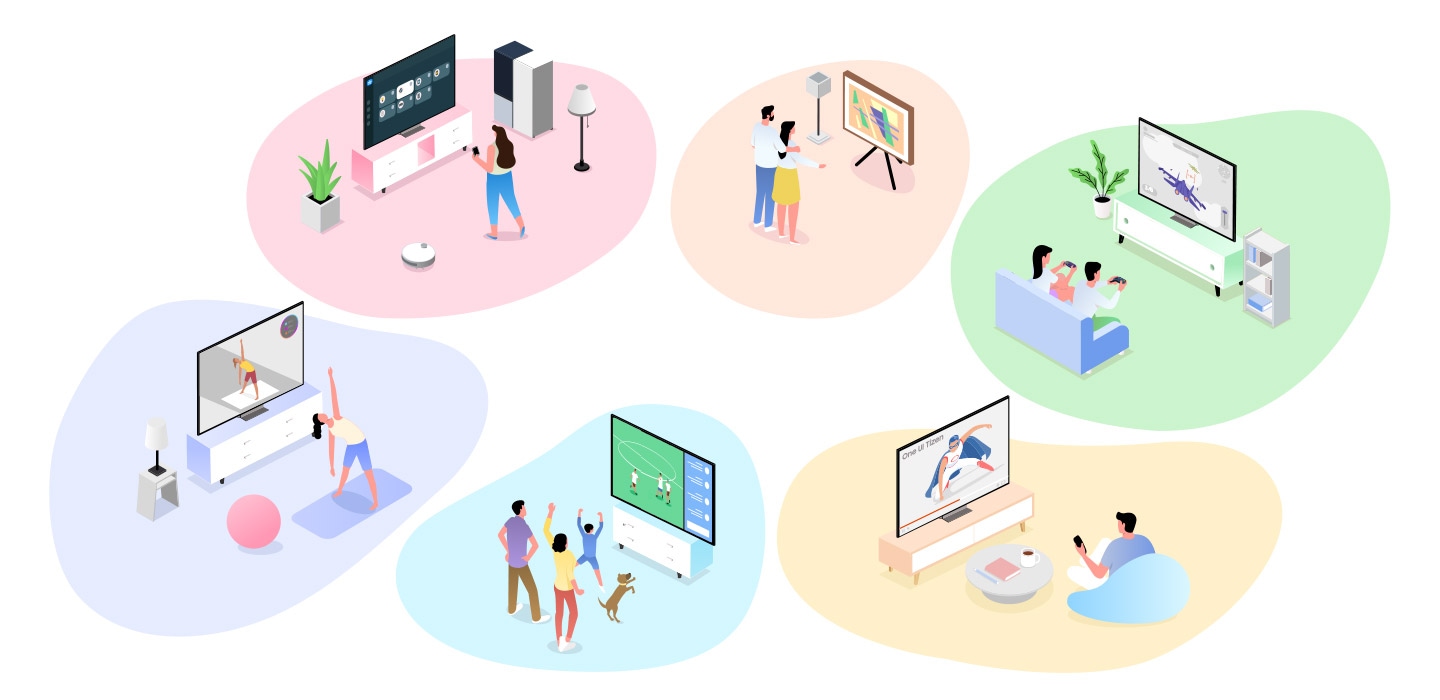

Смарт телевизоры Samsung безупречно сочетают в себе доступ к развлечениям и возможность подключения различных устройств благодаря One UI Tizen1.
Смотрите потоковое видео, играйте и делитесь данными с помощью встроенных умных функций или подключитесь к приложению SmartThings и организуйте умный дом на новом уровне.
Смарт телевизоры Samsung безупречно сочетают в себе доступ к развлечениям и возможность подключения различных устройств
благодаря One UI Tizen1.
Смотрите потоковое видео, играйте и делитесь данными с помощью встроенных умных функций
или подключитесь к приложению SmartThings и организуйте умный дом на новом уровне.


One UI Tizen
One UI Tizen1 от Samsung позволяет делать то, что хочется, без усилий. One UI Tizen обеспечивает быстрый доступ к приложениям и легкую настройку домашней страницы в соответствии с вашими предпочтениями. Обновление ОС Tizen поддерживается в течение до семи лет, поэтому вы еще долго будете пользоваться последними инновациями Samsung.2


Приложение Samsung Apps
Загрузите приложения и превратите свой телевизор в развлекательный центр. Будь то фильмы или игры – окунитесь с головой в происходящее на огромном экране.


с помощью ТВ


Умный дом
Подключите бытовые устройства к умному телевизору Samsung. Встроенная платформа SmartThings Hub позволяет управлять совместимыми устройствами, облегчать ежедневные задачи и оптимизировать энергоэффективность для улучшения повседневной жизни.4


Подключение телефона
Подключите телефон к телевизору, чтобы использовать удобные функции. Смотрите контент с мобильного устройства5 на большом экране телевизора, выполняйте несколько задач сразу, просматривая контент в телефоне и на экране телевизора одновременно6, выводите на экран телевизора личные и семейные фотографии. Телефон может даже стать удобным пультом7.


SolarCell Remote
Пульт SolarCell Remote8 заряжается от солнечного света, поэтому вам не придется менять в нем батарейки. С его помощью можно управлять не только телевизором, но и подключенными к нему устройствами, вместо того, чтобы жонглировать несколькими пультами от каждого устройства в отдельности. Когда он у вас в руке, больше ничего не нужно.


Идеальный телевизор за несколько шагов


Узнайте больше об умных телевизорах
-
Обзор
-
Размер экрана


- Обзор : Лучшее и непревзойденное разрешение 8К
- Размер экрана : 98/85/75/65"


- Обзор : Наши самые высокотехнологичные телевизоры
- Размер экрана : 115/100/98/85/75/65/55/50/43"


Узнайте больше об умных телевизорах Samsung
Вам понадобится учетная запись Samsung, чтобы получить доступ к платформе Smart Hub, нашей сетевой интеллектуальной службе, включающей приложения (например, приложения потоковых служб) и другие интеллектуальные функции, доступные через устройство.
Вход в учетную запись Samsung дает различные преимущества.
Представляет лучшие приложения
Сотни приложений доступны для бесплатной загрузки и автоматического обновления.
Привяжите свою учетную запись прямо с телефона Galaxy и сразу же наслаждайтесь просмотром телевизора.
Простое подключение через мобильный телефон и отсутствие необходимости в дополнительных настройках приложений благодаря функции резервного копирования при входе в систему.
* Списки загруженных приложений и их порядок будут восстановлены.


- Изображения смоделированы в иллюстративных целях. Любые изменения интерфейса, внешнего вида и дизайна могут вноситься без предварительного уведомления. Интерфейс зависит от региона.
- Технические характеристики зависят от модели, подробнее см. на странице конкретного продукта.
- One UI Tizen: Контент и сервисы зависят от региона и могут быть изменены без уведомления. Перед началом работы необходимо принять Условия использования и Политику конфиденциальности платформы Smart Hub. Некоторый контент и сервисы доступны только после регистрации и подписки. Требуется учетная запись Samsung.
- Обновление ОС Tizen доступно для продукции, выпущенной в 2023 году и позже, и поддерживается до 7 лет, начиная с года выпуска продукции. Обратите внимание, что это обновление не распространяется на характеристики производительности, функциональности и долговечности, связанные с аппаратным обеспечением. Функции, предоставляемые в рамках обновления, зависят от модели, региона, года выпуска продукции в продажу и других факторов.
- SmartThings: Доступные технологии, возможности и функции зависят от страны, сервисного провайдера, сетевого окружения и устройства и могут быть изменены без уведомления. Требуется подключение к Wi-Fi, Bluetooth или другим беспроводным сетям, а также авторизация в учетной записи Samsung. Подключаемые устройства приобретаются отдельно. Интерфейс может быть изменен без предварительного уведомления.
- Демонстрация экрана: Для использования функции демонстрации экрана мобильное устройство должно поддерживать демонстрацию экрана или Smart View. Для устройств iOS используется AirPlay. Данная функция поддерживается умными телевизорами на базе ОС Tizen, выпущенными в 2015 г. и позже, и требует авторизации телевизора в учетной записи Samsung. Некоторые сторонние приложения и сервисы могут ограничивать использование этой функции в соответствии со своей политикой.
- Режим Multi View: Доступное количество экранов и поддерживаемые приложения или источники зависят от модели телевизора и могут меняться без уведомления. Требуется учетная запись Samsung. Функция Multi View поддерживается умными телевизорами Samsung, выпущенными в 2020 г. и позже. Поддержка зависит от модели, подробнее см. на странице конкретного продукта. В случае телевизоров, выпущенных в 2025 г. и позднее, функция Multi View поддерживается только для модели Q7F и последующих моделей. Функция Multi View доступна на мобильных устройствах Android с ОС Android версии 4.2 и выше и на мобильных устройствах iOS с ОС iOS версии 12.3 и выше при использовании с телевизорами QN70F и последующими моделями. Модели Q7F и Q8F поддерживают только мобильные устройства с ОС Android версии 4.2 и выше.
- Пульт Quick Remote: Push-уведомления для мобильных пультов телевизоров поддерживаются на ОС Android версии 10.0 и выше и доступны на телевизорах Samsung 2020 года и более поздних моделях, при этом мобильное устройство должно располагаться рядом с телевизором. Доступ к функции Samsung Smart TV поддерживается на телевизорах Samsung 2024 года и более поздних моделях и мобильных устройствах с ОС Android версии 10.0 и выше или iOS версии 15.0 и выше.
- Пульт дистанционного управления SolarCell Remote: Чтобы зарядить пульт от солнечной энергии, разместите его солнечной панелью вверх. Оставьте пульт в гостиной при включенном свете или у окна, чтобы он поглощал солнечный свет. Если батарея пульта разрядилась, ее можно зарядить с помощью кабеля USB-C. Проверить уровень заряда батареи пульта можно в меню телевизора (Настройки > Все настройки > Общие и конфиденциальность > Пульт). Дизайн и расположение кнопок пульта SolarCell Remote могут отличаться в зависимости от региона.
- SolarCell Remote: To charge the remote with solar energy, set the TV remote down with the solar panel facing up. Place it in your living room while your lights are turned on, or you can place it near a window where it will soak in natural sunlight. In cases where the remote's battery is depleted, you can charge it by using a USB-C cable. To check the remaining battery level of the remote control, refer to the TV Menu (Settings > All Settings > General & Privacy > Remote Control). The design and button layout of the SolarCell Remote may vary depending on the region.
- AirPlay: AirPlay является товарным знаком компании Apple Inc., зарегистрированным в США и других странах.
- Google Cast: Google Cast является товарным знаком компании Google LLC.
