Подключение телефона


Раскройте потенциал своего умного телевизора Samsung. Легко подключите его к своему
мобильному устройству и оцените функцию демонстрации экрана,
удобство дистанционного управления и индивидуальный просмотр фотографий.
Раскройте потенциал своего умного телевизора Samsung. Легко подключите его к своему
мобильному устройству и оцените функцию демонстрации экрана,
удобство дистанционного управления и индивидуальный просмотр фотографий.


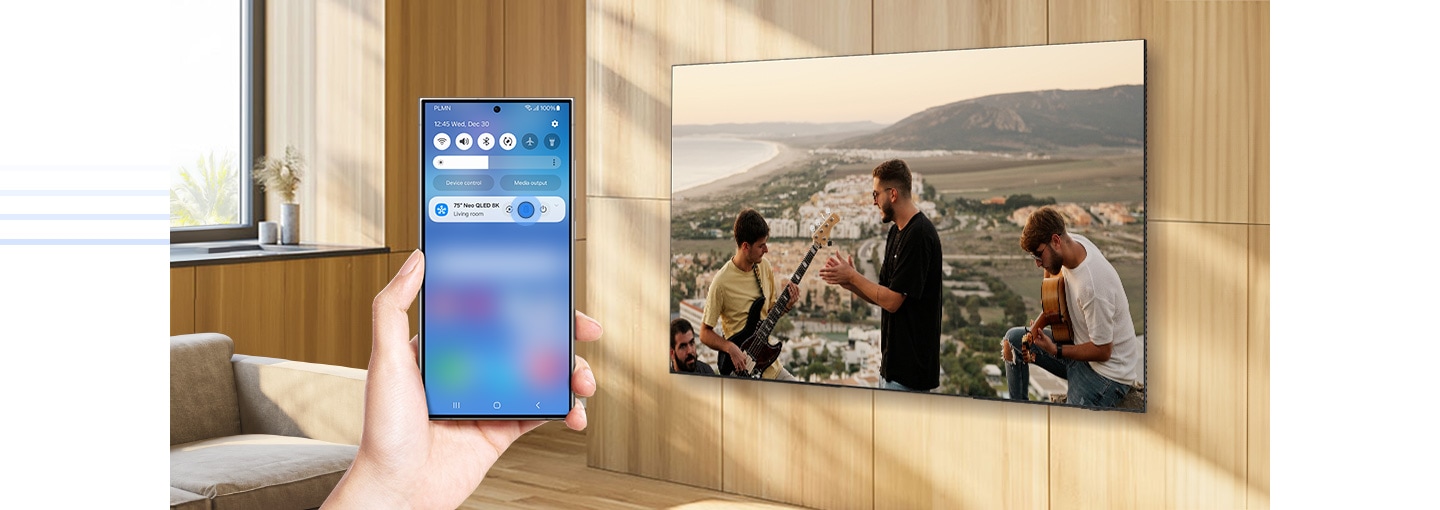


Демонстрация экрана
Испытайте захватывающее наслаждение от большого экрана с функцией демонстрации экрана2. При просмотре фильма или любимой телепередачи дублируйте экран своего телефона на экране умного телевизора Samsung. Сядьте поудобнее, расслабьтесь и наслаждайтесь просмотром контента на большом экране с помощью Smart View.


Организуйте потоковую трансляцию любимого развлекательного контента с телефона на экран ТВ
AirPlay®
С Apple AirPlay6 можно смотреть фильмы и передачи в любимых приложениях или демонстрировать то, что хранится на устройстве Apple, включая фотографии, личные видео, игры и многое другое.


Google Cast™
Google Cast7 позволяет организовать потоковую трансляцию любимого развлекательного контента с любого телефона прямо на экран телевизора. С легкостью управляйте телевизором с помощью приложений, которые вы уже знаете и любите, на ваших мобильных устройствах.


на одном экране


Режим Multi View
Смотрите одновременно на большом экране телевизора и на экране мобильного устройства. Просто подключите телефон и откройте новый уровень возможностей мультиэкранного режима, будь то прямая статистика спортивных соревнований или прохождение игры. Кроме того, вы можете наслаждаться оптимизированной многозадачностью при добавлении и настройке комбинаций контента4.


Узнайте больше об умных телевизорах
-
Обзор
-
Размер экрана


- Обзор : Лучшее и непревзойденное разрешение 8К
- Размер экрана : 98/85/75/65"


- Обзор : Наши самые высокотехнологичные телевизоры
- Размер экрана : 115/100/98/85/75/65/55/50/43"


Часто задаваемые вопросы:
Все о демонстрации экрана Samsung
-
Что такое демонстрация экрана?Демонстрация экрана позволяет отображать экран телефона на большом экране, например, умного телевизора. На экране телевизора появится именно то, что вы видите на экране телефона, будь то приложение, фотография или видео. Что бы вы ни делали на телефоне, это отобразится и на другом экране тоже.
-
Как использовать демонстрацию экрана на умном телевизоре Samsung?Примечание. Убедитесь, что телевизор включен и подключен к той же сети Wi-Fi, что и телефон. Телефон должен поддерживать функцию демонстрации экрана Screen Mirroring или Smart View. Проверить, поддерживает ли телефон функцию демонстрации экрана, можно в руководстве по эксплуатации телефона. Smart View не относится к загружаемым приложениям и находится в панели быстрых настроек телефона.
На устройствах Galaxy функция демонстрации экрана называется Smart View.
1. Откройте на телефоне панель быстрых настроек, смахнув экран сверху вниз.
2. Нажмите значок Smart View.
3. Нажмите свой телевизор в списке доступных устройств.
4. Нажмите «Запуск».
(Примечание. При появлении соответствующего уведомления введите ПИН-код на телевизоре или разрешите доступ к телевизору для установления подключения.)
5. Экран телефона появится на экране телевизора.
(Примечание. Может отобразиться рекомендация изменить формат кадра на телевизоре. Нажмите «Изменить» на телефоне при желании.)
На устройствах iOS функция демонстрации экрана называется AirPlay и позволяет делать то же самое – отображать на экране телевизора фотографии, видео и другой контент. AirPlay используется так же как и Smart View за исключением нескольких отличий.
1. Откройте на iPhone центр управления, смахнув экран сверху вниз справа.
2. Нажмите значок «Демонстрация экрана».
3. Выберите свой телевизор в списке доступных устройств.
4. Когда появится всплывающее окно, введите код AirPlay, который отображается на экране телевизора, в телефоне iPhone.
5. Экран телефона появится на экране телевизора. -
Какие телевизоры совместимы с Samsung Smart View?Smart View поддерживается умными телевизорами на базе ОС Tizen, выпущенными после 2015 года.
-
Какие телевизоры совместимы с Apple AirPlay?AirPlay поддерживается на всех умных телевизорах Samsung, выпускаемых с 2018 года. Полный перечень совместимых моделей представлен на сайте: https://www.apple.com/home-app/accessories/#section-tvs
-
Как использовать Multi View на умном телевизоре Samsung?Функция Multi View позволяет отображать на экране телевизора сразу несколько вариантов контента. Можно смотреть контент из разных источников – приложения, мобильного телефона или HDMI-источника. Multi View позволяет разделять экран и смотреть разный контент одновременно.
(Примечание. Доступное количество экранов и поддерживаемые приложения/источники зависят от модели телевизора и могут меняться без уведомления. Телевизоры Samsung Neo QLED 8K серии QN990/950/900/800 поддерживают до 4 разделенных экранов. Требуется учетная запись Samsung.)
Можно просматривать разный контент одновременно с помощью функции Multi View.
1. Нажмите на домашней странице кнопку влево на пульте.
2. Выберите «Настройки».
3. Выберите «Multi View».
4. Отобразится ваш предыдущий источник контента. Выберите источники, которые хотите добавить в Multi View.
5. Будет добавлено второе окно. -
Какие телевизоры совместимы с Samsung Multi View?Функция Multi View поддерживается умными телевизорами Samsung, выпущенными в 2020 г. и позже. Поддержка зависит от модели, подробнее см. на странице конкретного продукта.
В случае телевизоров, выпущенных в 2025 г. и позднее, функция Multi View поддерживается только для модели Q7F и последующих моделей. -
Какие мобильные устройства совместимы с Samsung Multi View?Функция Multi View доступна на мобильных устройствах Android с ОС Android версии 4.2 и выше и на мобильных устройствах iOS с ОС iOS версии 12.3 и выше при использовании с телевизорами QN70F и последующими моделями. Модели Q7F и Q8F поддерживают только мобильные устройства с ОС Android версии 4.2 и выше.
-
Как просматривать фотографии с Google Photos на умном телевизоре Samsung?Шаг 1. Для владельцев умного телевизора Samsung категория «Искусство» включается внизу приложения SmartThings. Нажмите кнопку + в нижнем правом углу.
Шаг 2. Затем нажмите кнопку ... справа. Нажмите «Облачное мультимедийное приложение».
Шаг 3. Когда вы привяжите свою учетную запись Google Photos, фотографии этой учетной записи также появятся в галерее вашего мобильного устройства.
Шаг 4. Выберите фотографии в Google Photos, которые хотите просмотреть, и они появятся на экране умного телевизора Samsung5.
Узнайте больше об умных телевизорах Samsung
- Изображения смоделированы в иллюстративных целях. Любые изменения интерфейса, внешнего вида и дизайна могут вноситься без предварительного уведомления. Интерфейс зависит от региона.
- Технические характеристики зависят от модели, подробнее см. на странице конкретного продукта.
- Пульт Quick Remote: Push-уведомления для мобильных пультов телевизоров поддерживаются на ОС Android версии 10.0 и выше и доступны на телевизорах Samsung 2020 года и более поздних моделях, при этом мобильное устройство должно располагаться рядом с телевизором. Доступ к функции Samsung Smart TV поддерживается на телевизорах Samsung 2024 года и более поздних моделях и мобильных устройствах с ОС Android версии 10.0 и выше или iOS версии 15.0 и выше.
- Демонстрация экрана: Для использования функции демонстрации экрана мобильное устройство должно поддерживать демонстрацию экрана или Smart View. Для устройств iOS используется AirPlay. Данная функция поддерживается умными телевизорами на базе ОС Tizen, выпущенными в 2015 г. и позже, и требует авторизации телевизора в учетной записи Samsung. Некоторые сторонние приложения и сервисы могут ограничивать использование этой функции в соответствии со своей политикой.
- Google Photos и iCloud Photos: Эта функция доступна в мобильном приложении SmartThings (версии 1.8.25.23 и выше) на умных телевизорах Samsung, выпущенных в 2022 году и позже. Требуется подключение Wi-Fi, Bluetooth или другое интернет-подключение, совместимое устройство на базе Android или iOS и приложение SmartThings.
- Режим Multi View: Доступное количество экранов и поддерживаемые приложения или источники зависят от модели телевизора и могут меняться без уведомления. Требуется учетная запись Samsung. Функция Multi View поддерживается умными телевизорами Samsung, выпущенными в 2020 г. и позже. Поддержка зависит от модели, подробнее см. на странице конкретного продукта. В случае телевизоров, выпущенных в 2025 г. и позднее, функция Multi View поддерживается только для модели Q7F и последующих моделей. Функция Multi View доступна на мобильных устройствах Android с ОС Android версии 4.2 и выше и на мобильных устройствах iOS с ОС iOS версии 12.3 и выше при использовании с телевизорами QN70F и последующими моделями. Модели Q7F и Q8F поддерживают только мобильные устройства с ОС Android версии 4.2 и выше.
- Фотографии, отправленные с мобильного устройства на телевизор, могут остаться в телевизоре.
- AirPlay: Для AirPlay требуется iOS версии 12.3 или выше, либо macOS версии 10.14.5 или выше. Чтобы использовать Apple AirPlay на телевизоре Samsung, убедитесь, что функция включена: Меню > Настройки > Все настройки > Подключение > Настройки Apple AirPlay. Для использования функции AirPlay телевизор и устройства Apple должны быть подключены к одной и той же Wi-Fi сети. Только совместимые устройства. Функция Airplay поддерживается начиная с моделей умных телевизоров 2018 года. Более подробная информация представлена на сайте: https://support.apple.com/102661. Apple, AirPlay и Apple TV являются товарными знаками Apple Inc., зарегистрированными в США и других странах. AirPlay представляет собой сторонний сервис, доступ к которому может быть в любое время прекращен третьей стороной. * Требуется подписка на Apple TV+
- Google Cast: Для Google Cast требуется телефон Android™ с Android версии 6 или выше или iPhone с iOS версии 12.0 или выше. Телефон, планшет или компьютер и телевизор должны быть подключены к одной и той же Wi-Fi сети. Нажмите значок трансляции в приложении и выберите телевизор Samsung для начала трансляции. Более подробная информация представлена на сайте: https://support.google.com/chromecast/answer/3006709. Доступно начиная с моделей умных телевизоров 2024 года. На данный момент поддерживается U8000F 2025 г. и более новыми моделями. Данная функция доступна для большего количества моделей при обновлении программного обеспечения. Доступность функции зависит от модели, региона, года выпуска продукции в продажу и других факторов. Google Cast представляет собой сторонний сервис, доступ к которому может быть в любое время прекращен третьей стороной.
- Android, Google Cast и Google Photos являются товарными знаками компании Google LLC.
