Умный дом с приложением SmartThings


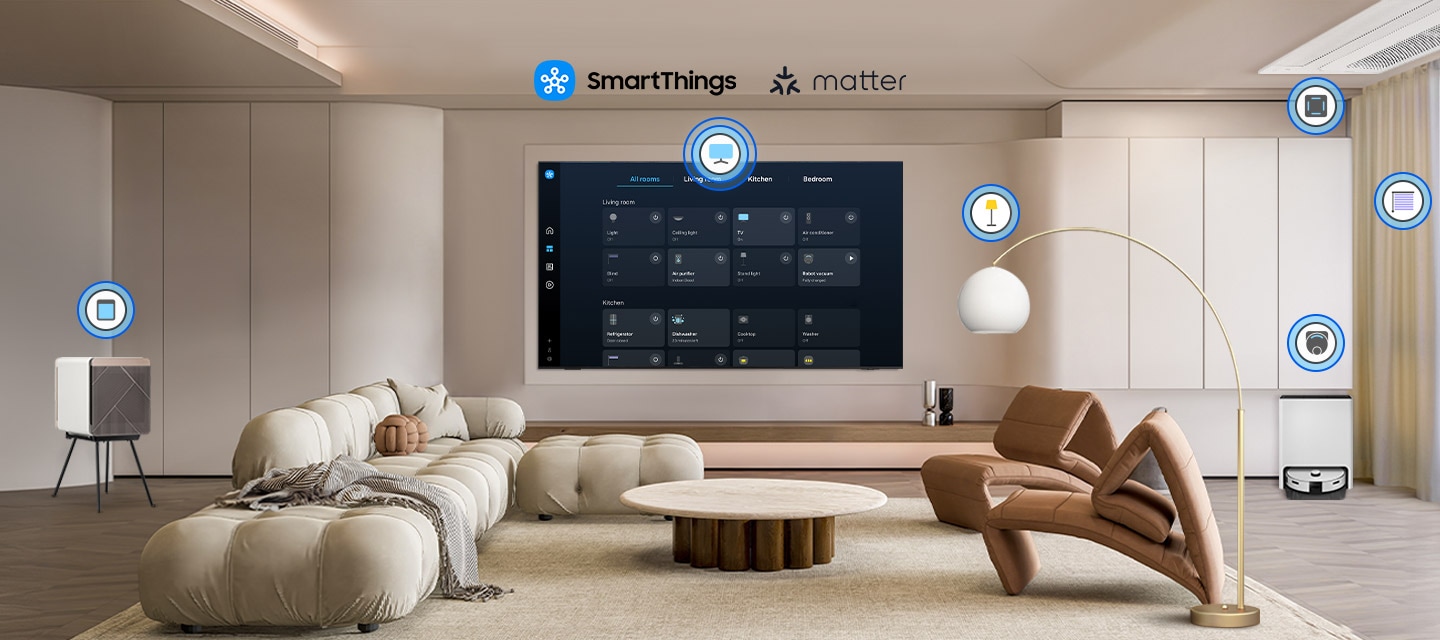
Управляйте жизнью со SmartThings! Оцените удобство управления умным домом с помощью
телевизора Samsung. Благодаря приложению SmartThings1 вы сможете без труда подключать совместимые
устройства и использовать их, оптимизируя повседневные дела, энергопотребление
и более того – сам образ жизни с учетом ваших потребностей.
Управляйте жизнью со SmartThings! Оцените удобство управления умным домом с помощью
телевизора Samsung. Благодаря приложению SmartThings1 вы сможете без труда подключать совместимые
устройства и использовать их, оптимизируя повседневные дела, энергопотребление
и более того – сам образ жизни с учетом ваших потребностей.


Подключите бытовую технику,
организуйте свою жизнь по-умному


Забота о питомцах
Телевизор поможет заботиться о питомцах, когда вас нет дома. Телевизор распознает звуки, например лай, с помощью микрофона, а потом автоматически включает любимый контент вашего питомца, чтобы его успокоить3.


Универсальные жесты
С легкостью управляйте телевизором с помощью умных часов. Просто наденьте часы Galaxy Watch и используйте жесты, например, сомкните подушечки указательного и большого пальцев для выбора варианта или согните запястье назад и вперед для включения паузы и воспроизведения4.


Общий доступ
Безупречная потоковая трансляция мультимедиа с устройств Galaxy на экран телевизора. Благодаря автоматическому обнаружению устройств поблизости функция «Общий доступ»5 позволяет без усилий делиться контентом с другими устройствами Samsung.


Интеллектуальный анализ для энергосбережения
AI Energy Mode
Энергосбережение становится проще с SmartThings. В режиме AI Energy6 телевизор автоматически определяет степень окружающей освещенности и анализирует сценарии использования для регулировки яркости. Также выполняется анализ каждого кадра с дополнительной тонкой настройкой яркости для управления энергопотреблением.


Индивидуальные подборки для вашего образа жизни
Функция Samsung Daily+
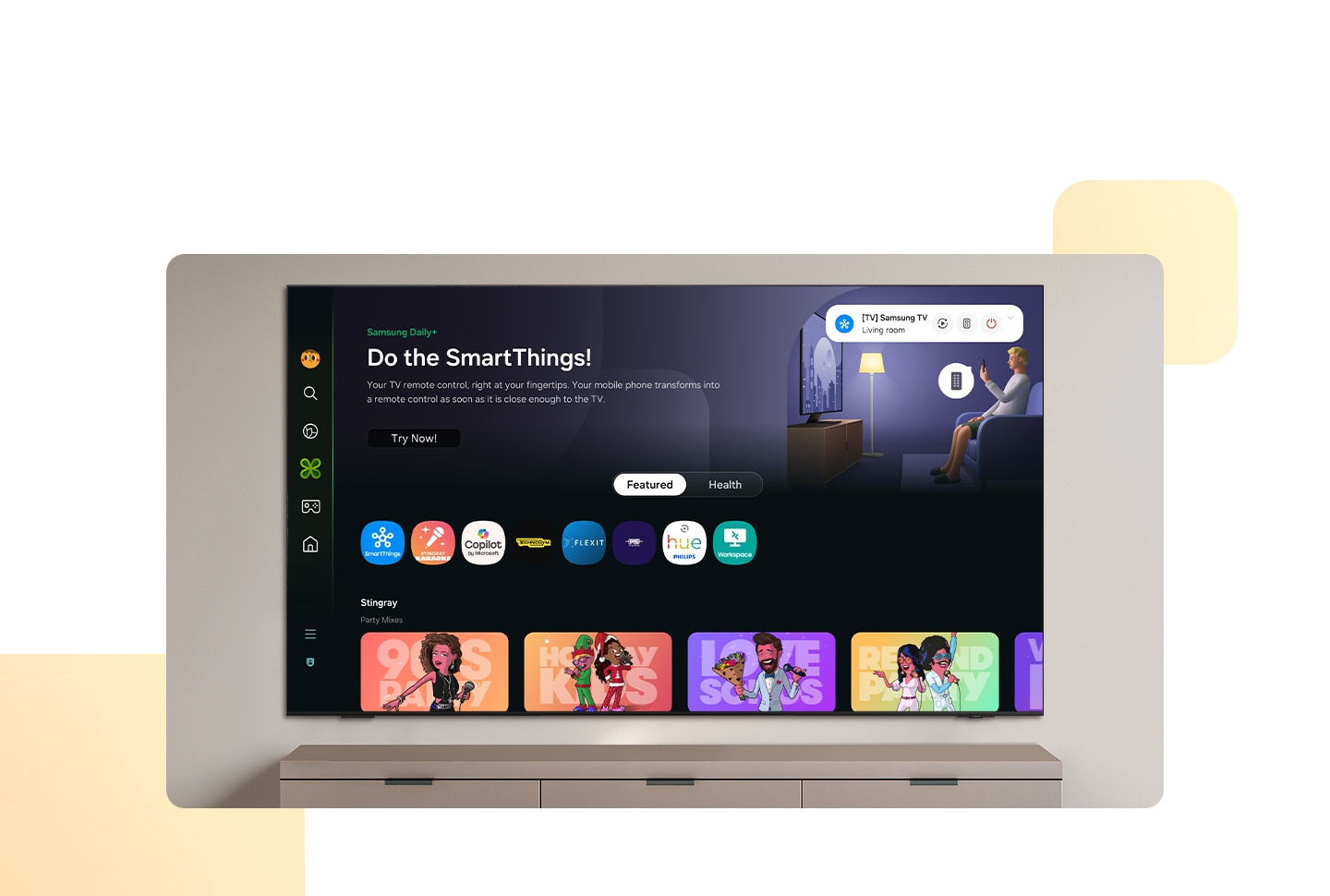
Выбирайте приложения и сервисы для здоровья, работы и образа жизни на Samsung Daily+7. Здесь вы найдете приложение SmartThings, фитнес-трекер, караоке8 и многое другое.


Фитнес-трекер
Отслеживайте свой прогресс при просмотре контента. При подключении часов Galaxy Watch к телевизору отображаются данные в режиме реального времени, такие как частота сердечных сокращений и количество сожженных калорий9.


Сохраняйте доступ к полезной информации, даже когда телевизор выключен
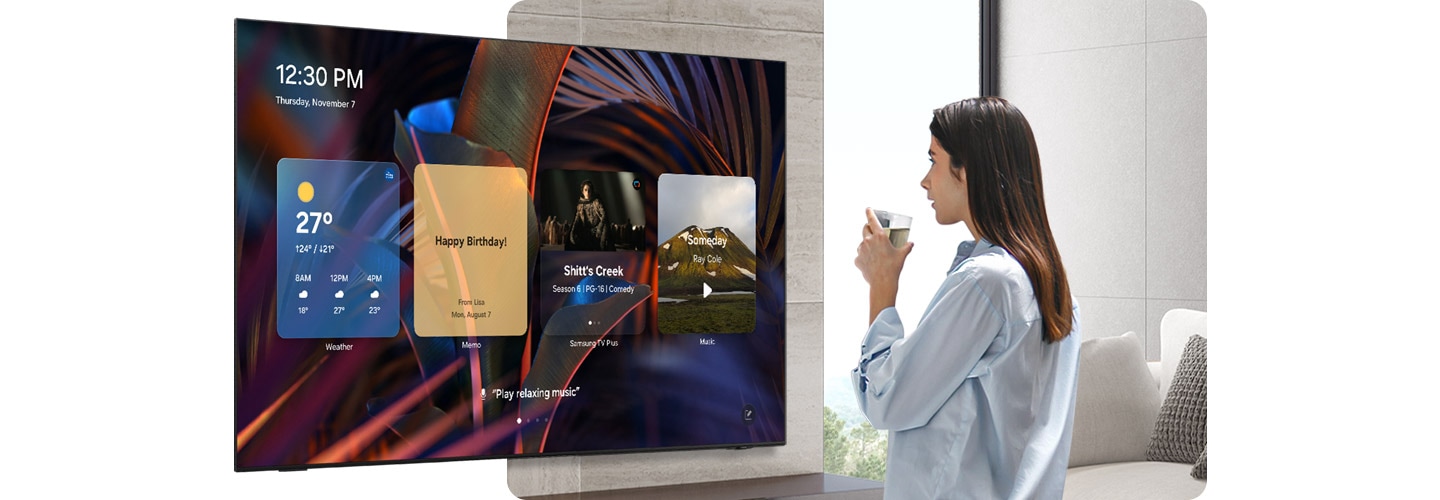

Режим AI Energy Mode с помощью приложения SmartThings
Используйте приложение SmartThings для управления режимом AI Energy. В приложении можно включить/выключить режим, настроить индивидуальные цели на месяц и многое другое.

Узнайте больше об умных телевизорах
-
Обзор
-
Размер экрана


- Обзор : Лучшее и непревзойденное разрешение 8К
- Размер экрана : 98/85/75/65"


- Обзор : Наши самые высокотехнологичные телевизоры
- Размер экрана : 115/100/98/85/75/65/55/50/43"


Часто задаваемые вопросы:
Все об умном доме Samsung
-
Что такое умный дом Samsung?Умный дом Samsung – это универсальная платформа для умной организации жизни, которая связывает телевизоры, холодильники, стиральные машины, светильники, умные замки и многое другое в одну систему, позволяя сделать повседневную жизнь проще и удобнее.
Этими устройствами можно управлять с помощью приложения SmartThings – ключевого элемента, который позволяет с легкостью подключать умный дом и управлять им. Большинство телевизоров Samsung продаются с предустановленным приложением SmartThings, поэтому их можно использовать для управления умным домом без дополнительных устройств.
Благодаря таким функциям, как Забота о питомцах, Универсальные жесты, Общий доступ, Трехмерная карта и управление с использованием голосовых помощников, умный дом Samsung открывает великолепные возможности – подключение умных устройств, управление бытовыми приборами и телевизором, уход за домашними животными. -
Как выполнить сопряжение телевизора Samsung с телефоном?Есть два способа сопряжения телевизора Samsung с телефоном – с помощью функции Tap View или приложения SmartThings.
При использовании функции Tap View выполните простые действия, описанные ниже.
1) Откройте приложение SmartThings на смартфоне.
2) Нажмите «Меню», затем «Настройки».
3) Включите Tap View, Tap Sound, и нажмите «Ок» для подтверждения.
4) Аккуратно коснитесь задней поверхностью телефона рамки телевизора, избегая углом и самого экрана.
5) На телефоне нажмите «Начать».
6) При появлении уведомления на телевизоре выберите «Разрешить», чтобы выполнить сопряжение.
При использовании приложения SmartThings выполните простые действия, описанные ниже.
1) Убедитесь, что телефон и телевизор подключены к одной сети Wi-Fi.
2) Скачайте приложение SmartThings на телефон.
3) После установки откройте приложение и нажмите «Добавить устройство».
4) Выберите свой телевизор с помощью сканирования QR-кода, обнаружения устройств поблизости или из списка доступных устройств.
5) После того, как будет выбран телевизор, на экране телевизора появится ПИН-код. Введите ПИН-код в приложении SmartThings на телефоне.
После установления соединения мобильный контент легко можно передать на большой экран. Просто нажмите «Меню» в приложении и выберите «Демонстрация экрана» (Smart View).
Узнайте больше об умных телевизорах Samsung
- Изображения смоделированы в иллюстративных целях. Любые изменения интерфейса, внешнего вида и дизайна могут вноситься без предварительного уведомления. Интерфейс зависит от региона.
- Технические характеристики зависят от модели, подробнее см. на странице конкретного продукта.
- SmartThings: Доступные технологии, возможности и функции зависят от страны, сервисного провайдера, сетевого окружения и устройства и могут быть изменены без уведомления. Требуется подключение к Wi-Fi, Bluetooth или другим беспроводным сетям, а также авторизация в учетной записи Samsung. Подключаемые устройства приобретаются отдельно. Интерфейс может быть изменен без предварительного уведомления.
- Функция Home Insight: Поддерживаются смартфоны и планшеты Galaxy, а также умные телевизоры Samsung, есть планы на дальнейшее расширение. По состоянию на июль 2025 года функции резюмирования и предоставления рекомендаций доступны только в США и Южной Корее, но постепенно охватываются и другие регионы. Поддерживается на ОС Android версии 11.0 и выше или iOS версии 16.0 и выше, доступна на телевизорах Samsung 2024 и более поздних моделях. Данная функция может быть недоступна в зависимости от устройства. Для использования трехмерной карты телевизор и мобильное устройство должны быть подключены к SmartThings. Более подробный перечень поддерживаемых устройств см. на веб-сайте: https://partners.smartthings.com/supported-devices.
- Забота о питомцах: Для отправки и получения уведомлений телевизор и мобильное устройство должны быть авторизованы в одной и той же учетной записи Samsung. Акустический датчик доступен на Q8F и более новых моделях. Акустический датчик необходимо активировать в приложении SmartThings на телевизоре или мобильном устройстве. Телевизор может обнаружить лай только при выключенном состоянии. Для использования данной функции телевизор должен быть подключен к источнику питания.
- Универсальные жесты: Доступные приложения и сервисы могут быть разными и изменяются без уведомления. Поддерживается только в часах Galaxy Watch4 и более поздних моделях, а также в ОС Wear версии 5 и выше.
- Общий доступ: Каждое устройство должно быть авторизовано в одной и той же учетной записи Samsung, при этом должны быть включены Общий доступ в Настройках, Wi-Fi и Bluetooth. Общий доступ поддерживается на некоторых телефонах и планшетах Galaxy, выпущенных в 2023 году и позднее, с One UI версии 7.0 и выше.
- Режим AI Energy: Коэффициент энергосбережения зависит от региона, модели, размеров, условий просмотра и типа контента. В продуктах, поставляемых с активным эко-режимом, некоторые функции режима AI Energy включены по умолчанию, поэтому уровень энергосбережения при переходе в режим AI Energy может оказаться ниже, чем в стандартном режиме. Режим AI Energy несовместим с игровым режимом. Показатели энергосбережения указаны по данным внутренних испытаний и зависят от просматриваемого контента и освещенности.
- Samsung Daily+: Samsung не несет ответственности за услуги третьих лиц и не отвечает за ущерб или потери, вызванные услугами третьих лиц.
- Караоке: Эта функция не поддерживается в Китае.
- Фитнес-трекер: Поддерживаются часы Galaxy Watch серии 4 и выше с Galaxy Mobile (One UI серии 4.1.1 и выше) в последней версии ПО. На устройствах должна быть выполнена авторизация в одной учетной записи Samsung. Чтобы использовать фитнес-трекер, часы и мобильное устройство должны находиться рядом с экраном.
- Интерфейс Daily Board: Поддержка виджетов зависит от региона и может меняться без уведомления.
