One UI Tizen


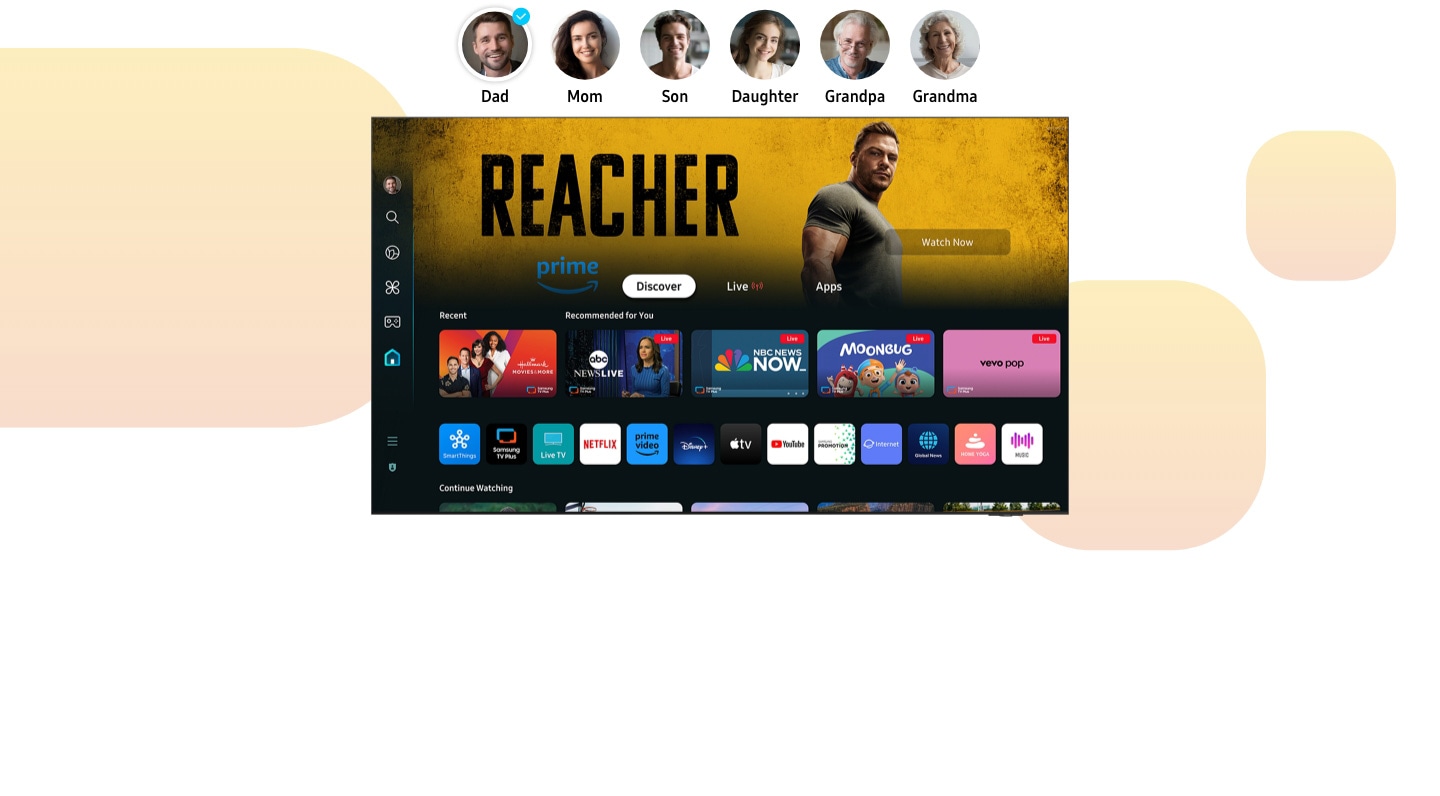
Окунитесь в мир развлечений, подключите умный дом
и доведите до совершенства свой стиль жизни – всё благодаря умному телевизору на базе One UI Tizen1.
Окунитесь в мир развлечений, подключите умный дом и доведите до совершенства свой стиль жизни – всё благодаря умному телевизору на базе One UI Tizen1.


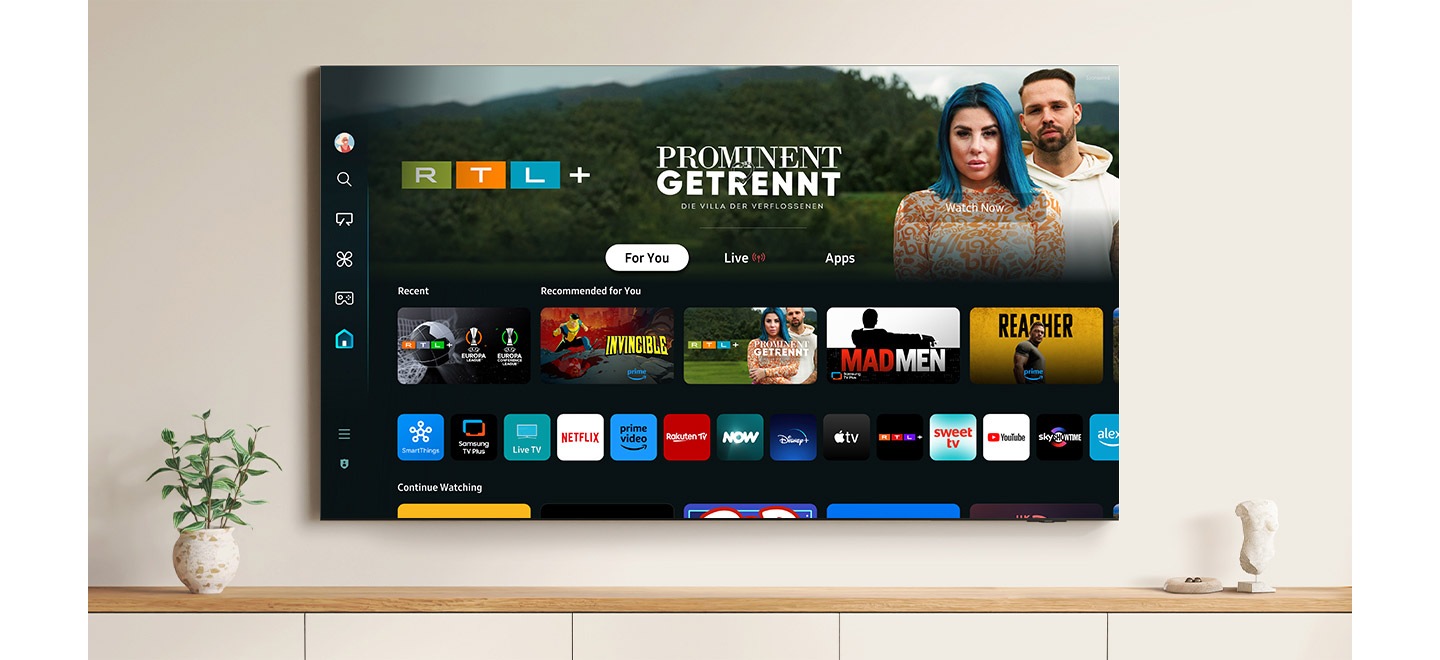

ОС телевизора
в течение 7 лет One UI Tizen

Мгновенный доступ к самым популярным
потоковым сервисам
В умных телевизорах Samsung предустановлены самые популярные потоковые приложения5 – Netflix и YouTube. Просто включите свой новый телевизор и окунитесь в любимый контент.


SmartThings
Устройства умного дома будут работать так, как нужно именно вам! Благодаря встроенной платформе IoT к умным телевизорам Samsung можно подключить устройства, совместимые с приложением SmartThings6, и организовать личный умный дом, упрощающий повседневную жизнь.


Ваша конфиденциальность.
Под надежной защитой.
Samsung Knox Security
С телевизорами Samsung ваши конфиденциальные данные в безопасности. Они обеспечивают защиту важных данных, например паролей, отслеживание подключенных устройств IoT и автоматическую блокировку вредоносных приложений и сайтов. Кроме того, специалисты подразделения безопасности Samsung постоянно выпускают обновления для защиты вашего телевизора7.

Узнайте больше об умных телевизорах
-
Обзор
-
Размер экрана


- Обзор : Лучшее и непревзойденное разрешение 8К
- Размер экрана : 98/85/75/65"


- Обзор : Наши самые высокотехнологичные телевизоры
- Размер экрана : 115/100/98/85/75/65/55/50/43"


-
Что такое ОС Tizen?Tizen – это операционная система (ОС) на базе Linux, на которой работают все умные телевизоры Samsung. ОС Tizen, будучи платформой с открытым кодом, позволяет разработчикам создавать приложения, оптимизированные не только для умных телевизоров, но и для других подключаемых устройств, например смартфонов, бытовой техники и мониторов.
Умные телевизоры Samsung с ОС Tizen обладают последними инновационными функциями от Samsung. Эти телевизоры не только для просмотра телешоу, у них множество встроенных функций для потоковых видео, игр, передачи данных и многого другого. Еще можно подключиться к приложению SmartThings, чтобы оптимизировать умный дом, обогатить повседневную жизнь и выйти на новый уровень комфорта. О безопасности всех устройств SmartThings позаботится система безопасности Samsung Knox. -
Как проверить версию ОС Tizen на телевизоре Samsung и обновить ее?Samsung предоставляет бесплатное обновление ОС Tizen на своих телевизорах в течение до 7 лет, начиная с года выпуска продукции.
Есть несколько способов проверки текущей версии ОС вашего телевизора Samsung и обновления до последней версии.
Можно настроить автоматическое обновление при выпуске новой версии ОС Tizen. Если вы предпочитаете обновлять ОС вручную, это можно сделать двумя способами – через Интернет или с помощью USB.
Подробнее о каждом способе см. ниже.
<Включение автоматического обновления>
1. Перейдите в «Настройки», выберите «Все настройки» и «Поддержка».
2. Выберите «Обновление ПО».
3. Для включения автоматического обновления нажмите соответствующую опцию. При повторном нажатии автоматическое обновление выключается.
<Загрузка обновлений через Интернет>
1. Перейдите в «Настройки», выберите «Все настройки» и «Поддержка».
2. Выберите «Обновление ПО» и «Обновить сейчас».
3. Будут загружены и установлены последние обновления. Обычно это занимает несколько минут. Не выключайте телевизор до завершения обновления. После того как обновление установится, телевизор автоматически перезапустится. Если обновлений нет, выберите «Ок» для выхода.
<Обновление с помощью USB>
1. Зайдите на сайт центра загрузки Samsung и загрузите обновление для вашей модели.
2. Распакуйте загруженный архив и скопируйте или переместите все файлы на USB-устройство.
3. Вставьте USB-устройство в соответствующий разъем на телевизоре.
4. Перейдите в «Настройки», выберите «Все настройки» и «Поддержка».
5. Выберите «Обновление ПО», «Обновить сейчас» и, если потребуется, «Да». -
Для каких товаров доступно обновление One UI Tizen, и сколько обновлений поддерживается?Покупатели телевизоров Samsung получают бесплатное обновление One UI Tizen в течение до 7 лет, начиная с года выпуска продукции. Такое обновление предоставляется для телевизоров, выпущенных в 2023 году и позже, и включает установку новых функций наряду с обновлением существующих. Доступность зависит от модели и региона.
-
Что включает 7-летнее обновление One UI Tizen?Семилетнее обновление ОС включает бесплатное предоставление последней версии операционной системы телевизора Samsung с новыми функциями и улучшениями интерфейса, приложений, ИИ, системы безопасности и многого другого – в онлайн-режиме. Функции, предоставляемые в рамках обновления, зависят от модели, региона, года выпуска продукции в продажу и других факторов.
-
Каковы преимущества обновления ОС?Во время обновления предоставляются новые функции и улучшаются уже имеющиеся, чтобы пользоваться телевизором Samsung было проще и приятнее.
-
Какие модели поддерживают 7-летнее обновление ОС?Ввиду аппаратных ограничений 7-летнее обновление ОС применяется только для телевизоров Samsung, выпущенных после 2023 года. Поэтому доступность обновления зависит от модели, региона, года выпуска продукции в продажу и других факторов.
-
Если я куплю интеллектуальный телевизор 2024 г. с поддержкой обновления ОС в течение 7 лет, до какого времени у моего телевизора будут те же функции, что и у последних моделей телевизоров Samsung?Если вы купите интеллектуальный телевизор 2024 г. поддержка продлится до 7 лет с 2024 года. Это значит, что обновления будут предоставляться до 2030 г. Вы сможете пользоваться функциями последней версии ОС в полной мере, доступной на тот момент. Однако некоторые функции могут отсутствовать в определенных моделях из-за аппаратных ограничений.
-
Как установить приложения на телевизоры Samsung, которые работают на базе One UI Tizen?Для того, чтобы загрузить и установить приложения на телевизор Samsung потребуется лишь несколько простых действий.
1. Нажмите кнопку «Домашняя страница» на пульте.
2. Выберите значок «Поиск» слева.
3. Введите название приложения, которое хотите загрузить, и выберите его в результатах поиска.
4. Выберите «Установить» для начала установки.
5. После завершения установки выберите «Добавить на домашнюю страницу» справа, чтобы добавить приложение на домашнюю страницу. Затем снова нажмите кнопку «Домашняя страница», найдите приложение в разделе «Загруженные приложения» и откройте его. -
Как смотреть YouTube на умных телевизорах Samsung?Приложение YouTube есть в умных телевизорах Samsung, которые поддерживают YouTube.
1. Подключите умный телевизор к домашней сети.
2. Откройте приложение YouTube на домашней странице или нажмите кнопку [YouTube] на пульте.
(Примечание. Наличие кнопки [YouTube] зависит от страны.)
3. Войдите в свою учетную запись YouTube.
4. Выберите видео, которые хотите смотреть на YouTube. -
Как смотреть Netflix на умных телевизорах Samsung?Приложение Netflix есть в умных телевизорах Samsung, которые поддерживают Netflix.
1. Подключите умный телевизор к домашней сети.
2. Откройте приложение Netflix на домашней странице или нажмите кнопку [NETFLIX] на пульте.
(Примечание. Наличие кнопки [NETFLIX] зависит от страны.)
3. Войдите в свою учетную запись Netflix.
4. Выберите фильмы или передачи, которые хотите смотреть на Netflix. -
Как смотреть Disney+ на умных телевизорах Samsung?Приложение Disney+ есть в умных телевизорах Samsung, которые поддерживают Disney+.
1. Подключите умный телевизор к домашней сети.
2. Откройте приложение Disney+ на домашней странице.
3. Войдите в свою учетную запись Disney+.
4. Выберите фильмы или передачи, которые хотите смотреть на Disney+. -
Как пользоваться трансляцией экрана в случае приложений, таких как Netflix или YouTube?У некоторых приложений, например Netflix и YouTube, есть встроенная функция трансляции экрана, которая позволяет легко демонстрировать на экране телевизора то, что вы смотрите на мобильном устройстве8.
1. Подключите мобильное устройство и телевизор к одной сети Wi-Fi.
2. Убедитесь, что приложение, которое вы собираетесь использовать для трансляции экрана, установлено как на мобильном устройстве, так и на телевизоре.
3. Войдите в учетную запись или создайте ее. Необходимо авторизоваться в одной и той же учетной записи на мобильном устройстве и телевизоре.
4. Откройте контент, который собираетесь смотреть, на мобильном устройстве.
5. Нажмите значок трансляции.
(Примечание. Расположение значка трансляции может отличаться в зависимости от используемого приложения и положения телефона.)
6. Выберите телевизор для просмотра контента.
Узнайте больше об умных телевизорах Samsung
Samsung сотрудничает с партнерами для предоставления потребителям рекламы и рекомендаций, которые помогают обнаруживать и изучать контент, приложения и бренды на устройствах с пользовательским интерфейсом Smart Hub, включая умные телевизоры. Эти рекламные объявления могут появляться в определенных местах устройства, например, в виде плиточных объявлений для привлечения внимания (означающих, что дальнейшие действия не последуют, если потребитель не выберет одно из них) или в виде баннеров, а также (при наличии) в некоторых приложениях, таких как Samsung TV Plus.
Потребитель имеет возможность в любой момент отказаться от получения персонализированной рекламы через приложение Privacy Choices или настройки устройства, однако общие объявления все равно могут появляться. Доступность рекламы, формат рекламы и рекламные кампании могут различаться в зависимости от региона, модели и модельного года. Более подробная информация представлена на сайте: https://smarthub.termsnprivacy.com.


