La función Pausar la carga a través de USB PD al jugar en tu dispositivo Galaxy
Si tu celular Galaxy se calienta mientras jugás y está conectado al cargador, la función Pausar la carga USB PD al jugar puede ayudarte. Esta opción detiene temporalmente la carga de la batería durante la partida y alimenta directamente el dispositivo, lo que ayuda a reducir el calor y proteger la batería.

Cuando jugás con el celular conectado a un cargador compatible, el dispositivo normalmente utiliza energía para funcionar y para cargar la batería al mismo tiempo.
Al activar esta función, el celular deja de cargar la batería temporalmente y utiliza la energía directamente para ejecutar el juego, lo que ayuda a reducir la generación de calor.
- Utilizá un cargador USB PD de 25 W o superior.
- El cargador debe ser compatible con PPS (Programmable Power Supply).
- Debe haber un juego en ejecución.
- La batería debe tener al menos un 20 % de carga.
Nota: La compatibilidad puede variar según el modelo Galaxy y la versión de software instalada.
Para que esta función esté disponible en el menú Game Booster, el dispositivo debe estar conectado a un cargador PD antes de iniciar la aplicación Gaming Hub.
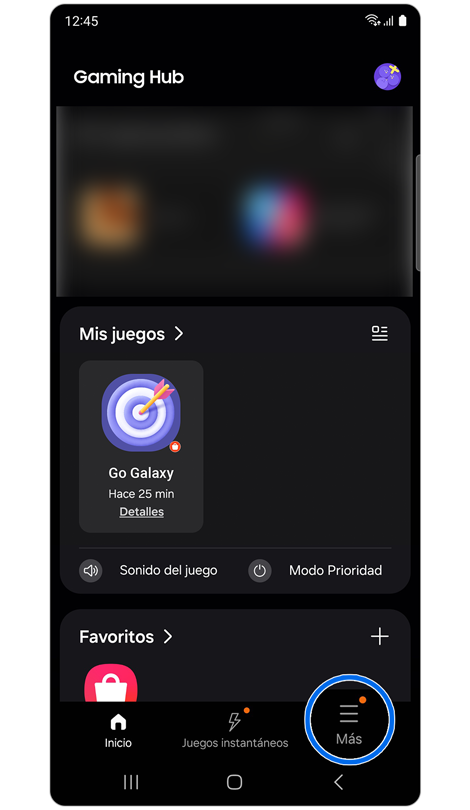
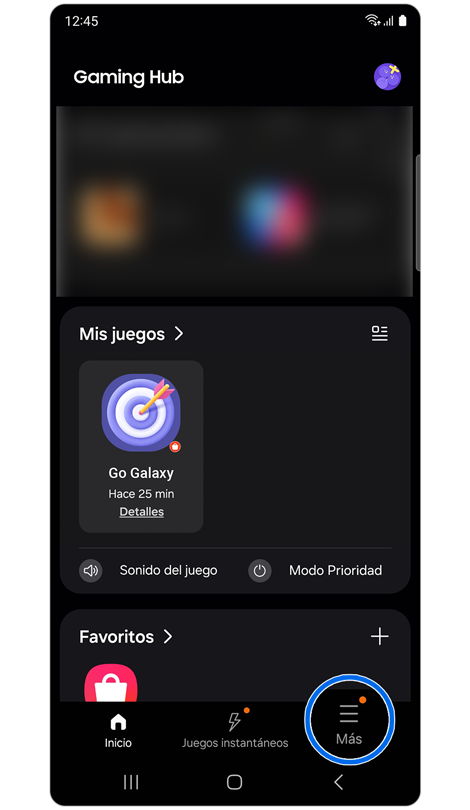
Paso 1. Ingresá a Gaming Hub y después tocá Más (tres líneas horizontales) en la esquina inferior derecha.
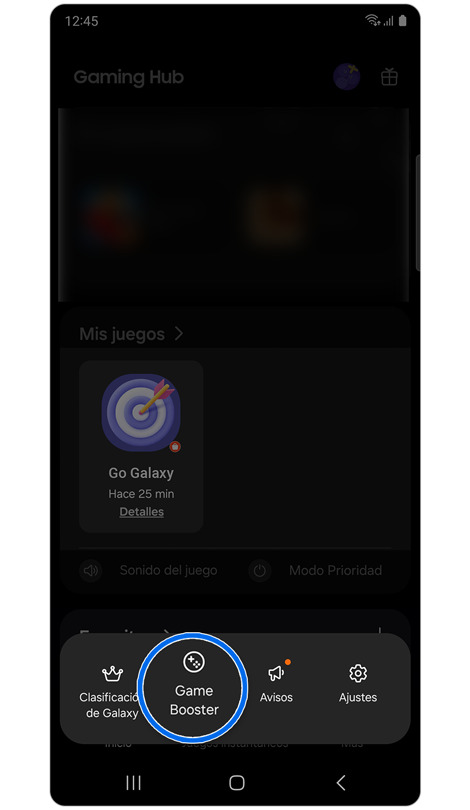
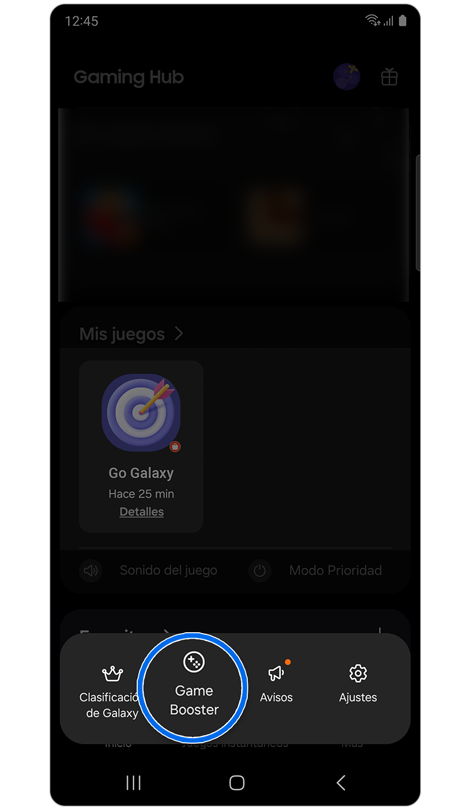
Paso 2. Seleccioná Game Booster.
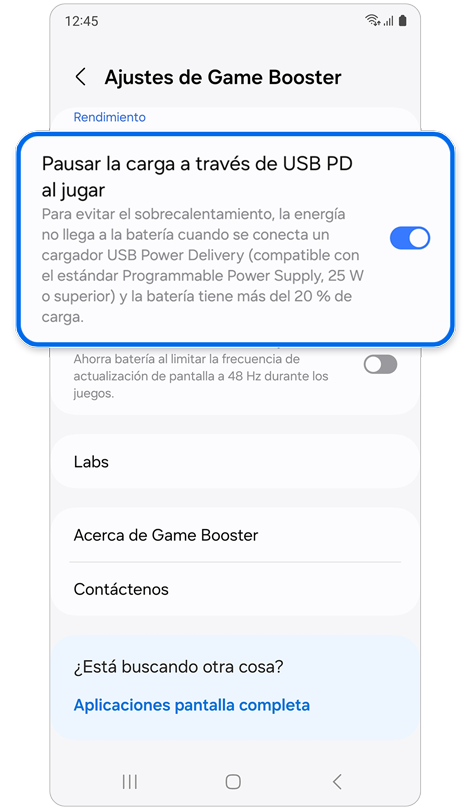
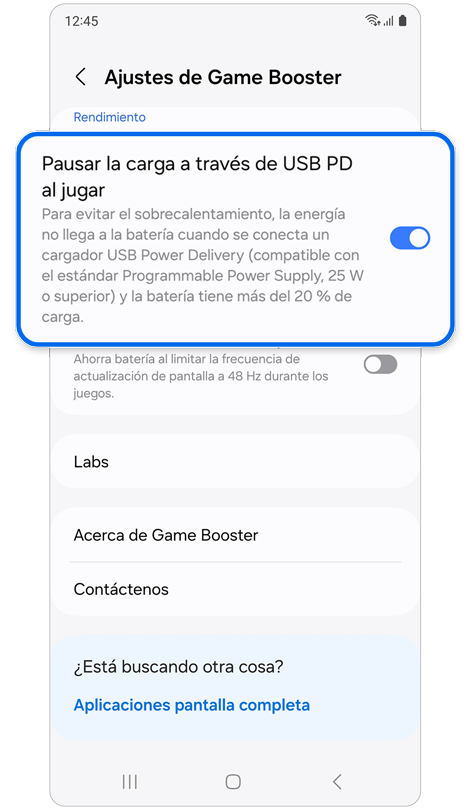
Paso 3. Activá el interruptor Pausar la carga a través de USB PD al jugar.
Nota: La ubicación del menú Más puede variar según la versión de Gaming Hub.
La opción para activar la función Pausar la carga a través de USB PD al jugar aparecerá después de que hayas conectado un cargador PD a tu celular por primera vez. En dispositivos con One UI 6.0 o versiones posteriores, podés verificar si la función es compatible desde los ajustes sin necesidad de conectar previamente el cargador. Los dispositivos con versiones anteriores del sistema operativo requieren estar conectados al cargador antes de que puedas verificar la compatibilidad de la función.
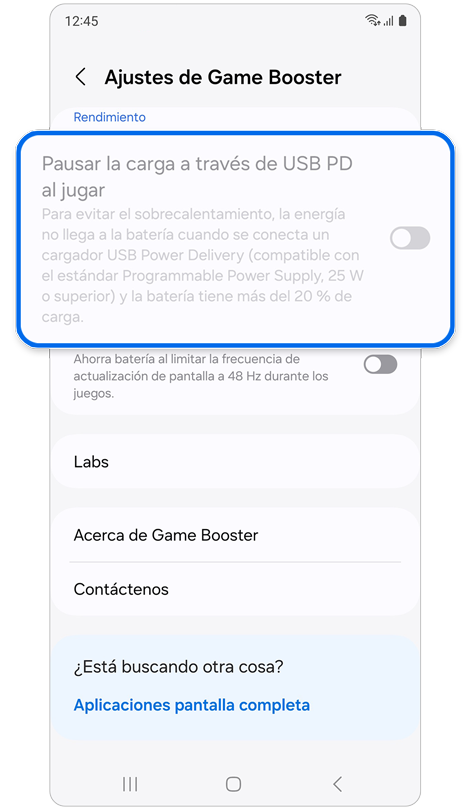
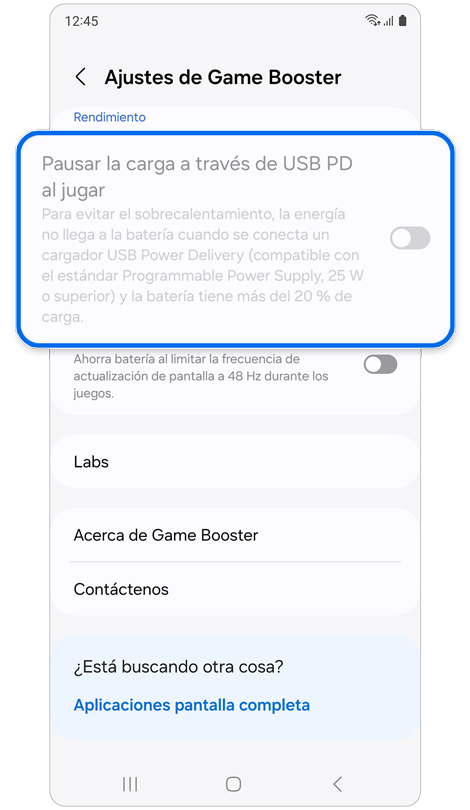
La opción Pausar la carga a través de USB PD al jugar está desactivada y no se puede utilizar.
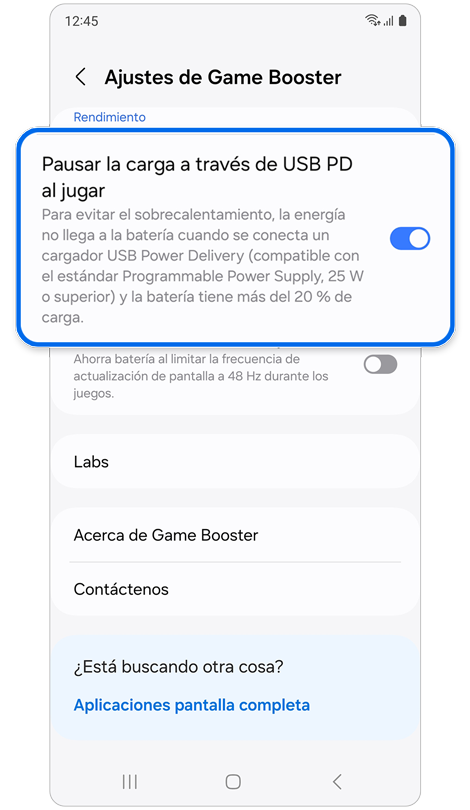
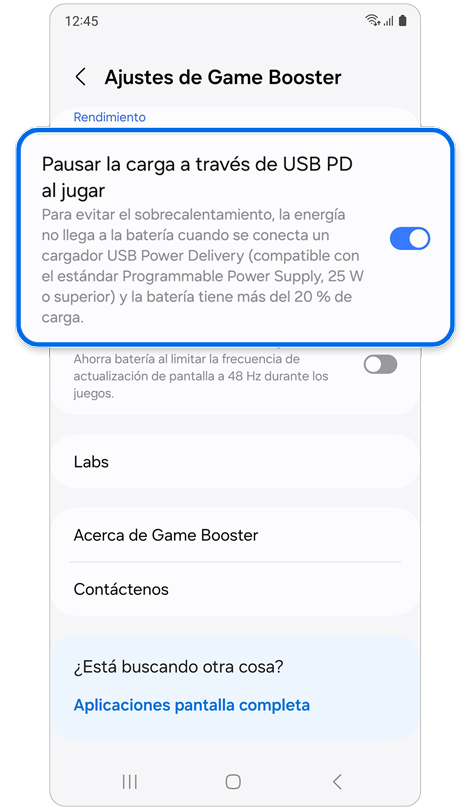
Este menú tiene la opción Pausar la carga a través de USB PD al jugar disponible.
Dos condiciones deben cumplirse para que la función Pausar la carga a través de USB PD al jugar funcione:
- Tener un juego en ejecución.
- Estar conectado a un cargador PD (25 W o superior) compatible con la función PPS, y que el nivel de batería sea del 20 % o superior.
Incluso si hay un juego en ejecución, la función no funcionará si se realizan otras acciones, como apagar la pantalla o cambiar a otra aplicación o pantalla.
Si el nivel de batería es inferior al 20 % o se conecta al dispositivo un cargador que no sea compatible con USB PD, la batería continuará cargándose de forma normal según los procedimientos estándar de funcionamiento.
Nota: Los nombres de los menús, las rutas y los diseños de pantalla pueden variar según el modelo de tu dispositivo y la versión del software o de la aplicación.
Si tenés dificultades con tu dispositivo móvil, tableta o wearables de Samsung, podés enviarnos una pregunta en la aplicación Samsung Members.
Esto nos permite observar más de cerca lo que está sucediendo. Los datos son anónimos y solo se conservan durante la investigación. Obtené más información sobre cómo enviar un informe de error a través de Cómo usar la aplicación Samsung Members


Centros de servicio


Ubicá el centro de servicio Samsung más cercano para la revisión de tu producto.

Gracias por tus comentarios
Por favor, responde todas las preguntas.
Estamos para vos
LiveChat
![LiveChat]()
![LiveChat]()


Lunes a Domingo
8:00 a.m. a 12:00 a.m.