¿Cómo hacer una copia de seguridad en tu celular Samsung?
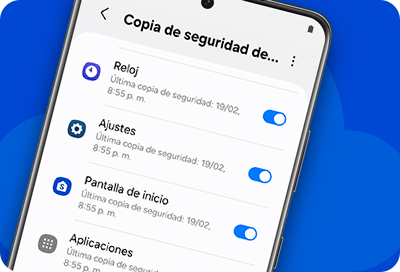
Crear una copia de seguridad de los datos de tu smartphone lo mantiene seguro. Hacer copias de seguridad y restaurar tus datos a partir de una copia de seguridad es fácil con una cuenta de Samsung, una cuenta de Google o con la aplicación Smart Switch. Incluso podés configurar tu celular para crear copias de seguridad automáticamente, lo que garantiza que tus datos estén seguros las 24 horas.
Los teléfonos Samsung tienen varias opciones de copia de seguridad disponibles. Una de las más populares es Samsung Cloud, o podés utilizar soluciones de nube de terceros como Google Drive. Además, también podés utilizar otros dispositivos de almacenamiento como una computadora. Los siguientes métodos te ayudarán a realizar una copia de seguridad de los datos de tu teléfono Galaxy.
Samsung Cloud
Samsung Cloud ofrece una solución de copia de seguridad en la nube integrada que te permite realizar copias de seguridad de distintos tipos de datos, incluidos registros de llamadas, mensajes y configuraciones. Se requiere una cuenta Samsung. Es posible que se apliquen algunas limitaciones, como un límite de tamaño de archivo de 1 GB y la falta de disponibilidad en determinados operadores o en países específicos.
Copia de seguridad manual:
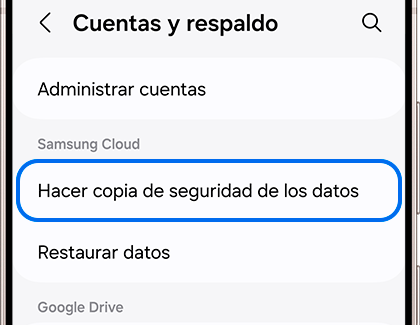
Paso 1. Ingresá en los Ajustes de tu dispositivo y seleccioná Cuentas y respaldo. En la sección de Samsung Cloud seleccioná Hacer copia de seguridad de los datos.
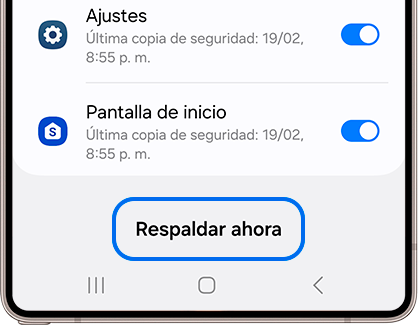
Paso 2. Seleccioná los datos que querés respaldar tocando el interruptor y luego pulsá Respaldar ahora.
Copia de seguridad automática:
Paso 1. Ingresá en los Ajustes de tu dispositivo y seleccioná Cuentas y respaldo. En la sección de Samsung Cloud seleccioná Hacer copia de seguridad de los datos.
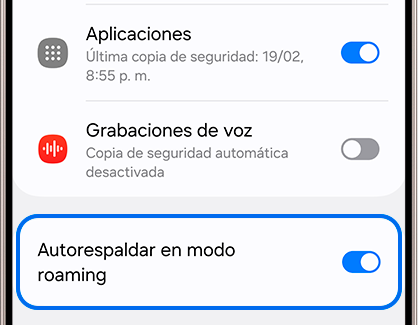
Paso 2. Deslizá hasta la parte final y activá el interruptor junto a Autorespaldar en modo roaming para que tu dispositivo realice una copia de seguridad de los datos automáticamente una vez cada 24 horas cuando la pantalla esté apagada y el teléfono esté conectado a Wi-Fi y cargándose.
Google Drive
Google One es una opción versátil que sincroniza tus datos entre dispositivos conectados a la misma cuenta de Google.
Copia de seguridad manual:
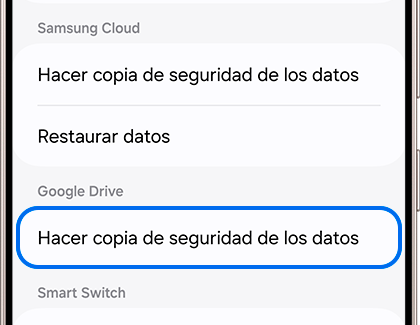
Paso 1. Ingresá en los Ajustes de tu dispositivo y seleccioná Cuentas y respaldo. En la sección de Google Drive seleccioná Hacer copia de seguridad de los datos.
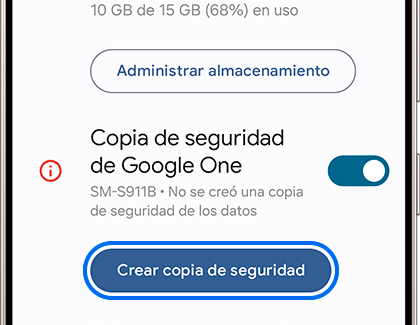
Paso 2. Pulsá sobre Crear copia de seguridad.
Copia de seguridad automática:
Google realizará automáticamente una copia de seguridad de los datos de tu teléfono cuando esté conectado a una red Wi-Fi, inactivo y cargándose durante al menos dos horas.
Paso 1. Ingresá en los Ajustes de tu dispositivo y seleccioná Cuentas y respaldo. En la sección de Google Drive seleccioná Hacer copia de seguridad de los datos.
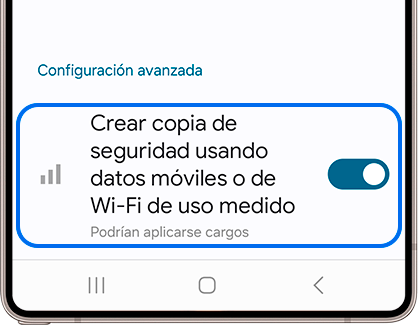
Paso 2. Deslizá hasta la parte final y activá el interruptor junto a Crear copia de seguridad usando datos móviles o de Wi-Fi de uso medido.
Smart Switch para computadora
Nota
- Smart Switch es compatible con teléfonos Galaxy con Android 4.3 o superior, que se requiere para transferencias generales. La transferencia de datos encriptados requiere Android 7.0 o superior. Las computadoras compatibles incluyen Windows 10 o posterior, o macOS 10.9 o posterior. Las Chromebooks no son compatibles.
Smart Switch ofrece la flexibilidad de realizar copias de seguridad de tu teléfono Galaxy con una variedad de opciones de almacenamiento. Puedes guardar tus datos en una PC con Windows o Mac.
Paso 1. En primer lugar, asegurate de que tu computador tenga suficiente espacio de almacenamiento antes de crear la copia de seguridad. Elimina los archivos y documentos que ya no necesites y desinstala las aplicaciones que no utilices que hayas instalado. Para comprobar tu espacio de almacenamiento:
- Windows: hacé clic en el menú Inicio en la esquina inferior izquierda de la pantalla y luego hacé clic en el ícono Configuración. Seleccioná Sistema y luego hacé clic en Almacenamiento.
- Mac: Abrí el menú Apple en la esquina superior izquierda de la pantalla y seleccioná Configuración del sistema. Seleccioná General y luego Almacenamiento.
Paso 2. A continuación, asegurate de que Smart Switch esté instalado en ambos dispositivos.
Paso 3. Conectá tu teléfono a tu computadora usando un cable USB y luego tocá Permitir en tu teléfono.
Paso 4. Abrí Smart Switch en tu computadora, luego pulsá en Copia de seguridad.

Paso 5. Se mostrará una lista con diferentes categorías de datos (registros de llamadas y contactos, mensajes, aplicaciones, etc.) para que puedas realizar una copia de seguridad de ellos.
Paso 6. "Seleccionar todo" es la opción predeterminada, pero podés deseleccionar algunos elementos si lo querés. Si hacés clic en una categoría, podrás seleccionar elementos de esa categoría. Hacé clic en Aceptar después de realizar tu selección.
Paso 7. Seleccioná Copia de seguridad cuando estés listo.
Paso 8. Tu computadora comenzará a realizar una copia de seguridad de tus datos, lo que puede demorar varios minutos. Cuando haya terminado, hacé clic en Aceptar.
Paso 9. Una vez que se hayan transferido los archivos, expulsá de forma segura tu teléfono de la computadora.
- Windows: hacé clic con el botón derecho en el ícono del teléfono en la sección Dispositivos del Explorador de archivos y luego seleccioná Quitar hardware de forma segura.
- Mac: Hacé clic derecho en el ícono del teléfono en la sección Dispositivos del Finder y luego seleccioná Expulsar.
Copia de seguridad de aplicaciones
Las copias de seguridad antes mencionadas no cubren aplicaciones de terceros. En el caso de las aplicaciones, algunas de ellas cuentan con opciones de respaldo propias cómo Whats App. Para mayor información consulta con el soporte de la aplicación de la cuál deseas realizar el respaldo.
La restauración de sus datos dependerá del método elegido en la sección anterior. Sin embargo, los siguientes métodos proporcionan pasos simples para restaurar el contenido respaldado en tu dispositivo.
Samsung Cloud
Samsung Cloud te permite restaurar datos de copias de seguridad anteriores realizadas en tu cuenta Samsung. Por lo tanto, si ya has realizado copias de seguridad de tus datos, podés recuperarlos fácilmente mediante Samsung Cloud.
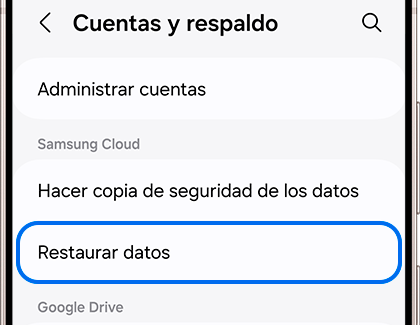
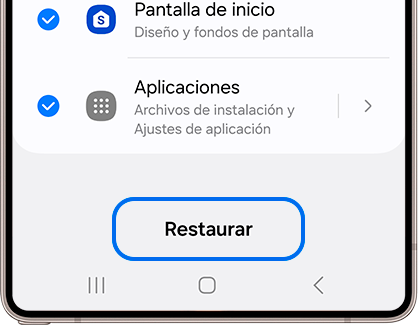
Paso 1. Ingresá en los Ajustes de tu dispositivo y seleccioná Cuentas y respaldo. En la sección de Samsung Cloud seleccioná Restaurar datos.
Paso 2. Desde aquí, seleccioná la copia de seguridad deseada y dejá marcado los datos que deseas restaurar, para finalizar pulsá Restaurar de la parte inferior de la pantalla.
Google Drive
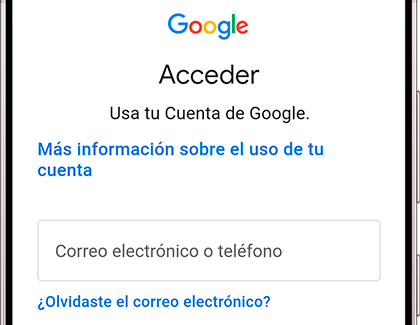
Google Drive te permite realizar copias de seguridad de tus datos en tu cuenta de Google, sin embargo, solo puedes restaurar tus datos durante el Asistente de configuración cuando inicias sesión en tu cuenta de Google en un dispositivo nuevo o en un dispositivo que se hayas restablecido. Esto significa que no podrás restaurar los datos directamente desde la configuración del dispositivo. En su lugar, tendrás que agregar la cuenta de google de cero en el dispositivo o realizar el proceso desde la configuración inicial y seguir las indicaciones para seleccionar la copia de seguridad adecuada y restaurar tus datos.
Smart Switch para computador
Smart Switch te permite realizar copias de seguridad y restaurar fácilmente tus datos desde tu teléfono antiguo a uno nuevo o incluso a tu dispositivo actual después de un restablecimiento. Las copias de seguridad se almacenan directamente en tu computadora, lo que brinda comodidad para restaurar los datos más adelante.
Paso 1. Conectá el teléfono a tu computadora usando un cable USB compatible.
Paso 2. Abrí la aplicación Smart Switch en tu computadora y luego seleccioná Restaurar.
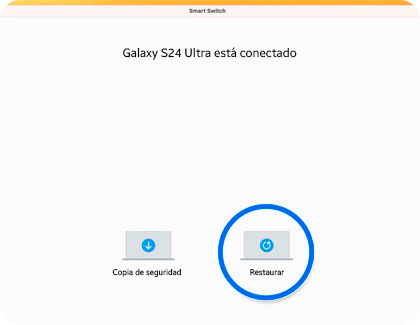
Paso 3. Seleccioná el archivo de copia de seguridad que deseas restaurar y luego seguí las instrucciones para seleccionar los tipos de datos específicos que deseas restaurar. Podés elegir restaurar todos los datos o solo ciertas categorías, como contactos, mensajes, fotos, etc.
Paso 4. Hacé clic en Aceptar para iniciar el proceso de restauración.
Paso 5. Una vez completado, podés desconectar tu teléfono de la computadora.
- Windows: hacé clic con el botón derecho en el ícono del teléfono en la sección Dispositivos del Explorador de archivos y luego seleccioná Quitar hardware de forma segura.
- Mac: Hacé clic derecho en el ícono del teléfono en la sección Dispositivos del Finder y luego seleccioná Expulsar.
Si tenés dificultades con tu dispositivo móvil, tableta o wearables de Samsung, podés enviarnos una pregunta en la aplicación Samsung Members.
Esto nos permite observar más de cerca lo que está sucediendo. Los datos son anónimos y solo se conservan durante la investigación. Obtené más información sobre cómo enviar un informe de error a través de Cómo usar la aplicación Samsung Members

Gracias por tus comentarios
Por favor, responde todas las preguntas.
Estamos para vos
WhatsApp
![WhatsApp]()
![WhatsApp]()


Lunes a Domingo
8:00 a.m. a 12:00 a.m.
LiveChat
![LiveChat]()
![LiveChat]()


Lunes a Domingo
8:00 a.m. a 12:00 a.m.