Cómo ajustar la configuración de sonido en tu Samsung Smart TV
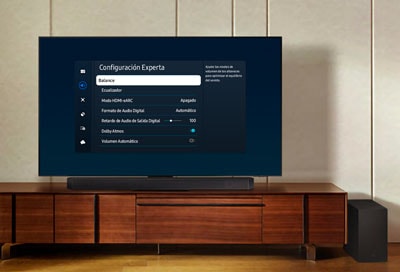
Mejorar el audio de tu Smart TV Samsung es muy sencillo desde el menú de configuración de sonido. Allí podés adaptar la reproducción de audio a tus preferencias mediante funciones avanzadas como Volumen automático y HDMI-eARC, así como seleccionar el Modo de sonido más adecuado para el contenido que estás disfrutando.
Podés cambiar el modo de sonido del televisor mediante el menú Configuración. Se pueden realizar ajustes de sonido adicionales mediante la configuración experta.
Nota: Las funciones admitidas pueden variar según el modelo, la región, la señal de entrada y la versión del software.
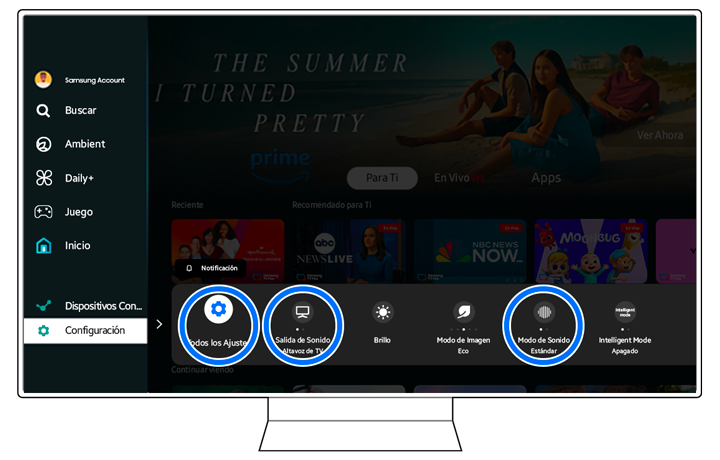
Paso 1. Seleccioná Configuración en el lado izquierdo de la pantalla y luego presioná Todas las Configuraciones. También podés elegir Salida de Sonido y Modo de Sonido en Configuración rápida si lo deseás.
Paso 2. Presioná Sonido, luego seleccioná Modo de Sonido y después elegí una de las siguientes opciones:
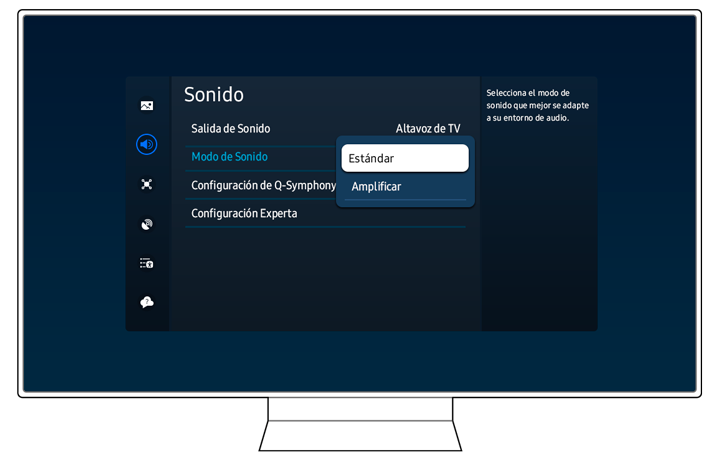
- Estándar: Proporciona un sonido equilibrado.
- Amplificar: Amplifica los tonos medios y altos. Esto resulta útil cuando el diálogo es difícil de escuchar.
Notas:
- Cuando se conecta un dispositivo externo, el modo de sonido puede cambiar en consecuencia.
- Cuando el modo de juego está habilitado, el modo de imagen y el modo de sonido cambian a Juego automáticamente.
Paso 3. A continuación, tocá Configuración Experta.
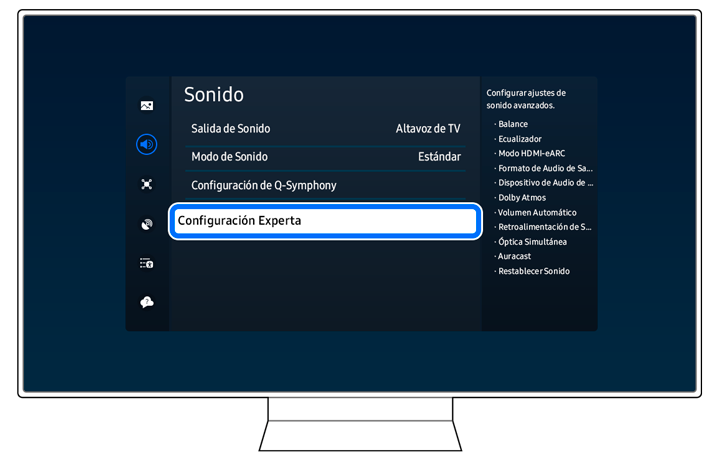
Paso 4. Podés ajustar las siguientes configuraciones de sonido avanzadas:
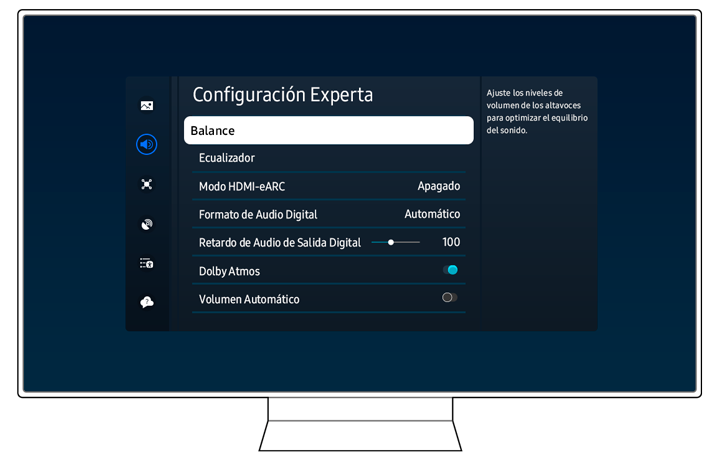
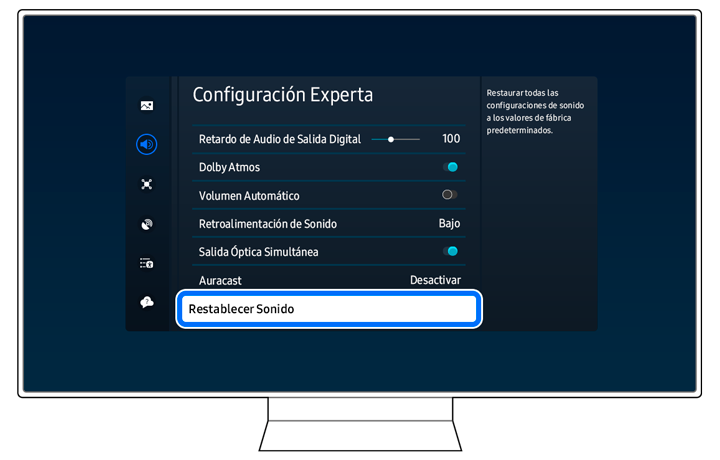
Si ajustaste la configuración de sonido del televisor y necesitas comenzar de nuevo, puedes restablecer la configuración de sonido usando Configuración experta.
Paso 1. En la parte izquierda de la pantalla, seleccioná Configuración y a continuación, tocá en Todos los ajustes.
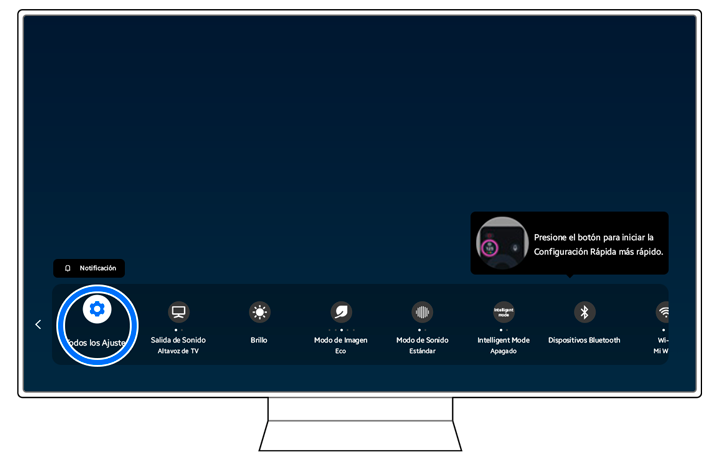
Paso 2. Presioná Sonido y luego tocá en Configuración Experta.
Paso 3. Seleccioná Restablecer Sonido.
Si tenés problemas con el sonido de tu televisor, puedes consultar el contenido a continuación para obtener ayuda.
No hay sonido o el sonido es demasiado bajo al máximo volumen
Hay algunas posibles soluciones que podés probar, incluida la verificación del control de volumen de tu televisor.
Paso 1. Seleccioná Configuración en el panel izquierdo de la pantalla y después pulsá Todos los ajustes.
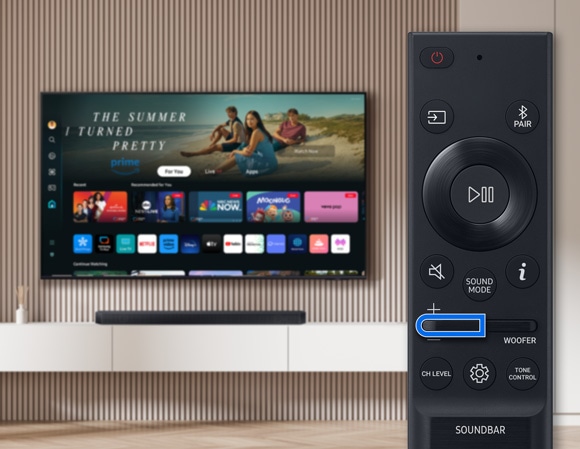
Paso 2. Si el dispositivo externo cuenta con un control remoto independiente, presioná el botón VOL+ de ese control remoto.
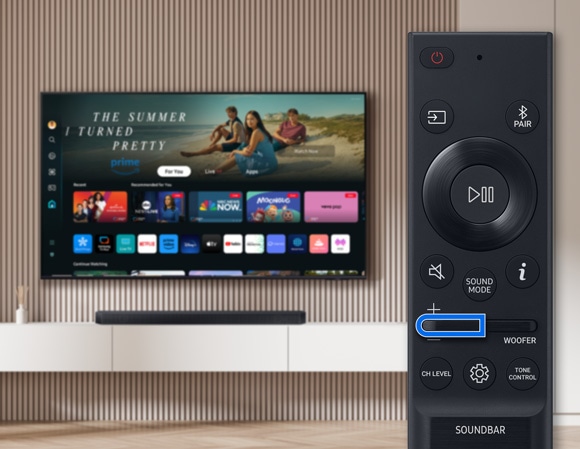
Nota: La etiqueta del botón de volumen puede variar según el dispositivo, el modelo del dispositivo, el país o la marca.
Paso 3. Si tu televisor está conectado a un dispositivo externo, como una barra de sonido, consultá el manual del usuario para asegurarte de que esté conectado correctamente a tu televisor y que todos los cables estén bien sujetos.
Asegurate de que la opción de salida de audio este correctamente asignada.
Paso 4. Desde la pantalla de inicio del televisor, presioná el botón Izquierda en el control remoto del televisor. Navegá hasta Configuración, tocá en Todas las Configuraciones y después seleccioná Sonido. Elegí Salida de Sonido y confirmá el dispositivo desde el que deseas el sonido.
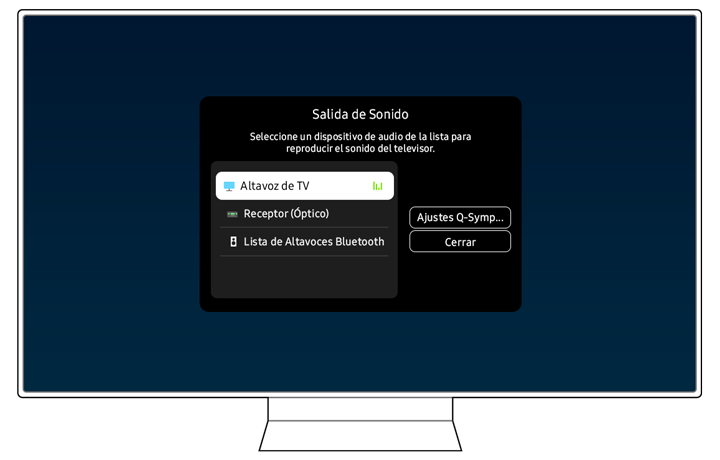
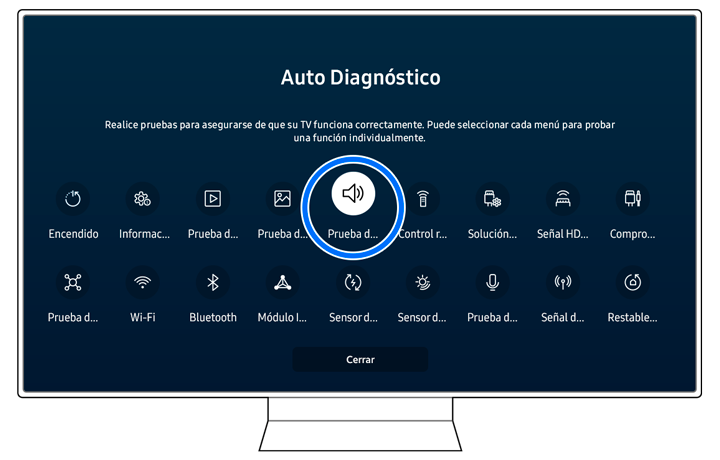
Paso 5. A continuación, ejecutá una prueba de Sonido. Navegá hasta Configuración, seleccioná Todas las Configuraciones y a continuación, elegí Soporte. Presioná en Cuidado del Dispositivo, pulsá sobre Autodiagnóstico y a continuación, tocá en Prueba de Sonido.
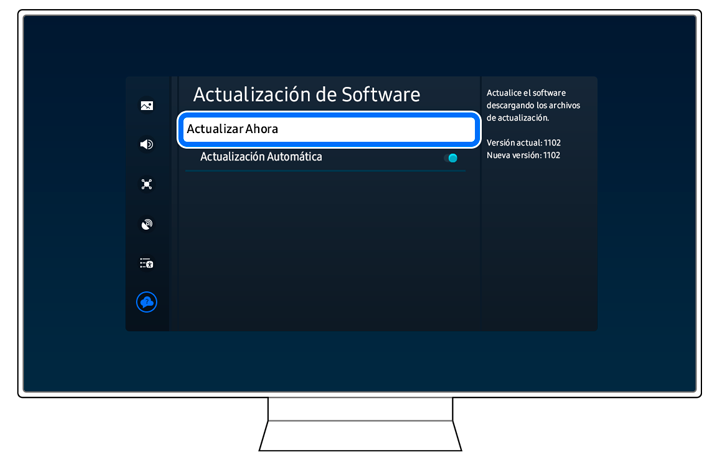
Paso 6. Si el problema persiste, es posible que el televisor necesite una actualización de software. Navegá hasta Configuración, seleccioná Todas las Configuraciones y a continuación, elegí Soporte. Presioná en Actualización de Software y a continuación, tocá sobre Actualizar Ahora.
No hay sonido desde la barra de sonido conectada mediante HDMI (eARC/ARC)
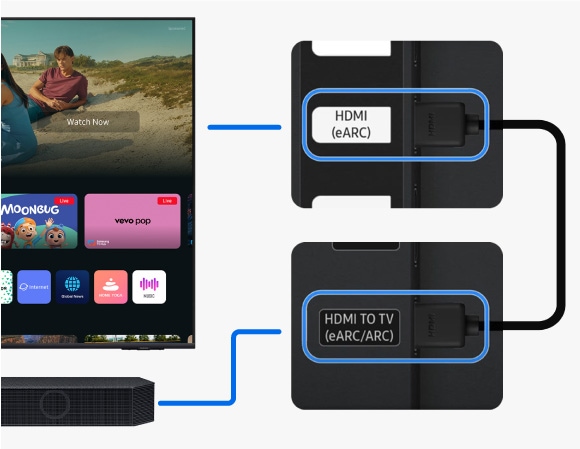
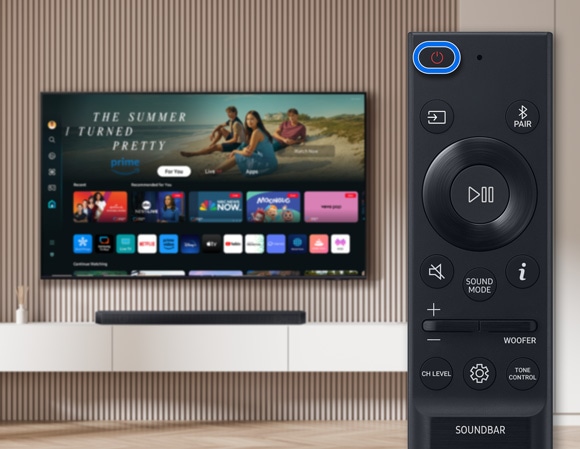
Paso 1. Vereficá que el cable HDMI esté conectado firmemente a los puertos dedicados HDMI a TV (ARC/eARC) tanto en el televisor como en la barra de sonido. Asegurate de que tanto el televisor como la barra de sonido estén encendidos.
Paso 2. Presioná el botón Fuente en el control remoto de la barra de sonido para seleccionar el modo D.IN.
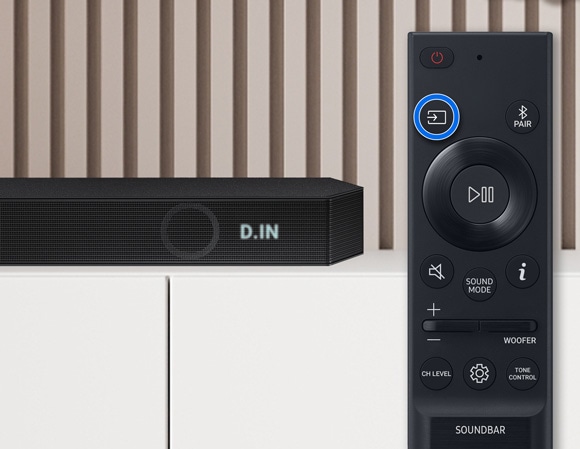
Nota: Si seleccionás el modo D.IN, la barra de sonido configurará automáticamente la fuente en TV ARC o TV eARC después de unos segundos.
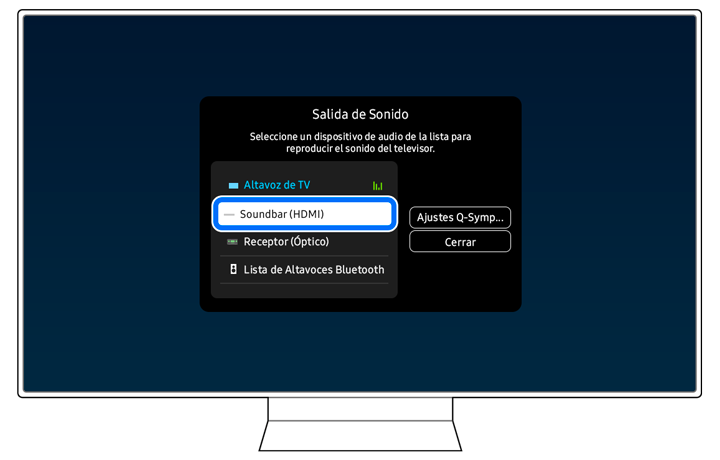
Paso 3. Desde la pantalla de inicio del televisor, pulsá el botón Izquierda del mando a distancia. A continuación, ingresá a Configuración, seleccioná Todos los ajustes y entrá en Sonido. Después, seleccioná Salida de sonido y elegí Barra de sonido (HDMI).
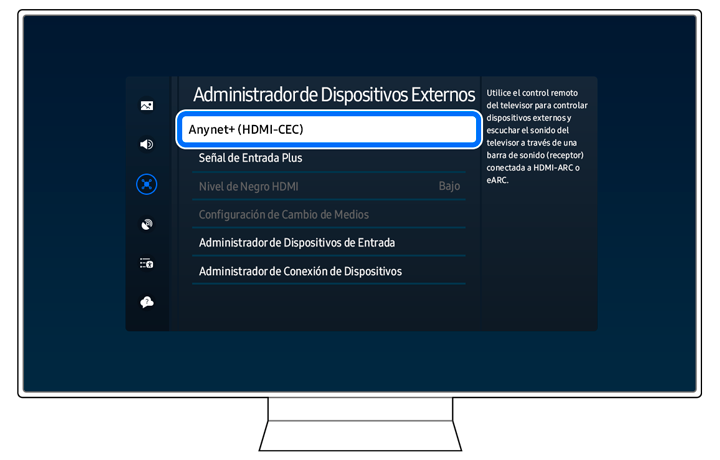
Paso 4. Si todavía no escuchas sonido, ingresá Configuración, seleccioná Todos los ajustes y tocá en Conexión. A continuación, presioná sobre Administrador de dispositivos externos y asegurate de que la opción Anynet+ (HDMI-CEC) esté activada.
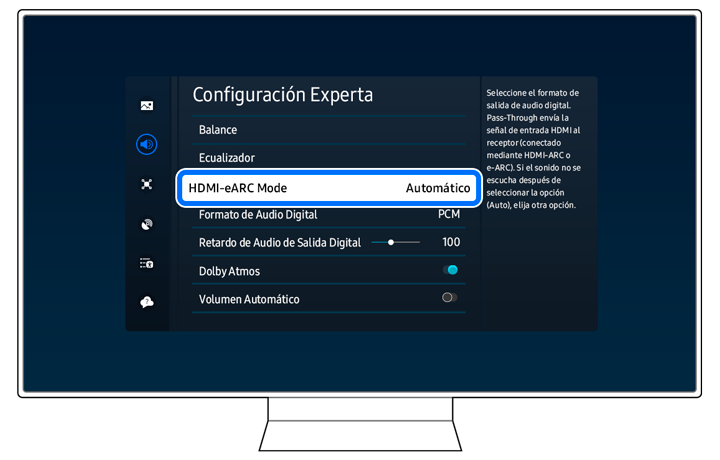
Paso 5. Ingresá Configuración, accedé a Todos los ajustes y a continuación, tocá en Sonido. Después, abrí Configuración experta, pulsá Modo HDMI-eARC y establecé la opción en Automático.
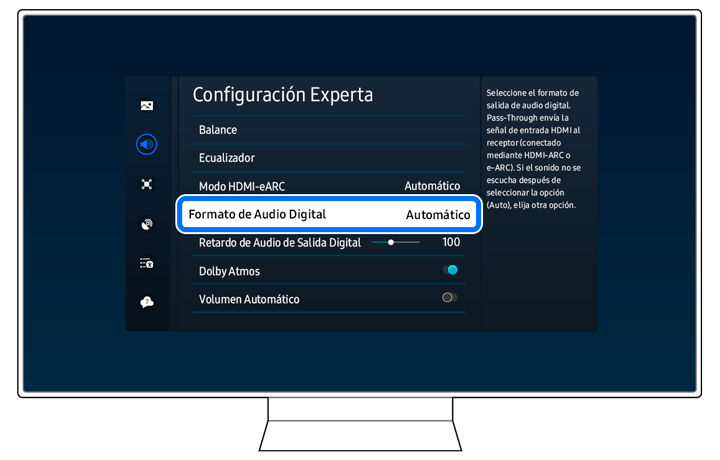
Paso 6. A continuación, seleccioná Formato de Audio Digital y presioná en Automático.
No hay sonido en la barra de sonido conectada mediante Bluetooth
La calidad del sonido puede variar según distintos factores. Asegurate de que el parlante Bluetooth esté lo más cerca posible de la TV y sin obstáculos que interfieran con la conexión. No coloqués el router inalámbrico cerca.
Paso 1. Asegurate de que la barra de sonido esté encendida.
Paso 2. Asegurate de que la barra de sonido esté correctamente vinculada al televisor mediante Bluetooth. Desde la pantalla de inicio, pulsá el botón Izquierda en el control remoto del televisor e ingresá en Configuración. A continuación, accedé a Todos los ajustes, ingresá en Sonido y abrí la opción Salida de sonido.
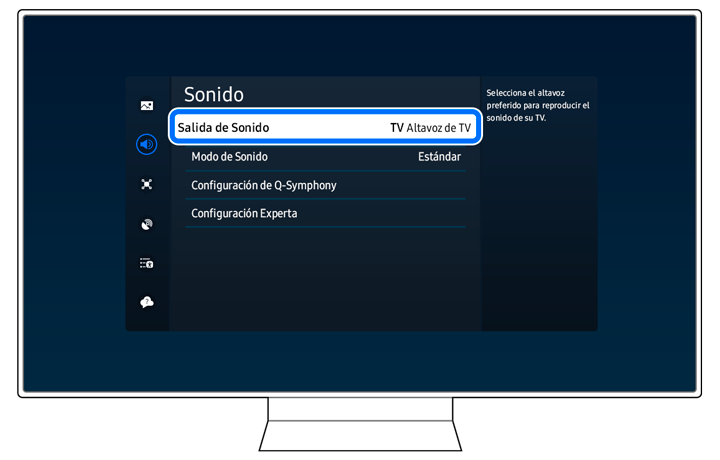
Paso 3. Si no hay dispositivos Bluetooth conectados, siguí las instrucciones del manual del usuario de tu barra de sonido para ingresar al modo de emparejamiento.
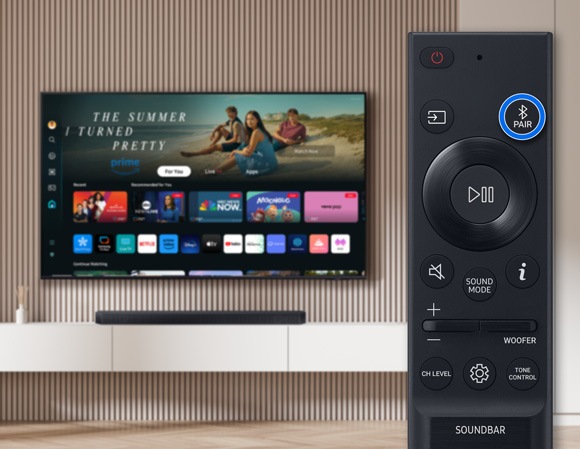
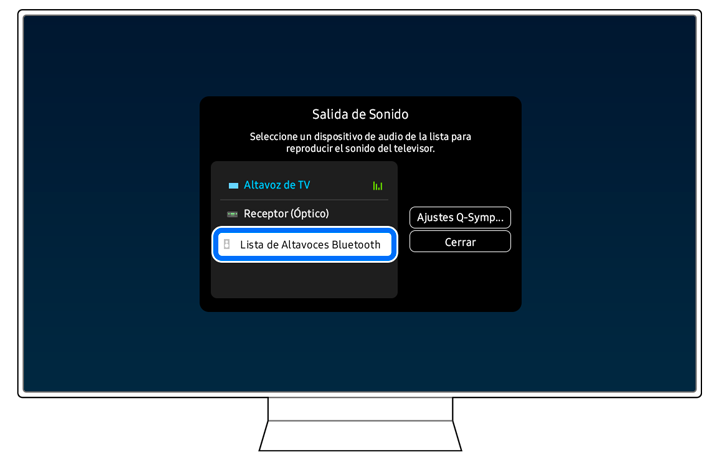
Paso 4. En modo de emparejamiento, utilizá el control remoto del televisor para ingresar a Configuración. A continuación, accedé en Todos los ajustes, abrí Sonido y accedé a Salida de sonido. Después, seleccioná Lista de altavoces Bluetooth.
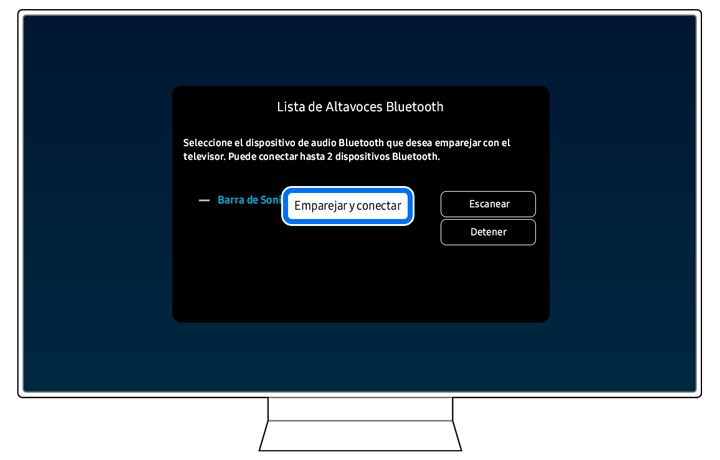
Paso 5. Seleccioná tu barra de sonido y presioná Emparejar y conectar.
Notas:
- Si tenés problemas con tu Smart TV Samsung, podés buscar actualizaciones de software disponibles, ya que pueden contener una solución a tu incoveniente.
- Las capturas de pantalla y los menús del dispositivo pueden variar según el modelo del dispositivo y la versión del software.


Centros de servicio


Ubicá el centro de servicio Samsung más cercano para la revisión de tu producto.

Gracias por tus comentarios
Por favor, responde todas las preguntas.
Estamos para vos
LiveChat
![LiveChat]()
![LiveChat]()


Lunes a Domingo
8:00 a.m. a 12:00 a.m.