Cómo usar Amazon Alexa en tu barra de sonido o altavoz Samsung
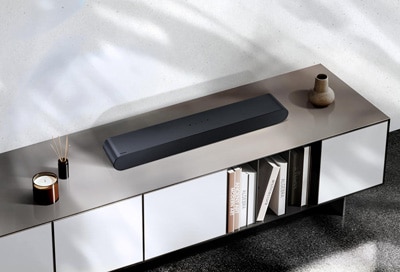
Conectá tu barra de sonido o altavoz Samsung a Amazon Alexa y controlá tu dispositivo fácilmente mediante comandos de voz. Para comenzar, agregá el dispositivo a la aplicación SmartThings desde tu teléfono o tableta.
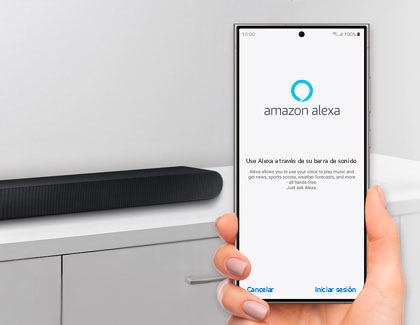
Para usar Alexa con tu barra de sonido o altavoz Samsung, tenés agregar la barra de sonido o el altavoz a la aplicación SmartThings en tu teléfono o tableta. Podés seguir los siguientes pasos para agregar tu dispositivo a la aplicación SmartThings.
Nota: Deberás iniciar sesión en tu cuenta Samsung para usar SmartThings. Podés crear una cuenta Samsung si no tienes una.
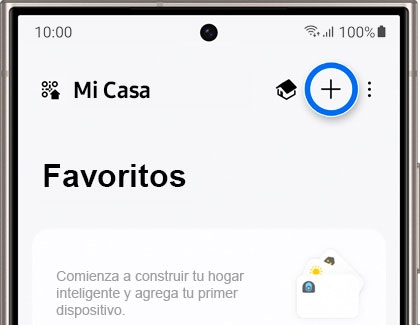
Paso 1. Instalá y abrí la aplicación SmartThings en tu teléfono o tableta. Presioná Agregar (el signo más + ), luego tocá Agregar dispositivo y después en Agregar en Dispositivos Samsung.
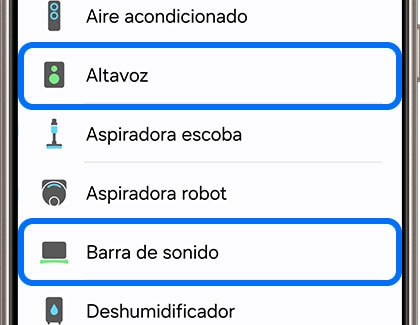
Paso 2. Elejí Barra de sonido o Altavoz, según tu tipo de dispositivo.
Paso 3. Seguí las instrucciones en pantalla para agregar tu barra de sonido o altavoz a SmartThings.
Paso 4. Una vez agregado el dispositivo, seleccioná la tarjeta del dispositivo en la aplicación para abrir su configuración y opciones.
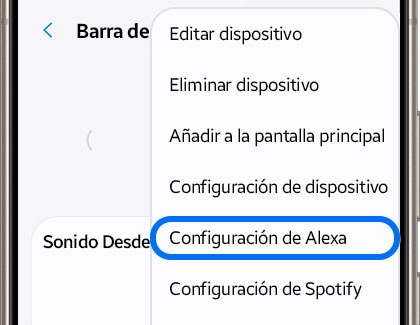
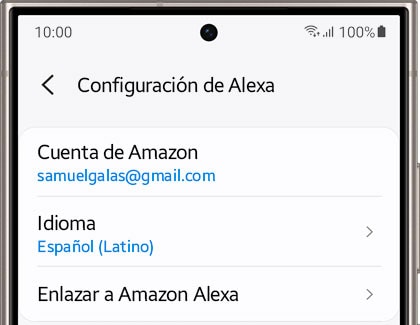
Paso 5. A continuación, seleccioná Más opciones (los tres puntos verticales), después tocá Configuración de Alexa y posteriormente en Amazon Alexa.
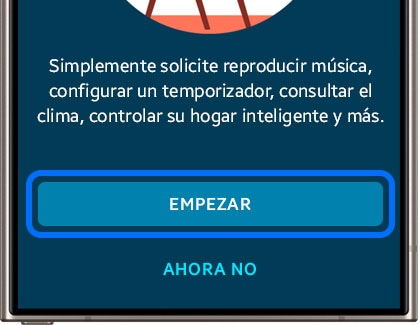
Paso 6. Tocá Iniciar sesión y después sobre EMPEZAR en la pantalla Bienvenido a Alexa.
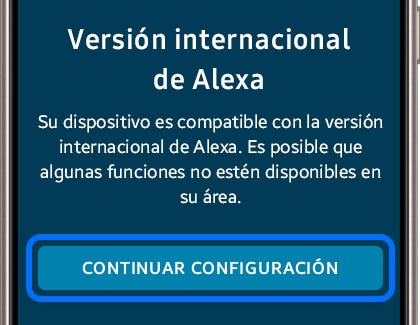
Paso 7. Presioná CONTINUAR CONFIGURACIÓN.
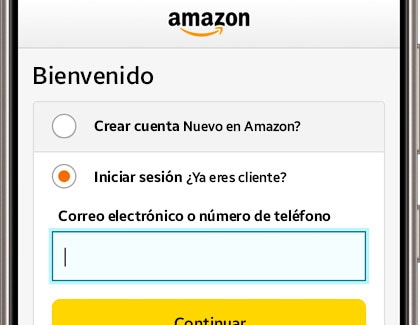
Paso 8. Te solicitará que inicies sesión en tu cuenta de Amazon. Ingresá tus credenciales y luego presioná Iniciar sesión.
Paso 9. Permití el servicio de voz y los permisos de conexión tocando Permitir.
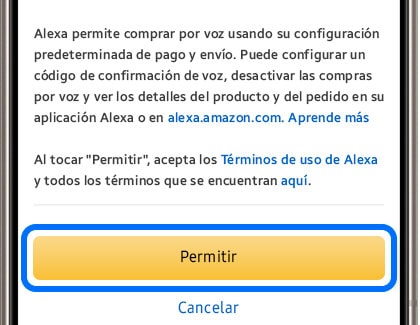
Paso 10. Elejí tu idioma preferido y luego tocá Siguiente..
Paso 11. Ahora podés usar Alexa con tu barra de sonido o altavoz.
Estos son algunos ejemplos de comandos de voz de Alexa que podés usar con tu Smart TV o tu barra de sonido. En estos ejemplos, el televisor se llama “TV de la sala de estar” y la barra de sonido se llama “Barra de sonido”:
- Conexión requerida: Para encender el televisor con Alexa, debe estar conectado a la red mediante Wi-Fi.
- Cambiar de canal: Usá comandos como: “Alexa, cambiá al canal 200” o “Alexa, siguiente canal”.
- Controlar el volumen: Di: “Alexa, subí el volumen”, “bajá el volumen” o “poné el volumen en 50”.
- Cambiar la fuente de entrada: Probá con: “Alexa, cambiá a HDMI 1” o “Alexa, cambiá a Bluetooth”.
- Controlar la reproducción: Podés decir: “reproducir”, “pausar”, “detener”, “rebobinar” o “avance rápido”.
- Reproducir música: Envíá música desde un dispositivo Echo a tu barra de sonido mediante comandos de voz.
- Silenciar o activar el sonido: Usá comandos como “Alexa, silenciá el televisor” o “Alexa, activá el sonido”.
Nota:
- Es posible que esta función no sea compatible según el país y el modelo.
- Los países admitidos para esta función deben seguir las políticas de Amazon Alexa.
- Las barras de sonido y parlantes Samsung compatibles incluyen: Q9, Q8, S6, S8 y la serie Music Frame.


Centros de servicio


Ubicá el centro de servicio Samsung más cercano para la revisión de tu producto.

Gracias por tus comentarios
Por favor, responde todas las preguntas.
Conecta tu barra de sonido o altavoz Samsung a Amazon Alexa y controla tu dispositivo fácilmente mediante comandos de voz. Para comenzar, añade el dispositivo a la aplicación SmartThings desde tu teléfono o tableta.
Para usar Alexa con tu barra de sonido o altavoz Samsung, debes agregar la barra de sonido o el altavoz a la aplicación SmartThings en tu teléfono o tableta. Puedes seguir los siguientes pasos para agregar tu dispositivo a la aplicación SmartThings.
Nota: Deberás iniciar sesión en tu cuenta Samsung para usar SmartThings. Puedes crear una cuenta Samsung si no tienes una.
Paso 1. Instala y abre la aplicación SmartThings en tu teléfono o tableta. Presiona Agregar (el signo más + ), luego toca Agregar dispositivo y después en Agregar en Dispositivos Samsung.
Paso 2. Elige Barra de sonido o Altavoz, según tu tipo de dispositivo.
Paso 3. Sigue las instrucciones en pantalla para agregar tu barra de sonido o altavoz a SmartThings.
Paso 4. Una vez agregado el dispositivo, selecciona la tarjeta del dispositivo en la aplicación para abrir su configuración y opciones.
Paso 5. A continuación, selecciona Más opciones (los tres puntos verticales), después toca Configuración de Alexa y posteriormente en Amazon Alexa.
Paso 6. Toca Iniciar sesión y después sobre EMPEZAR en la pantalla Bienvenido a Alexa.
Paso 7. Presiona CONTINUAR CONFIGURACIÓN.
Paso 8. Te solicitará que inicies sesión en tu cuenta de Amazon. Ingresa tus credenciales y luego pulsa Iniciar sesión.
Paso 9. Permite el servicio de voz y los permisos de conexión tocando Permitir.
Paso 10. Elige tu idioma preferido y luego toca Siguiente..
Paso 11. Ahora puedes usar Alexa con tu barra de sonido o altavoz.
Estos son algunos ejemplos de comandos de voz de Alexa que puedes usar con tu Smart TV o tu barra de sonido. En estos ejemplos, el televisor se llama “TV de la sala de estar” y la barra de sonido se llama “Barra de sonido”:
- Conexión requerida: Para encender el televisor con Alexa, debe estar conectado a la red mediante Wi-Fi.
- Cambiar de canal: Usa comandos como: “Alexa, cambia al canal 200” o “Alexa, siguiente canal”.
- Controlar el volumen: Di: “Alexa, sube el volumen”, “baja el volumen” o “pon el volumen en 50”.
- Cambiar la fuente de entrada: Prueba con: “Alexa, cambia a HDMI 1” o “Alexa, cambia a Bluetooth”.
- Controlar la reproducción: Puedes decir: “reproducir”, “pausar”, “detener”, “rebobinar” o “avance rápido”.
- Reproducir música: Envía música desde un dispositivo Echo a tu barra de sonido mediante comandos de voz.
- Silenciar o activar el sonido: Usa comandos como “Alexa, silencia el televisor” o “Alexa, activa el sonido”.
Nota:
- Es posible que esta función no sea compatible según el país y el modelo.
- Los países admitidos para esta función deben seguir las políticas de Amazon Alexa.
- Las barras de sonido y parlantes Samsung compatibles incluyen: Q9, Q8, S6, S8 y la serie Music Frame.
Estamos para vos
LiveChat
![LiveChat]()
![LiveChat]()


Lunes a Domingo
8:00 a.m. a 12:00 a.m.