Hoe start ik mijn Galaxy telefoon of tablet in Veilige modus?
Het gebruik van je Samsung Galaxy kan soms worden verstoord door defecte of schadelijke apps van derden. De veilige modus, ook wel beveiligde modus genoemd, is een handige functie om deze problemen op te sporen. Wanneer je je mobiele apparaat in de veilige modus opstart, worden alle apps van derden tijdelijk uitgeschakeld. Zo kun je nagaan of het afwijkende gedrag van je Samsung Galaxy ook zonder deze apps blijft optreden. Als de problemen in deze modus zijn opgelost, betekent dit meestal dat een of meerdere van deze apps de oorzaak zijn.
De veilige modus inschakelen op je mobiele apparaat
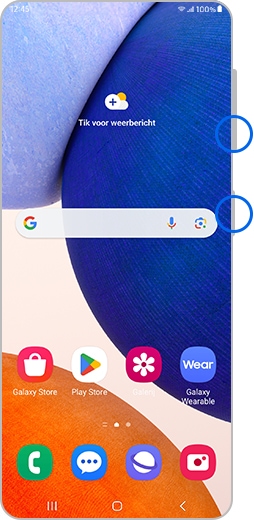
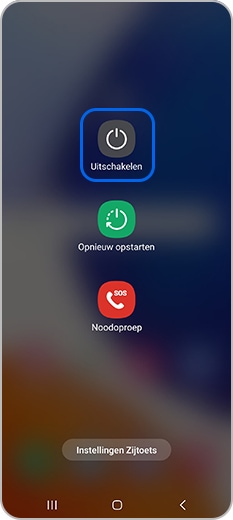
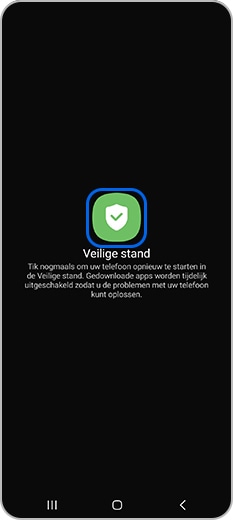
Je Samsung Galaxy opstarten in de veilige modus (ook wel beveiligde modus genoemd) is een eenvoudige maar belangrijke procedure om problemen te diagnosticeren en op te lossen die worden veroorzaakt door apps van derden.
Let op: Als je toestel geen aparte aan/uit knop toets heeft, gebruik dan de toetsencombinatie die je normaal gebruikt om je toestel uit te schakelen.
Wanneer je de veilige modus op je mobiele apparaat gebruikt
De veilige modus (ook wel beveiligde modus genoemd) is een waardevol hulpmiddel voor het oplossen van problemen en het behouden van de prestaties van je Samsung Galaxy. Deze speciale modus is vooral handig in verschillende situaties:
Prestatieproblemen en systeemfouten: Als je Samsung Galaxy trager wordt, regelmatig vastloopt of systeemfouten weergeeft, kan de veilige modus erg nuttig zijn. Omdat alleen de essentiële onderdelen van het Android-besturingssysteem worden geladen, kun je de prestaties van je mobiele apparaat testen zonder dat apps van derden of actieve services het proces beïnvloeden. Zo kun je bepalen of de problemen worden veroorzaakt door het basissysteem of door toegevoegde apps. Als je apparaat in de veilige modus beter werkt, kan het nodig zijn om buiten deze modus apps en instellingen op te schonen of opnieuw in te stellen om de problemen op te lossen.
Schadelijke of problematische apps opsporen: Als je apparaat regelmatig vastloopt, de batterij snel leegloopt of onverwacht opnieuw wordt opgestart, kun je met de veilige modus je mobiele apparaat starten met alleen de noodzakelijke systeemapps. Zo kun je makkelijker nagaan of apps van derden de oorzaak zijn door te controleren of de problemen blijven optreden zonder deze apps. Als je apparaat in de veilige modus normaal werkt, ligt de oorzaak waarschijnlijk bij een of meerdere apps die na de aankoop van het apparaat zijn geïnstalleerd.

Bedankt voor je feedback!
Gelieve alle vragen te beantwoorden.