Android-i niyə yeniləmək lazımdır
və bunu necə etmək olar
Yeniləmələrin nədən qoruduğunu və onları necə quraşdırmağın mümkün olduğunu izah edirik.


15.07.2026 | ~5 dəq.
Telefona tez-tez belə bir bildiriş gəlir: «Yeniləmə mövcuddur». Bəzi istifadəçilər bu cür bildirişlərə məhəl qoymur və ya proqram təminatını (PT) niyə quraşdırmalı olduqlarını bilmirlər. Android-in müntəzəm yenilənməsi smartfonun uzunömürlü və təhlükəsiz işləməsinin əsas şərtidir. Yeniləmələr təhlükəsizlik boşluqlarını aradan qaldırır, interfeysi sürətləndirir və tətbiqlərin çökməsinin qarşısını alır. Ən təhlükəsiz yanaşma — hər 1–2 həftədən bir yeni proqram təminatının olub-olmadığını yoxlamaq, yeniləməni isə yalnız batareyanın doldurulma səviyyəsi ən azı 50% olduqda və sabit Wi-Fi bağlantısı ilə quraşdırmaqdır. Bu məqalədə smartfonu niyə və necə yeniləmək lazım olduğunu, həmçinin bunu etmədikdə nə baş verəcəyini izah edəcəyik.
Məzmun
Smartfonda proqram təminatını niyə yeniləmək lazımdır


Yeniləmələr funksionallığı genişləndirir, aşkar edilmiş səhvləri aradan qaldırır, təhlükəsizlik sistemini təkmilləşdirir və bütün tətbiqlərlə uyğunluğu təmin edir.
Proqram təminatı köhnəldikdə smartfonun bəzi funksiyaları tam və ya qismən məhdudlaşır. Tətbiqlər hər iki həftədən bir yenilənir və köhnə proqram təminatı ilə cihazın onları dəstəkləməsi getdikcə çətinləşir. Məsələn, Android beş il əvvəl buraxılıbsa, Telegram-da animasiyalı reaksiyalar işləməyə bilər: köhnə proqram təminatı bu funksiyanı dəstəkləmir.
Deməli, ən müasir texnologiyalardan və proqram versiyalarından istifadə etmək üçün iki seçim var: hər dəfə bildiriş gəldikdə cihazı yeniləmək və ya yeni cihaz almaq.
Proqram təminatının yenilənməsi nə fayda verir
- ● Təhlükəsizlik boşluqlarını aradan qaldıracaq. Dələduzlar hər gün smartfon sisteminə daxil olmağın yeni yollarını tapırlar və hər təhlükəsizlik yeniləməsi belə boşluqları aradan qaldırır. Proqram təminatını vaxtında yeniləməsəniz, telefon virusa, troyana və ya fidyə proqramına yoluxa bilər. Bundan əlavə, cinayətkarların şəxsi məlumatları — parolları, bank məlumatlarını və fotoları oğurlaması daha asan olar.
Bunun səbəbi odur ki, istənilən proqramın, o cümlədən telefonun əməliyyat sisteminin kodunda təhlükəsizlik boşluqları (zəifliklər) ola bilər. Məsələn, bu boşluqlar tətbiqə istifadəçinin xəbəri olmadan sistem yaddaşına giriş əldə etməyə və ya səlahiyyətlərini administrator səviyyəsinə yüksəltməyə imkan verə bilər. Belə bir boşluq aşkar edildikdə istehsalçı onu aradan qaldırmaq üçün düzəldilmiş kod («yamaq») hazırlayır. Buna görə də proqram təminatının ən son versiyası əvvəlki versiyadan həmişə daha təhlükəsiz olur.
- ● Batareyanın işləmə müddətini uzadacaq. Proqram təminatının aktual versiyası ilə batareyanı hər iki saatdan bir doldurmağa ehtiyac qalmayacaq — akkumulyator sabit işləyəcək. Səbəb yenə də həmin kod boşluqlarıdır. Köhnə versiyalarda ekran söndürüldükdə prosessor çox vaxt dərin enerjiqənaət rejiminə keçə bilmir. Yeniləmə bu nasazlıqları aradan qaldırır. Bundan əlavə, enerji sərfiyyatı optimallaşdırılır: istehsalçılar alqoritmləri elə tənzimləyirlər ki, prosessorun güclü nüvələri yalnız ağır tapşırıqlarda işə düşsün, lenti sadəcə sürüşdürərkən isə yox. Yaddaşın lazımsız fayllarla dolmasına səbəb olan və prosessoru daha intensiv işləməyə məcbur edən səhvlər də aradan qaldırılır.
- ● Məhsuldarlığı artıracaq. Smartfonlar eyni anda bir neçə işi görə bilir: oyun açmaq, musiqi səsləndirmək, addımları saymaq. Android-də sistemin yeni versiyaları kodun daha səmərəli kompilyasiya üsullarından istifadə edir. Yəni proqramçının Java və ya C++ kimi insanın başa düşdüyü dildə yazdığı kod prosessorun birbaşa başa düşüb icra etdiyi maşın koduna — əmrlər toplusuna daha effektiv çevrilir. Bu, tətbiqlərin daha sürətli açılmasını təmin edir. Bundan əlavə, istehsalçılar sürücüləri, xüsusilə qrafik sürücülərini yeniləyirlər ki, bu da interfeysi daha axıcı, oyunları isə daha stabil edir. Proqram təminatını yeniləməsəniz, smartfon eyni anda daha az tapşırıq yerinə yetirə biləcək. Məsələn, istənilən videohostinqi açmaq üçün digər tətbiqləri bağlamaq lazım gələcək.
- ● Uyğunluğu yaxşılaşdıracaq. Tətbiqlər və brauzerlər əməliyyat sisteminin ən son versiyalarına uyğun olaraq daim yenilənir. Telefonun proqram təminatı köhnəldikdə tətbiq lazımi sistem funksiyalarını tapa bilməyə bilər ki, bu da tətbiqin çökməsinə və ya quraşdırılmamasına səbəb olur. Yeniləmə bu funksiyaları əlavə edir. Proqram təminatını yeniləməsəniz, sadəcə olaraq gündəlik istifadə etdiyiniz tətbiqlərin yeni funksiyalarından yararlana bilməyəcəksiniz.
Samsung Galaxy nümunəsində smartfonun təhlükəsizliyini başqa nə artıra bilər
Samsung Galaxy cihazlarında Android-in daxili məlumat şifrələməsindən əlavə, Samsung Knox texnologiyası da fəaliyyət göstərir — o, daha yüksək səviyyədə qorunma təmin edir.
O, bunları edir:
- ● Vacib məlumatları kənar şəxslərin ələ keçirə bilməməsi üçün şifrələyir. Bu texnologiya ekran kilidi parollarını, biometrik məlumatları, Samsung Health tətbiqindəki aktivlik və sağlamlıq göstəricilərini, Samsung Pass biometrik identifikasiya xidmətini və Knox-un Məxfi qovluğundakı məlumatları qoruyur. Məxfi qovluğa istənilən faylı və tətbiqi köçürmək mümkündür.
- ● Əməliyyat sistemini real vaxt rejimində izləyir. Şübhəli dəyişiklik baş verərsə, Knox onu aşkarlayır və vacib məlumatlara girişin qarşısını alır.
- ● Brauzerdə fişinq (saxta) saytları aşkarlayır və bloklayır.
Bununla yanaşı, Knox sayəsində tətbiqlər yalnız işləmələri üçün zəruri olan məlumatlara giriş əldə edirlər.
Smartfonu yeniləməyə necə hazırlamaq olar
Android smartfonlarında proqram təminatının yenilənməsi prosesi demək olar ki, eynidir. Addım-addım təlimat:
- 1. Ehtiyat nüsxə yaradın. Kontaktların, şəkillərin və digər məlumatların Google Hesabı və ya Samsung hesabı ilə sinxronlaşdırıldığına əmin olun. Vacib faylları kompüterdə və ya bulud yaddaşında da saxlaya bilərsiniz.
Digər etibarlı üsul isə smartfon məlumatlarının tam ehtiyat nüsxəsini Samsung Cloud bulud yaddaşında yaratmaqdır. Bunun üçün Parametrlər → Hesablar və ehtiyat nüsxələmə → Məlumatların köçürülməsi bölməsinə keçin. Sonra bulud işarəsinə toxunun. Bu ehtiyat nüsxələmə üsulunda məlumat həcmi ilə bağlı məhdudiyyət yoxdur və məlumatlar buludda 30 gün saxlanılır.
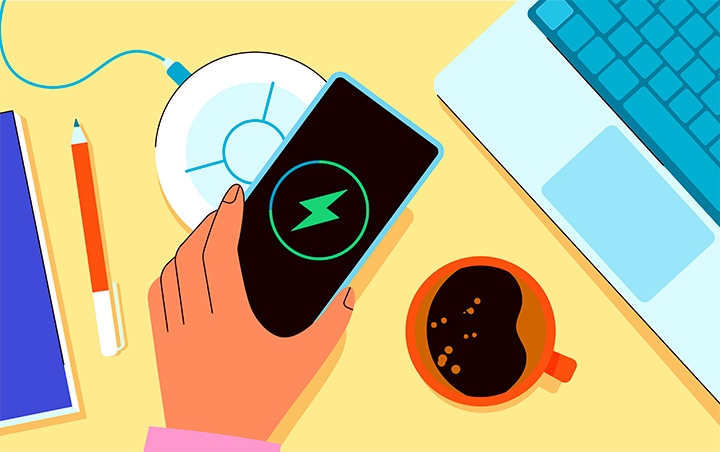
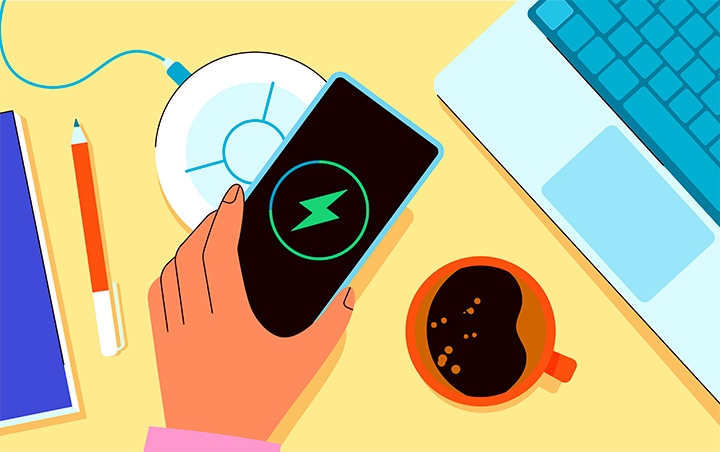
Bunu xüsusilə böyük yeniləmələrdən əvvəl etmək vacibdir. Böyük proqram təminatı yeniləməsi sistem yaddaşının bölmələrinin tam yenidən yazıldığı mürəkkəb bir prosesdir. Proses zamanı nəsə baş verməsə — məsələn, telefon qəfil sönsə, yazılma xətası yaransa və ya elektrik gərginliyində sıçrayış olsa — sistem yüklənməyə bilər. Belə halda telefonu bərpa etməyin yeganə yolu bütün yaddaşı silməklə proqram təminatını yenidən yazmaqdır. Ehtiyat nüsxə olmadan yalnız cihazda saxlanılan şəkilləri, kontaktları, qeydləri və tətbiq məlumatlarını həmişəlik itirəcəksiniz.- 2. Wi-Fi şəbəkəsinə qoşulun və telefonu enerji ilə doldurun. Yeniləmələrin həcmi kifayət qədər böyük ola bilər — 50 MB-dan 3,5 GB-a qədər. Aylıq təhlükəsizlik yeniləmələri ən kiçik həcmə malikdir və təxminən 50–600 MB olur. Android-in iri versiya yeniləmələri isə adətən 1,5–2,5 GB həcmində olur. Nadir hallarda, telefon uzun müddət yenilənməyibsə və ya operator dəyişibsə, sistemin tam obrazını — 3,5 GB-a qədər — yükləyə bilər. Buna görə mobil internetdən istifadə etməmək daha məqsədəuyğundur. Batareyanın enerji səviyyəsinin ən azı 50–60% olduğuna əmin olun ki, proqram təminatı quraşdırılarkən telefon sönməsin.
Telefonda Android-i necə yeniləmək olar
Yeni proqram təminatını yükləməyin iki yolu var: parametrlər vasitəsilə avtomatik və ya əl ilə.
Avtomatik yükləmə
- 1-ci addım. Parametrlər → Proqram təminatının yenilənməsi bölməsini açın və ya Parametrlər → Sistem → Proqram təminatının yenilənməsi bölməsinə keçin.
- 2-ci addım. Wi-Fi vasitəsilə avtomatik yükləmə seçimini aktivləşdirin. Əgər aktiv deyilsə, onu aktivləşdirmək üçün üzərinə toxunun.
Bundan sonra smartfon Wi-Fi şəbəkəsinə qoşulduqda proqram təminatı yeniləmələrini avtomatik yükləyəcək.


Wi-Fi vasitəsilə avtomatik yükləmə proqram təminatını yeniləməyə kömək edəcək.
Proqram təminatının əl ilə yenilənməsi
Smartfonda avtomatik yeniləmə aktiv deyilsə və ya işləmirsə, proqram təminatını dörd addımda özünüz quraşdıra bilərsiniz.
- 1-ci addım. Parametrlər → Proqram təminatının yenilənməsi bölməsini açın və ya Parametrlər → Sistem → Proqram təminatının yenilənməsi bölməsinə keçin.
- 2-ci addım. Yükləmə və quraşdırma seçimini edin. Bu bəndin əvəzinə Yenilə və ya Yeniləmə fayllarını əl ilə yüklə variantları da ola bilər.
- 3-cü addım. Sistemin yeniləmənin olub-olmadığını yoxlamasını gözləyin. Əgər yeniləmə varsa, sizə yeni proqram təminatını yükləmək təklif olunacaq. Yoxdursa, ekranda «Son yeniləmələr artıq quraşdırılıb» yazısı görünəcək.
«Yükləmə və quraşdırma» bölməsində sistem yeniləmələrinin olub-olmadığını yoxlamaq olar.
- 4-cü addım. Yeni proqram təminatı versiyası varsa, Quraşdır düyməsinə toxunun.
Bundan sonra sistemin yenilənməsini gözləmək lazımdır. Bu adətən təxminən 30 dəqiqə çəkir, lakin proqram təminatını sonuncu dəfə nə vaxt yenilədiyinizdən asılı olaraq daha az da ola bilər. Bu müddəti məcburi də olsa, kiçik bir rəqəmsal detoks kimi dəyərləndirin. Yeniləmə zamanı sistem prosesini pozmamaq üçün telefonu yenidən başlatmayın və söndürməyin. - 5-ci addım. Telefon yenidən başladıqdan sonra OK düyməsinə toxunun.
- «Yükləmə və quraşdırma» bölməsində sistem yeniləmələrinin olub-olmadığını yoxlamaq olar.
- Proqram təminatı yeniləndikdən sonra sadəcə «OK» düyməsinə basmaq qalır və sistemin aktual versiyasından istifadə edə bilərsiniz.


Smartfon yenilənmirsə,
nə etməli
Vəziyyət: yeni proqram təminatının çıxdığını öyrəndiniz, amma smartfon bildiriş göndərmədi. Bunun bir neçə səbəbi ola bilər:
- 1. İnternet bağlantısı yoxdur.
- 2. Yeniləmə elan olunub, lakin hələ yayımlanmayıb. Bu halda bir neçə gün gözləyin və yenidən cəhd edin.
Əks vəziyyət də mümkündür: yeniləmə artıq yayımlanıb, amma siz hələ bununla bağlı bildiriş almamısınız. Məsələ ondadır ki, eyni region daxilində eyni model cihazlara push bildirişləri eyni vaxtda deyil, mərhələli şəkildə göndərilir. Ona görə də yeni versiya bildiriş gəlməzdən əvvəl əl ilə yeniləmə üçün əlçatan ola bilər. Bunu smartfonun parametrlərində yoxlamaq olar. - 3. Mövcud proqram təminatı düzgün və ya xətasız quraşdırılmayıb. Bunu aradan qaldırmaq üçün səlahiyyətli servis mərkəzinə müraciət edin.
- 4. Smartfon modeli köhnəlib və artıq onun üçün yeniləmə buraxılmır.
- 5. Telefonunuz başqa region üçün nəzərdə tutulub. Yeniləmələr cihazın cari geolokasiyasına deyil, aid olduğu regiona bağlıdır və müxtəlif ölkələr üçün eyni vaxtda yayımlanmır.
Yeniləmə bildirişi gəlibsə, amma proqram təminatı nədənsə quraşdırılmırsa, bunları sınaya bilərsiniz:
- • Başqa bir Wi-Fi şəbəkəsindən istifadə edin: ola bilər ki, mövcud şəbəkənin sürəti zəif və ya qeyri-sabitdir. Proqram təminatının yenilənməsi üçün bağlantı sürəti ən azı 5 Mbit/s olmalıdır.
- • Telefonun yaddaşını təmizləyin: bunun üçün Parametrlərdə Yaddaş bölməsini tapın və yer boşaldın.
- • Proqram təminatını Samsung Smart Switch kimi xüsusi proqramlar vasitəsilə yeniləyin: bunun üçün proqramı kompüterə yükləyin və smartfonu kabel vasitəsilə kompüterə qoşun.
- Bəzən cihazın yenilənməsi 1–2 saat çəkə bilər. Bu vaxt keçibsə və heç bir irəliləyiş yoxdursa, smartfonu yenidən başladın. Bu, son çarədir, ona görə də belə etmək olar.
Yeni versiyanın nə vaxt çıxacağını necə öyrənmək olar
Bütün Android cihazları üçün vahid yeniləmə qrafiki yoxdur: müddətlər istehsalçıdan və smartfon modelindən asılıdır. Android-in əsas versiyaları ildə bir dəfə buraxılır.
Android istifadəçilərinə yeniləmə bir qədər gec çatacaq — modeldən asılı olaraq bir neçə həftədən bir neçə aya qədər gecikmə ilə. Böyük yeniləmələrin anonsları, adətən, brendlərin rəsmi saytlarında, eləcə də texnologiya üzrə media resurslarında və texnobloqlarda yayımlanır.
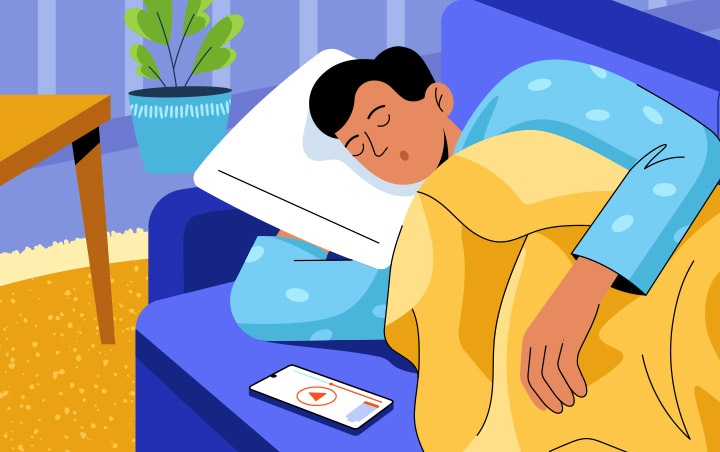
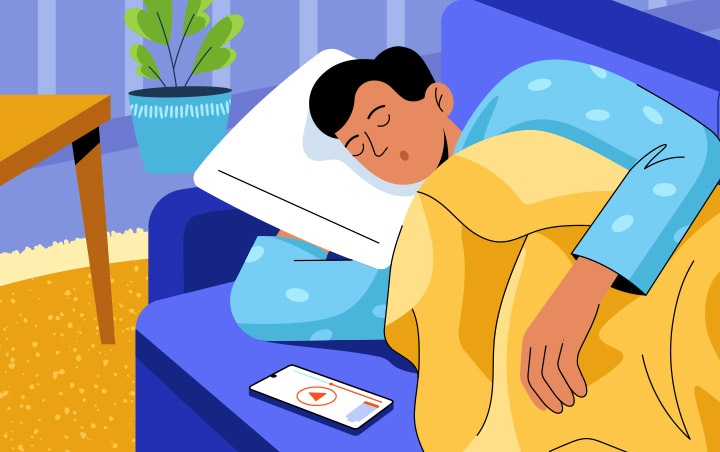
Yeni versiya haqqında məlumat əldə etməyin ən etibarlı yolu smartfonun Parametrlərindəki Sistemin yenilənməsi bölməsini vaxtaşırı yoxlamaqdır. Bundan əlavə, telefonun parametrlərində yeniləmələrin avtomatik yüklənməsini aktivləşdirə bilərsiniz: bu halda smartfondan istifadə etmədiyiniz zaman yeniləmələr arxa planda quraşdırılacaq. Məsələn, siz yatarkən.
Smartfon seçərkən ilk növbədə onun dəstək müddətinə diqqət yetirmək lazımdır — bu, cihazın yeni Android versiyalarını və təhlükəsizlik yeniləmələrini nə qədər müddət alacağını müəyyən edir. Məsələn, bəzi modellər əməliyyat sisteminin 6 əsas yeniləməsini və 6 il ərzində təhlükəsizlik yeniləmələrini alacaq. Flaqman seriyaları isə 7 il ərzində yeniləmələrlə təmin olunur. Bu o deməkdir ki, bu gün aldığınız flaqman smartfon 2033-cü ilə qədər yeni Android versiyalarını almağa davam edəcək.
Əgər sizdə Samsung Galaxy varsa, qarşıdan gələn yeniləmələr və Samsung-un digər xəbərləri barədə rəsmi Samsung Members tətbiqindən məlumat ala bilərsiniz.
Tez-tez verilən suallar (FAQ)
-
Bəs tətbiqləri də yeniləmək lazımdır?Bəli. Bəli, smartfonda quraşdırılmış tətbiqlər də mütəmadi olaraq yenilənməlidir — bu, onların düzgün və təhlükəsiz işləməsini təmin edir. Ən yaxşısı smartfonda tətbiqlərin avtomatik yenilənməsini aktivləşdirməkdir. Bunun üçün Google Play → Profil şəkli → Parametrlər → Şəbəkə tərcihləri → Tətbiqlərin avtomatik yenilənməsi bölməsinə keçin. Mobil trafiki qənaətlə istifadə etmək üçün Yalnız Wi-Fi vasitəsilə seçimini edə bilərsiniz. Yeniləmələri avtomatik etmək istəmirsinizsə, tətbiqlərdə yeni versiyaların olub-olmadığını hər 1–2 həftədən bir əl ilə yoxlaya bilərsiniz. Bunun üçün Google Play → Profil işarəsi → Tətbiqlərin və cihazın idarə edilməsi bölməsinə keçin. Tətbiqin yeni versiyası mövcuddursa, Yenilə düyməsini görəcəksiniz.
-
Android yenilənərkən məlumatlar silinirmi?Xeyr, adi yeniləmə zamanı şəxsi fayllarınız — şəkillər, kontaktlar, mesajlar, tətbiqlər və onların parametrləri təhlükəsiz qalır. Sistem yalnız öz xidmət fayllarını yeniləyir və istifadəçi yaddaşındakı məlumatlara toxunmur. Bununla belə, böyük yeniləmələrdən əvvəl (məsələn, Android 16-dan Android 17-yə keçid zamanı) Google Hesabında və ya Samsung Cloud-da ehtiyat nüsxə yaratmağı qətiyyətlə tövsiyə edirik. Bu, nadir hallarda baş verə biləcək nasazlıq, məsələn, sistem bölmələri yenidən yazılarkən telefonun sönməsi kimi hallara qarşı sığortadır.
-
Android yenilənməsi nə qədər çəkir?Proses adətən 15–40 dəqiqə davam edir. Müddət üç amildən asılıdır: yeniləmənin ölçüsündən (aylıq təhlükəsizlik paketi yeni Android versiyasına keçiddən daha kiçikdir), telefonunuzun sürətindən (müasir modellər daha sürətlidir) və optimallaşdırılmalı məlumatların həcmindən. Ən uzun müddət əsas versiya yeniləmələri quraşdırılır — onların həcmi 1,5–3 GB-a qədər ola bilər. Quraşdırma zamanı smartfona toxunmamaq, onu yenidən başlatmamaq və ekranı məcburi şəkildə söndürməmək tövsiyə olunur. Əgər proses bir saatdan çox çəkirsə, cihazı ehtiyatla yenidən başlatmaq olar.
-
Yeniləmə niyə gəlmir?Bunun dörd səbəbi var. Birinci səbəb — model köhnəlib: istehsalçılar adətən 3–7 il dəstək verirlər, bundan sonra yeniləmələrin buraxılması dayandırılır. İkinci səbəb — yeniləmələrin mərhələli şəkildə yayılmasıdır: serverləri yükləməmək üçün istehsalçılar yeniləmələri dalğalarla göndərirlər — əvvəlcə flaqman modellərə, sonra isə digərlərinə. Bu halda 2–3 həftəyədək gözləmək lazım gələ bilər. Üçüncü səbəb — bəzən region və ya mobil operator yeniləmənin təsdiqlənməsi prosesini gecikdirir. Dördüncü səbəb — texniki nasazlıqdır: Parametrlər → Proqram təminatının yenilənməsi bölməsində yeniləməni əl ilə yoxlamağa çalışın və ya Smart Switch vasitəsilə smartfonu kompüterə qoşun.
Yekun
Android-in müntəzəm yenilənməsi smartfonun xidmət müddətini uzatmağın, təhlükəsizliyi artırmağın və tətbiqlərlə bağlı problemlərin qarşısını almağın ən sadə yollarından biridir. Hər bir yeniləmə dələduzların məlumat oğurlamaq üçün istifadə edə biləcəyi təhlükəsizlik boşluqlarını aradan qaldırır, batareya və prosessorun işini optimallaşdırır, həmçinin tətbiqlərin və saytların yeni versiyaları ilə uyğunluğu təmin edir.
Yeniləmələrə məhəl qoymasanız, smartfon yavaşlamağa başlayacaq, batareya daha tez boşalacaq və bir gün sizə lazım olan tətbiq versiyasını quraşdıra bilməyəcəksiniz. Ən pis halda isə virus və ya fidyə proqramı səbəbindən şəxsi məlumatlarınızı itirə bilərsiniz.
Yeniləmələri ən azı hər 1–2 həftədən bir yoxlayın və imkan yaranan kimi quraşdırın. Daha yaxşısı isə telefonun parametrlərində Wi-Fi vasitəsilə avtomatik yükləməni aktivləşdirin. Proses təxminən 30 dəqiqə çəkir və xüsusi bilik tələb etmir. Nəticədə isə sizə uzun illər xidmət edəcək təhlükəsiz və sürətli smartfona sahib olursunuz.
Hələ uzun müddət aktuallığını qoruyacaq
Samsung qadcetləri
Galaxy S26 Ultra


Galaxy Z Flip7


Galaxy Tab S11 5G


Digər hekayələri oxuyun