Samsung Wallet

智慧錢包,盡在 Galaxy 裝置
透過 Samsung Wallet,快捷安全地存取你的重要物品。將信用卡、身份證、鑰匙、門票等盡收於單一應用程式中。只需簡單幾步,即可將所有物品隨時置於指尖。以 PIN 碼或個人生物認證資料保護你的感應交易及錢包內的一切。1
由即日起至2026年4月30日 Samsung Wallet 提供多元化精選優惠及尊享禮遇,立即下載!
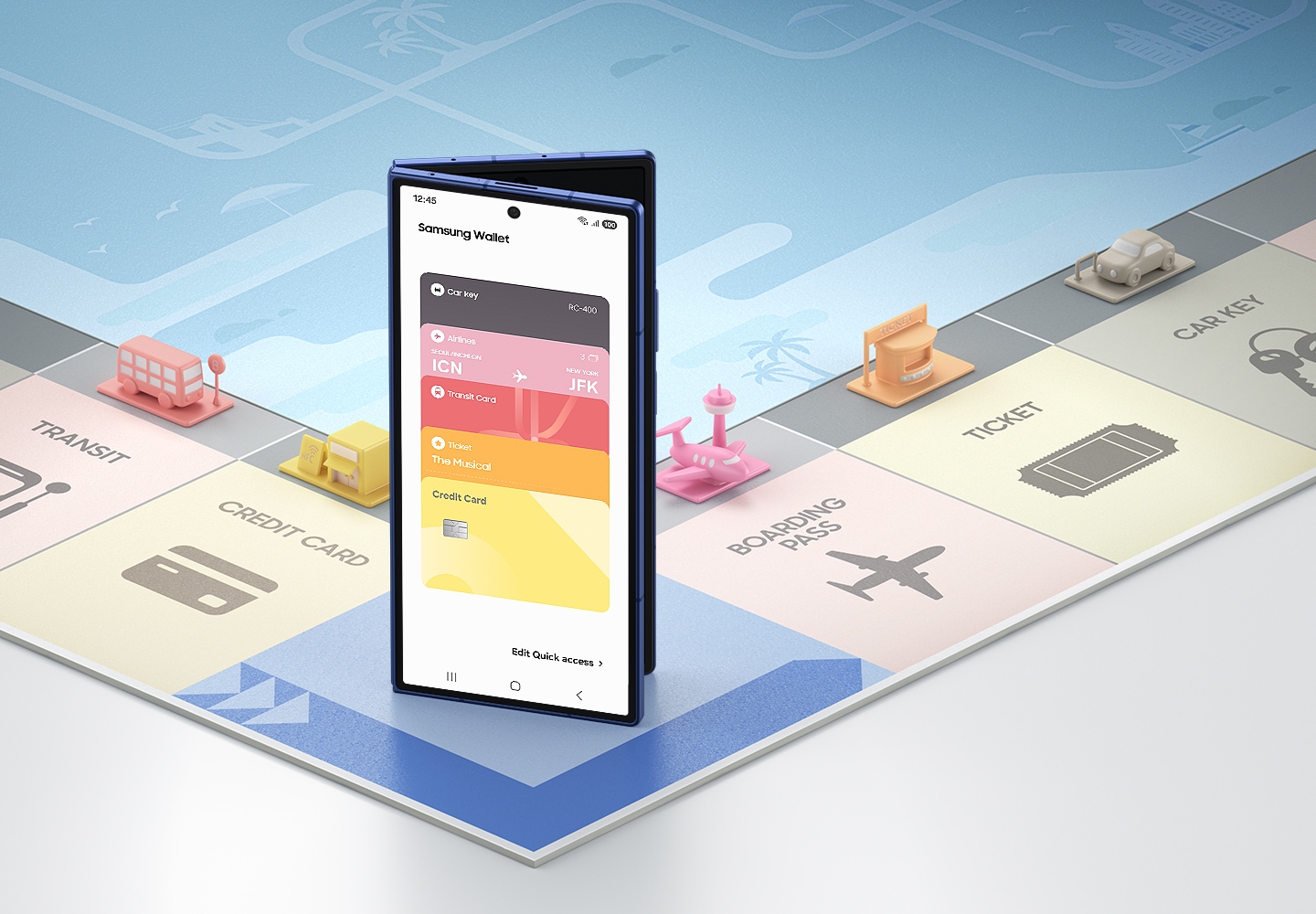

不再煩惱
全部盡在同一畫面
Samsung Wallet 是你隨時隨地的必備應用程式,將你所需的一切集中於同一處——由卡片、鑰匙等日常必需品,到門票及登機證,通通一應俱全。無需再於不同應用程式之間來回切換,輕鬆方便。


向上滑動
向上滑動,即開 Wallet
Samsung Wallet 讓你快速存取重要物品。只需在屏幕上向上滑動,即可開啟錢包。2


輕觸圖示
輕觸圖示,即開 Wallet
Samsung Wallet 讓你快速存取重要物品。只需點選屏幕上的應用程式圖示,即可開啟錢包。2


側邊按鍵
側邊按鍵,即開 Wallet
Samsung Wallet 讓你快速存取重要物品。只需雙按裝置側鍵,即可開啟錢包。2


輕鬆一拍,智慧錢包立刻啟用
開始使用毫不費力。只需幾個簡單步驟,即可啟動、驗證並將卡片加入你的 Samsung Wallet,一分鐘內即可完成,甚至更快。


輕觸一拍,智慧錢包立刻啟用
開始使用既快捷又簡單。將卡片輕觸裝置背面,透過 NFC 將其加入 Samsung Wallet,通常不需一分鐘即可完成。然後你便可以開始進行安全支付。


快速、安全 Samsung Pay
Samsung Pay 讓你在實體商店輕觸即付,交易無需接觸,快捷方便。它更增添多重數碼安全保障,無論線上購物還是實體店消費,均全面保護你的交易安全。


用手機,簡單又安全地存取
使用 Samsung Pass,每次都能輕鬆登入。只要用你的生物識別資料驗證身分,就能登入你的應用程式與服務。


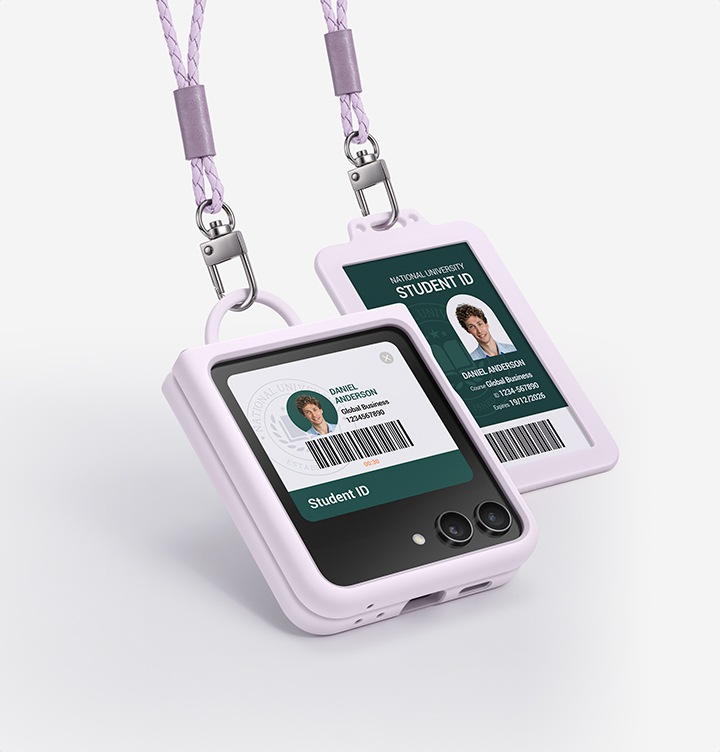
你的手機,你的身分證
將你的身分證加入 Samsung Wallet,擺脫繁瑣的手續。現在,你可以使用流動身分證在機場、學校及其他地方快速驗證身分。你的資料安全儲存,隨時隨手可得。


用手機開門
只需輕輕點擊即可。將你的數位鑰匙加入 Samsung Wallet,包括你的家門和車鑰匙,只需透過點擊裝置即可上鎖和解鎖,你更可以透過 SmartThings 連結鑰匙。


用手機開門
只需輕輕點擊即可。將你的數位鑰匙加入 Samsung Wallet,包括你的家門和車鑰匙,只需透過點擊裝置即可上鎖和解鎖。
你也可以透過 SmartThings 連結鑰匙。


只需走近汽車,即可解鎖
如你的流動裝置及車輛支援 UWB 功能,只需帶著裝置靠近車輛即可自動解鎖。UWB 連接功能更讓你透過 Samsung Wallet 應用程式解鎖車輛,甚至在靠近時預先啟動冷氣。3


輕鬆一搜即可解鎖你的汽車
你的車輛支援 NFC 功能嗎?只需將智能手機靠近車門把手即可解鎖。從此擁有一把安全可靠、隨時隨手可得的鑰匙。3


出示手機,即可通行
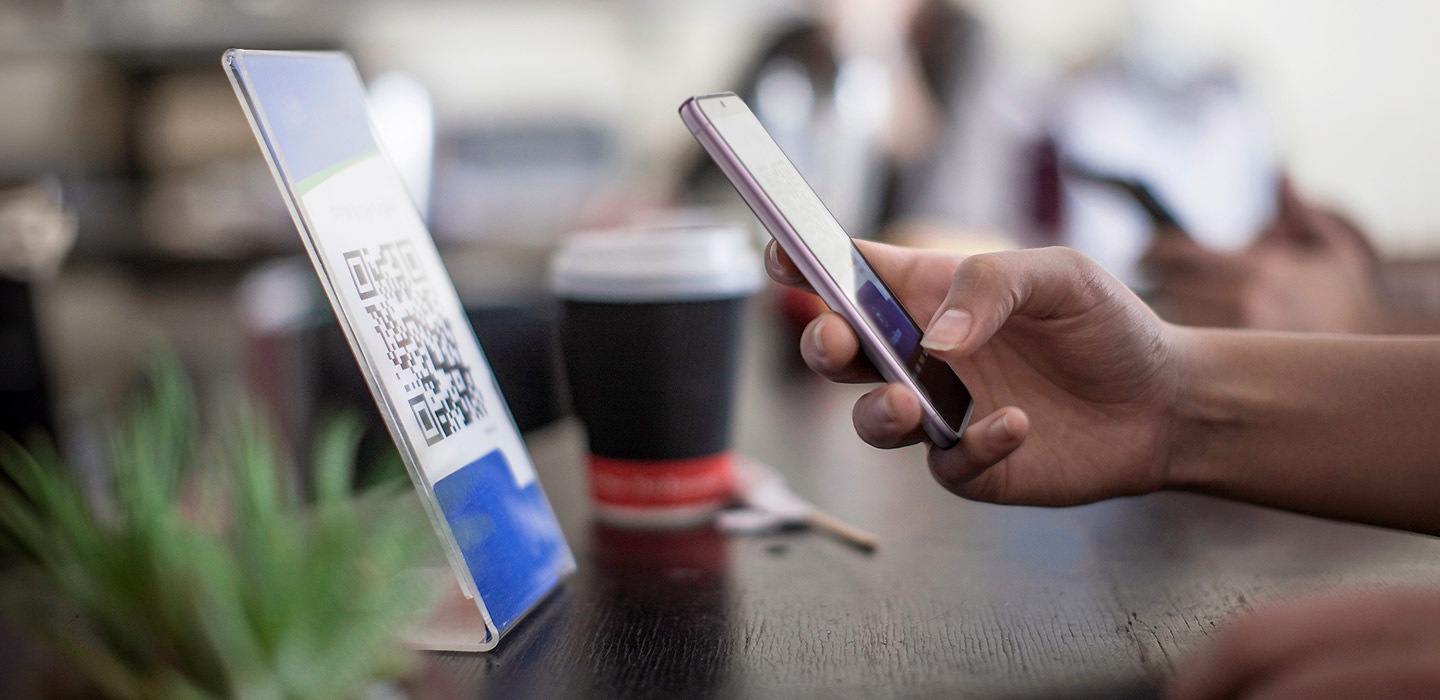
在同一處存放和管理各種票券,包括電影、體育賽事、表演門票以及登機證。你可以將它們加入 Samsung Wallet 並使用相應的條碼或二維條碼取得入場資格。


所有會員卡整合於手機當中
不再錯過任何一次使用會員卡和獎賞卡的機會。只需將它們登記到 Samsung Wallet,無論身處何處,你都能隨時透過Galaxy 裝置輕鬆使用。


解放雙手,輕觸手腕即可
無論是身分證、交通卡還是信用卡,均可在 Samsung Wallet 登記,並於 Galaxy Watch 上使用。現在,你可以用手腕上的數碼票證輕觸感應器,快捷方便,隨時隨地陪伴你出行。4


你的智慧錢包,安全無憂
Samsung Wallet 受 Samsung Knox 保護,透過指紋識別及加密技術保障重要用戶數據。敏感資料儲存於獨立空間,有效防範潛在威脅。




你的手機,你的身分證
將你的身分證加入 Samsung Wallet,擺脫繁瑣的程序。現在,你可以使用流動身分證在機場、學校和其他地方快速識別自己的身分。你的資訊被安全儲存且隨手可得。
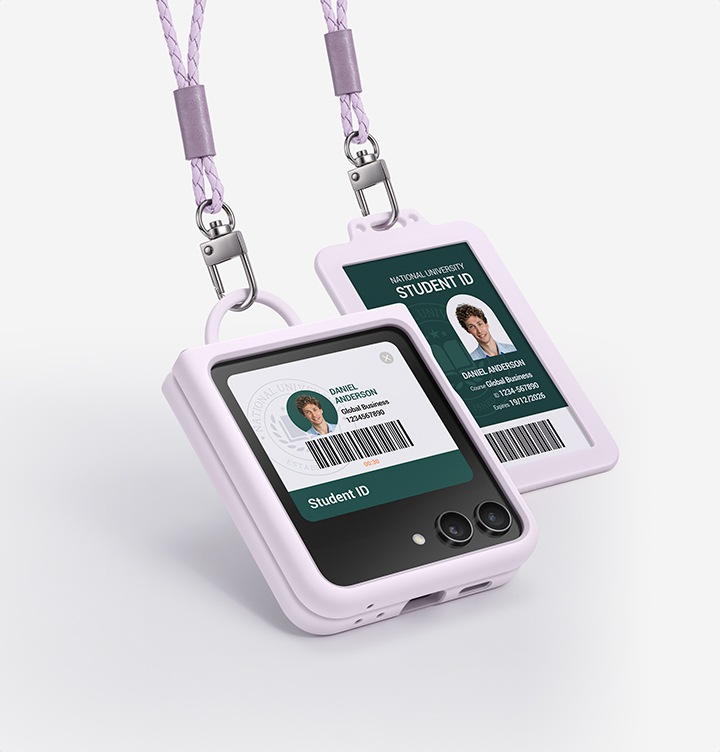
* 圖片為模擬影像,僅供參考。實際 UI 可能有所不同。
* 圖片為模擬影像,僅供參考。實際 UI 可能有所不同。
真正手機八達通Δ
將手機消費服務全面升级。以後日常生活乘搭交通工具、出入屋苑住所和停車場等,只要一機在手便可輕鬆出門,安心消費,生活從此更方便!


於Samsung Wallet預設交通卡,搭車過閘一拍即付!
加入Smart Octopus或將Visa信用卡綁定於Samsung Wallet並預設為交通卡 ,於乘搭香港或海外指定公共交通工具時,經非接觸式支付之交通卡讀卡機用Samsung Galaxy裝置輕輕觸碰,無須驗證完成付款。
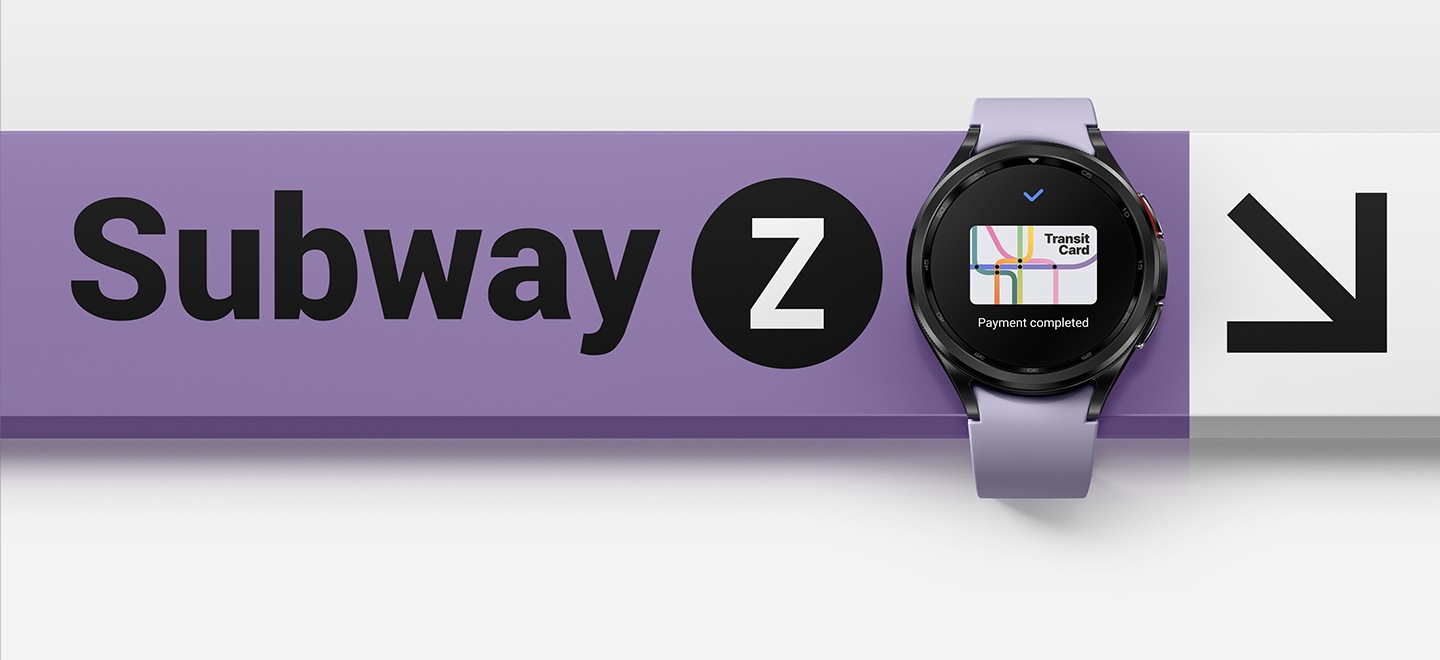
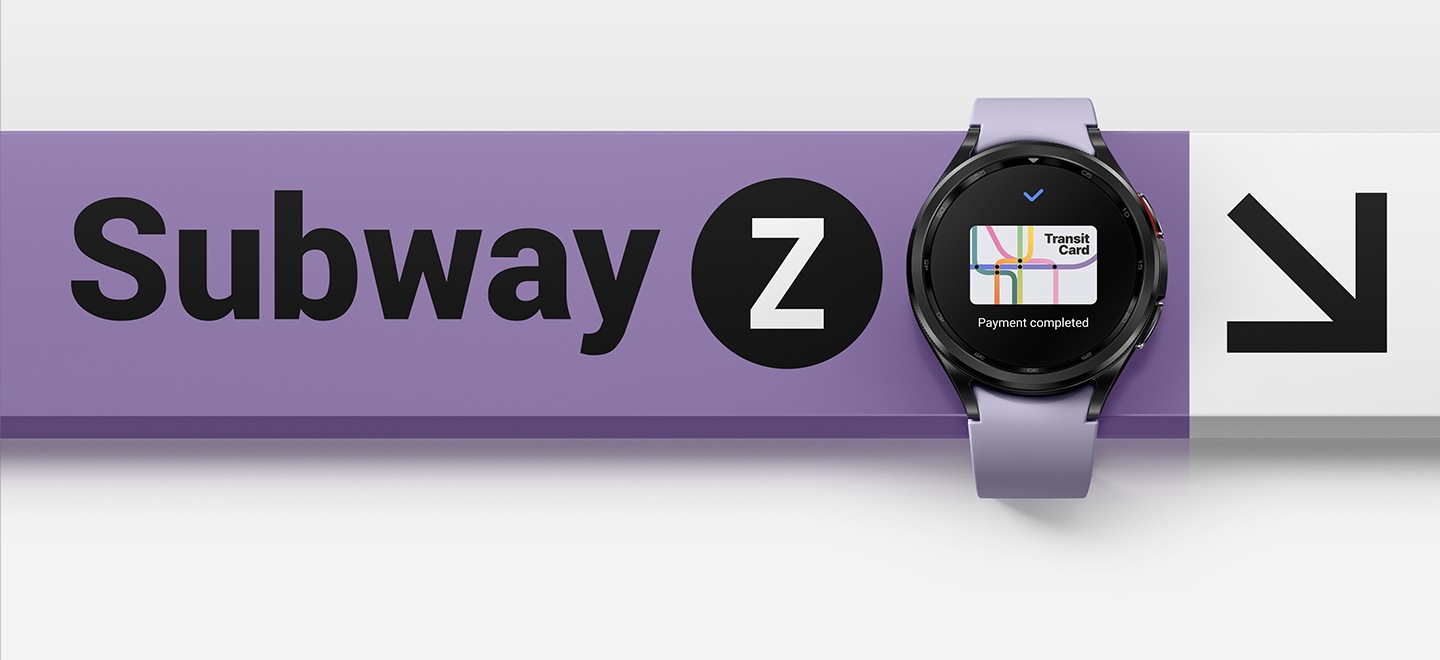
啟動簡易便捷的法國之旅
在IDFM^的全球性支持下,使用Samsung Wallet於Île-de-France地區乘搭公共交通工具可暢通無阻,旅客亦無需再到售票處和自動售票機排隊購票。Samsung Galaxy 用戶只需於讀卡機上輕拍裝置即可支付車費或換乘巴士、地鐵和 Réseau Express Régional (RER) 線路#,減少對實體卡或車票的需求,開啓無憂便捷的乘車體驗。 可用性或因不同因素而異 。
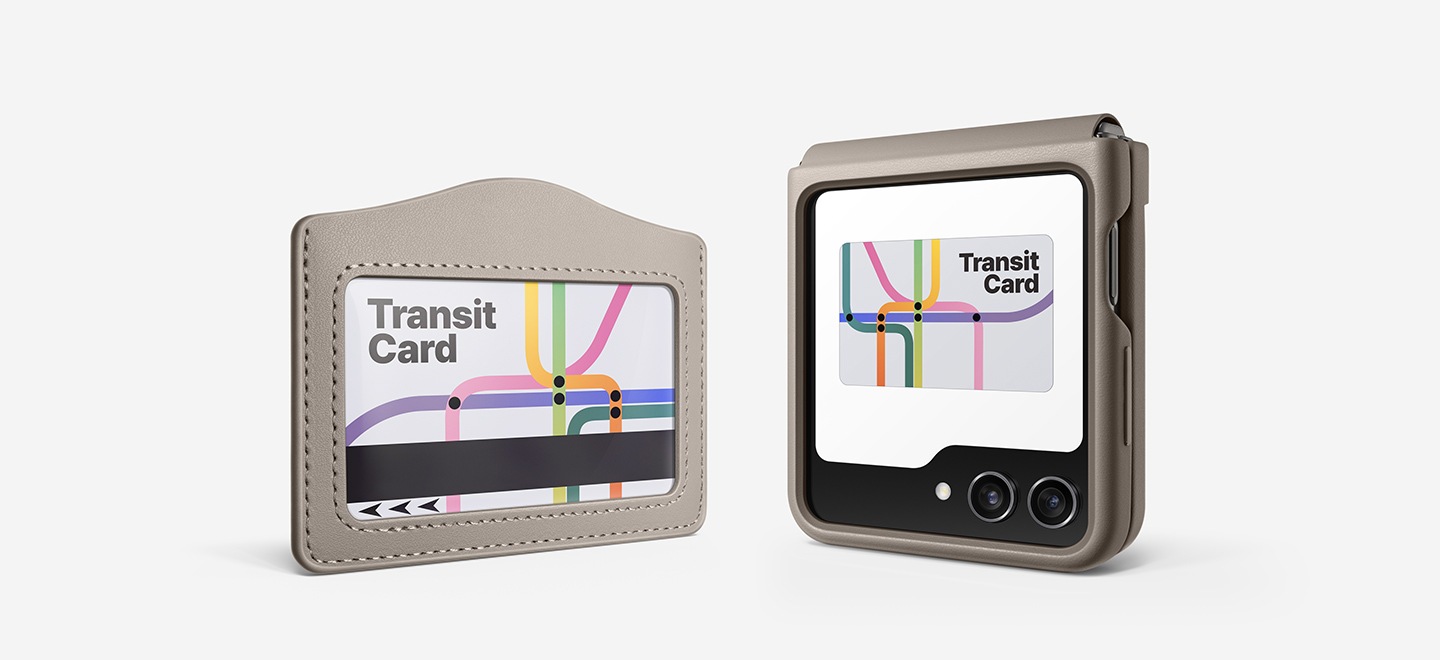
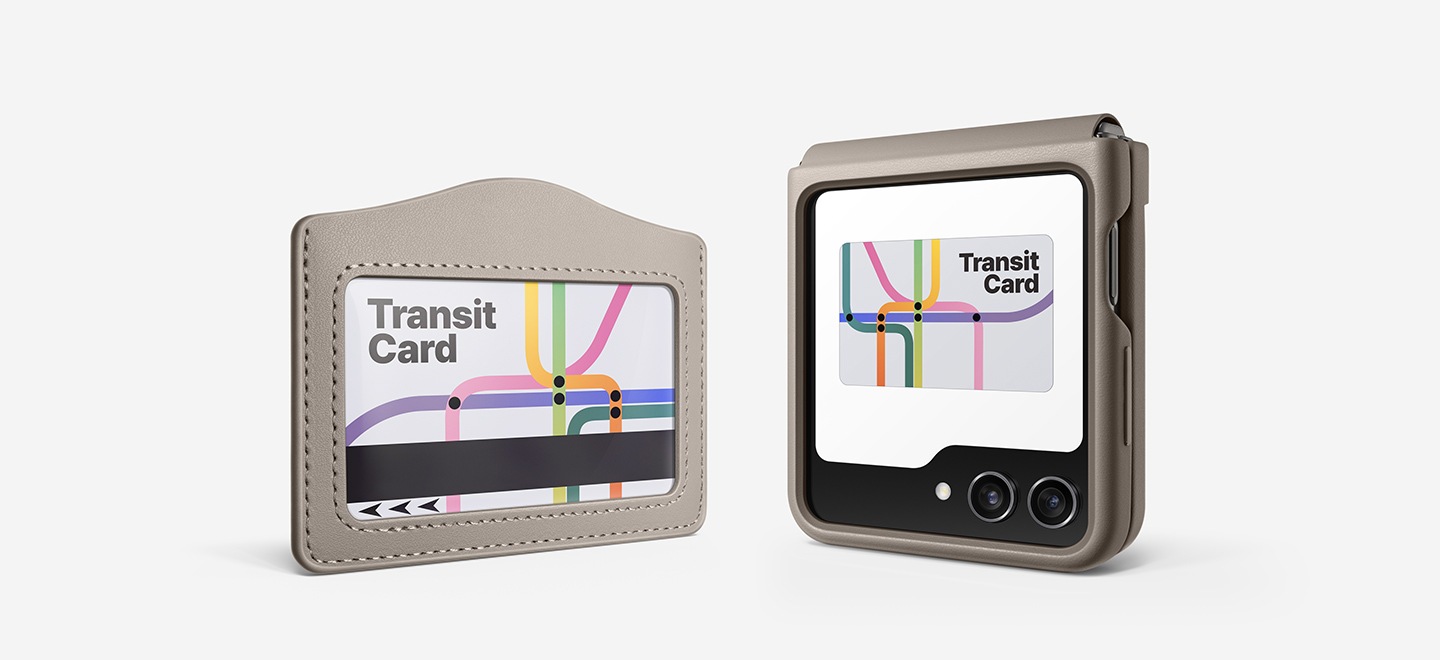
- * 圖片為模擬影像,僅供參考。實際界面可能有所不同。
- ^IDFM交通服務僅適用於來自所有支援Samsung Wallet的國家/地區並身處法國之用戶,印度、中國及韓國用戶除外。
- #可用性或因不同因素而異。用戶應在購買前於https://www.iledefrance-mobilites.fr/en/tickets-fares↗ 查看最新消息。
常見問題解笞
概覽
Samsung Pay 已整合至 Samsung Wallet 旗下。Samsung Wallet 作為主品牌,Samsung Pay 則以子品牌形式運作。
• Samsung Wallet:一個可儲存各類項目的容器應用程式及平台。
• Samsung Pay:一個流動支付系統,主要用於只需付款功能的商戶。
1. 檢查裝置相容性,確認你的 Samsung 裝置支援 Samsung Pay。
2. 從 Galaxy Store 或 Google Play Store 下載 Samsung Wallet 或 Samsung Pay 應用程式。
3. 以你的 Samsung 帳戶登入,開始設定付款選項。
凡接受感應支付的地方均可使用 Samsung Pay。
此外,在顯示 Samsung Pay 按鈕的支援應用程式及網站上亦可使用。
Samsung Wallet 將是你隨身的必需品 – 集齊鑰匙,信用卡和門票於一身。所有隨身必需品都可以一鍵快捷取得。
Samsung Wallet 是在線和離線設備付款的最簡單方法。 但是,透過Samsung Pay,你可以做的不僅僅是付款。 如果將 Samsung Pay 和 Samsung Pass 結合在一起,你將能夠儲存密碼,地址和卡詳細資料,以便於在線瀏覽和購物以及使用銀行和會員卡。
Samsung Wallet 使你可以通過生物特徵識別數據確保所有這些資料安全。
請注意: Samsung Wallet 適用於 Galaxy Z Flip7、Z Flip6、Z Flip5 5G、Z Flip4 5G、Z Flip3 5G、Z Flip 5G、Z Flip、Z Fold7、Z Fold6、Z Fold5 5G、Z Fold4 5G、Z Fold3 5G、Z Fold2 5G、Fold、S26 Ultra、S26+、S26、S25 FE、S25 Ultra、S25+、S25、S24 FE、S24 Ultra、S24+、S24、S23 FE、S23 Ultra、S23+、S23、S22 Ultra、S22+、S22、S21 FE 5G、S21 Ultra 5G、S21+ 5G、S21 5G、S20 FE、S20 Ultra、S20+、S20、S10、S10+、S10e、S9、S9+、S8、S8+、Note20 Ultra 5G、Note20 5G、Note10+、Note 10、Note 10 Lite、Note 9、Note 8、A80、A71、A57 5G、A56 5G、A55 5G、A54 5G、A53 5G、A52 5G、A51、A50s、A42、A37、A36、A35、A34、A33、A32、A25、A23、A16、A15、A13、A9、A8s、A8*、A8+、M34、M33.
Samsung Wallet 是一個安全的應用程式,讓你在同一處儲存及使用你的卡片、票證及數碼鑰匙。它整合了 Samsung Pay 及 Samsung Pass,並支援日常使用的票券及登機證。
你可以將信用卡、扣賬卡、會員卡或數碼鑰匙加入裝置,以簡單安全的方式進行付款及管理數據:
• Samsung Pay 廣泛被使用,包括在實體商店、網上及參與商戶應用程式中付款
• 每筆透過 Samsung Pay 進行的交易均受你的銀行的詐騙保護涵蓋,並透過指紋或密碼提供身份驗證,你的卡片資料亦於獨立且安全的數據保險庫中加密儲存
• 於多間本地商店發掘不同優惠及禮品卡
• 儲存密碼、地址及銀行卡詳細資料,方便網上瀏覽及購物
• 透過革命性的 UWB 技術,以智能手機解鎖、鎖定及啟動汽車
請注意:本文所述的所有服務、功能、內容、用戶介面及優惠可能會隨時更改,其可用性亦因國家╱地區、裝置型號及軟件版本而有所不同。部分付費服務於購買後方可使用。
沒有人喜歡在收銀台排隊。 不用擔心,你有 Samsung Wallet 後將永遠不會再有此煩惱。 你只需使用手機就能輕鬆,及安全地購物。 了解如何在下面開啟 Samsung Wallet。
如果需要即時購物,則可以在 Galaxy 手機上打開 Samsung Wallet。
請注意:網絡服務供應商,軟件版本和型號的可用屏幕和設置可能會有所不同。
打開手機上的 Samsung Wallet
手機上有 Samsung Wallet,你可以在自己喜歡的商店中進行購物。 可以通過幾種方式訪問 Samsung Wallet:
• 在手機的屏幕上滑動以打開 Samsung Pay 屏幕,然後導航到並點擊 Samsung Wallet。
• 如果你啟用了快速存取快捷方式,則可以從智能手機屏幕的底部滑動以打開 Samsung Wallet。
如果經常意外開啟 Samsung Wallet,你可以關閉快速存取快捷方式。 打開 Samsung Wallet,然後點擊菜單圖標>設置>快速存取,然後因應你所需點擊以將其關閉。
在使用 Samsung Wallet 之前,重要的是要考慮到設備的功能和需求,因此應根據自己的喜好進行配置。
如果你有已支援的設備,則應該已經在手機上安裝了 Samsung Wallet。 如果沒有,你的手機可能沒有最新的軟件。 在這種情況下,你應該首先從設備的“設置”選單中下載任何可用的軟件更新。
要設置你的 Samsung Wallet,請按照以下步驟:
- 1. 在手機上運行 Samsung Wallet。 開啓應用程式後,將提示你下載並安裝完整的應用程式。 這是因為該應用程式的完整版本未預裝。
- 2. 你將被要求登錄你的 Samsung 帳戶。 如果你已經有一個,只需輸入你的登入資料即可。 如果你沒有 Samsung 帳戶,則必須通過 Samsung Wallet 創建一個帳戶。 如果帳戶已經登錄,請點擊“開始”按鈕。 然後,閱讀並同意條款和細則,然後單擊“下一個”選項。
- 3. 現在你必須設置一種使用 Samsung Wallet 的驗證方法。 你可以使用臉部掃描(如果你的手機內置),指紋讀取器或密碼選項。
請注意: 如果你選擇指紋驗證,則該應用程式還需要你設置密碼作為備份。
- 4. 創建一個四位數的 Samsung Wallet 密碼。
- 5. 現在,你可以將第一張信用卡或扣賬卡添加到 Samsung Walle t中,並使用它來付款。
如果你想享受 Samsung Wallet 的所有功能,那麼至關重要的是,將信用卡和/或扣賬卡 添加到應用程式中,以便你可以以方便,快速和安全的方式從手機設備中付款。
如果你想將卡添加到 Samsung Wallet 中,請按照以下步驟操作:
1.運行你的應用程式並啟用相機。 該應用程式將要求你將其瞄準信用卡或預付卡的正面。 該應用程式將檢測卡號和到期日期,你將必須輸入 CVV 代碼(根據卡類型,應為3位或4位)。你還可以手動輸入所有卡詳細資料,包括卡號和到期日期,當應用程式要求你將相機瞄準卡對將相機瞄準時,請點擊底部的“手動輸入卡”選項。
請注意:所需的詳細式可能會根據你的國家/地區和發卡機構而有所不同,因此,只需按照 Samsung Wallet 應用程式中的說明添加你的卡資料即可。
1. 點擊“下一個”按鈕,然後等待應用程式驗證你的卡。 完成此操作後,同意銀行出現的條款和細則。
2. 你將被要求驗證你的卡。 你可以從屏幕上顯示的任何驗證方法(這些驗證方法取決於你的銀行和/或發卡機構),並按照應用程式中的說明完成驗證。 你可能還需要簽署。 通過在屏幕上提供的位置內和按指示完成。
3. 你可以通過在 Samsung Wallet 的主屏幕上點擊加上圖標(+)來添加更多卡。
請注意: Samsung Wallet 內顯示的支付卡可能與你的實體卡不符。 在這種情況下,Samsung Wallet 將使用你的卡的圖形表示。 你可以通過驗證卡網絡(如:銀聯國際、Visa、MasterCard 或 American Express),發卡銀行(如:中銀香港、渣打銀行、星展銀行、匯豐銀行、恒生銀行、花旗銀行、大新銀行或美國運通),以及卡號的最後四位數來確定卡是準確的。 另外,即使你於Samsung Wallet將其刪除,你的實體卡也可以繼續使用付款。 如果你想取消該卡,請聯繫相關發卡機構。
同時,現只適用於使用在香港發行並印有中銀標誌的中銀銀聯雙幣信用卡可添加到 Samsung Wallet。
Samsung Wallet 是使用手機或手錶進行購買的一種簡單安全方法。 了解有關此有用功能如何工作的更多資訊。
如果你至少在 Samsung Pay 中添加了一張卡,則可以通過從主屏幕(鎖定屏幕)上的顯示屏底部刷一下,開啟 Samsung Wallet。 當手機鎖定時,你也可以開啟 Samsung Pay,並且顯示屏已關閉。 要使用 Samsung Pay 付款,這是你需要做的:
從屏幕底部(從主屏幕或鎖定屏幕)向上滑動以打開 Samsung Wallet。 你的預設預付卡或信用卡將顯示在屏幕上。 如果你設置了多張卡,只需向左或右滑動即可切換到要使用的卡即可。
要輸入付款模式,請點擊指紋按鈕,如果你使用生物識別傳感器鎖定 Samsung Wallet,或者如果要輸入密碼,請使用密碼按鈕。 如果你通過指紋傳感器鎖定 Samsung Wallet,只需用手指點擊傳感器,付款方式就會激活。
然後,將手機的背面靠近付款終端或卡機。 在某些情況下,你可能需要將手機觸摸到卡機的側面。 你有30秒的時間,但是如果時間用完,只需重複步驟2。你可以在檢測到卡後停止將手機靠近到付款終端或卡機。 你可能需要在終端或卡機上輸入卡的 PIN 以授權付款。
我可以在國外使用 Samsung Wallet 嗎?
如果發卡機構允許實體卡在國外使用,則可以使用 Samsung Wallet 設備在出國旅行時進行付款。 相同的貨幣匯率和費用仍將適用。 有關更多詳細信息,請聯繫發卡機構。
將你的卡添加到 Samsung Pay 中後,它將被支付卡網絡(例如銀聯國際、Visa,MasterCard 或 American Express)激活,一般情況下,將在任何附加驗證要求後5-10分鐘進行激活 已經足夠,例如輸入你的一次性密碼(OTP)。 在此期間,你將無法在 Samsung Pay 中使用卡。 你的卡將顯示通知,你將在激活卡後收到通知。
請注意: 在Samsung Pay 中添加卡片需要連接互聯網。
在手機上開啟 Samsung Wallet,前往「快速存取」頁面。
點選「會員卡」,然後選擇你想使用的卡片。
卡號及條碼將顯示於屏幕上,供收銀員掃描並套用至你的消費。
許多人都有來自各種場所的會員卡。 除了儲存信用卡或預付卡外,Samsung Wallet 還可以使你能夠將會員卡儲存在帳戶中,因此你可以在一個地方儲存所有需要的東西。
Samsung Wallet 允許你在應用程式中使用條形碼儲存所有會員卡,因此你可以根據需要添加任意數量。 即使部分會員卡最初沒有出現在 Samsung Wallet 中,你也可以手動添加會員卡。
如果你想添加,刪除或使用你的會員卡,請按照以下步驟操作:
數碼化添加會員卡
如果你想添加會員卡,請按照以下的步驟操作:
- 1. 打開 Samsung Wallet,然後在屏幕頂部點擊“會員卡”。 然後點擊“加入會員卡”。 瀏覽不同類別並選擇所需的會員卡。 如果你看不到會員卡,請點擊“輸入會員卡資訊”,然後選擇要添加的卡即可。
- 2. 輸入你的會員卡的必要資料。 你甚至可以掃描卡的條形碼,因此你不必手動輸入數字。
- 3. 點擊“保存”按鈕。
刪除會員卡
如果要刪除會員卡,請按照以下步驟:
- 1. 運行你的 Samsung Wallet,然後點擊屏幕頂部的選單圖標。
- 2. 點擊“會員卡”選項。
- 3. 選擇要刪除的卡並點擊更多選項圖標。
- 4. 點擊“刪除”,然後單擊“刪除”按鈕以確認。
使用會員卡
如果你想使用會員卡,請按照以下步驟操作:
- 1. 運行 Samsung Wallet,然後點擊“快速存取”。
- 2. 選擇“會員卡”選項,然後選擇要使用的卡(卡號和條形碼將出現在屏幕頂部)。
- 3. 現在,你可以使用卡,收銀員將能夠將你的會員卡資料應用於交易。
Samsung Wallet 為你提供了以快速簡便的方式管理自己喜歡的卡的選項。 你將能夠從鎖定或主屏幕,甚至屏幕關閉時開啟你的卡,而無需隨身攜帶實體卡,這要歸功於其快速開啟預設卡功能。
Samsung Wallet 允許你添加或刪除喜歡的卡,快速開啟它們或更改這些卡的次序。 為此,只需按照以下步驟:
添加或刪除快速開啟預設卡
默認情況下,你的所有註冊信用卡和預付卡都添加為快速開啟選項卡。 但是你可以隨時添加或刪除首選卡。 為此,請執行以下步驟:
- 1. 打開 Samsung Wallet,然後滑動快速開啟預設卡。
- 2. 單擊屏幕右下方的“編輯快速存取”選單。
- 3. 選擇或取消選擇要設置為快速開啟預設的卡。
請注意:你可以將多達40張卡設置為快速開啟的預設卡。
快速開啟和默認卡
要快速開啟你的付款卡,只需從屏幕底部向上滑動即可拔出快速開啟預設卡。 可以從鎖定屏幕,主屏幕或屏幕關閉時使用預設卡。
要自定義不同的快速開啟預設卡的位置,請按照以下步驟:
- 1. 運行你的 Samsung Wallet,然後點擊加下的 “功能表” 圖標。
- 2. 點擊齒輪圖標(設置),然後選擇“快速存取”選項。
- 3. 將所需移動的卡點擊到所需的位置,以打開或關閉該屏幕的快速開啟。
更改快速存取選項卡的順序
為了使事情變得更輕鬆,你可以更改快速開啟預設卡的順序。 為此,只需按照以下步驟:
- 1. 打開 Samsung Pay 錢包,然後滑動其中一張快速開啟標籤卡。
- 2. 點選並一直按下卡,然後將其拖到所需的位置。 卡將自動交換位置。 當你開啟此預設卡時,你使用的最後一張卡將自動出現。
首先,透過航空公司的流動應用程式或網站完成辦理登機手續,並生成流動登機證。
如航空公司支援 Samsung Wallet,你將看到直接將登機證加入 Samsung Wallet 的選項。
Samsung Wallet 十分重視你的私隱。 Samsung Wallet 使用幾種特殊的安全方法,例如代碼化,以保護你的個人和財務資料。 了解有關此方法如何保護你的個人資料。
代碼化是一種用特定於設備的“代碼”來代替你的敏感支付資料(卡號,到期日期,安全代碼等)的方法,該方法成為代替的數值。 在手機付款中,代碼用於保護你的付款資料並降低實體卡潛在的安全風險。 最重要的是,Samsung Knox 不斷監測並保護你的手機免受惡意軟件和其他威脅。
Samsung Knox 還包括一個安全設計,其中高度敏感的操作和資料(例如指紋和付款資料)都保存在稱為“安全環境”的單獨電腦區域中。 普通應用程式或惡意軟件無法讀取其中的資料。 簡而言之,Samsung Wallet 非常安全。
Samsung Wallet 如何保護你的數據
當你在 Samsung Pay 中添加付款卡時,資料會加密並發送到 Samsung 伺服器,並最終將其發送給發卡的付款網絡(即Visa™,MasterCard™或 American Express™)以供批准。 發卡行可以要求一次性密碼(OTP)或其他方式 (如: 致電發卡行)驗證你是持卡人。 如果你的卡丟失或被盜,這將阻止該卡被欺詐地添加到 Samsung Pay。
每次添加付款卡時,都會發生此過程。 即使你嘗試添加最近刪除的卡,也會生成一個新的代碼。
Samsung 無法儲存,甚至無法開啟添加到 Samsung Wallet 中的付款資料。 卡號的最後四位數字將顯示在 Samsung Wallet 中的卡片圖像上,以幫助你管理卡片。
當你付款時,你需要使用指紋或 Samsung Wallet 密碼來驗證你的身份,然後才能將資料發送到付款終端。 商戶只會收到代碼,你的付款資料將保密。 代碼將發送到付款網絡,在該網絡中將被解密和驗證,並根據內部網絡上的安全保險庫中儲存的資料進行驗證。經過身份驗證後,將批准付款並將其發送回商戶。 只有支付網絡和你的銀行才能擁有有關交易的資料。
Samsung Wallet 更加安全,並且具有更複雜和成熟的安全保護,可讓你在操作應用程式時更加安心。 但是,如果你丟失了手機,則應該知道該怎麼辦。
如果你丟失了手機,可以使用尋找我的流動裝置和其他安全功能來遠程鎖定或刪除 Samsung Wallet 中的卡。
如果你無法鎖定 Samsung Wallet,請通過撥打實體支付卡背面的號碼立即與發卡行聯繫。 當你通過查找我的手機鎖定手機時,Samsung Wallet 也將自動鎖定。 Samsung Wallet將要求發卡行暫停手機上進行的任何交易,直到你找到並重新驗證你的身份。
- 1. 在電腦上,運行 Find My Mobile 網站 並登錄你的 Samsung 帳戶。
- 2. 從設備列表中選擇設備,然後點擊“鎖定”選項。
- 3. 輸入所有必要的資料,然後點擊“鎖定”。 現在,沒有人可以開啟你的資料或 Samsung Wallet。
- 4. 在最壞的情況下,你可以通過點擊“清除數據”來重設手機。
請注意:
• 重設設備將完全刪除其數據,包括你的 Samsung Wallet 資料。 確保在查找我的手機中點擊“備份”選項,或在重置手機之前採取其他備份措施。
• 如果重置手機,則需要在手機上登錄Samsung帳戶,以恢復備份數據。 如果在電話上註冊了 Google 帳戶,則需要在手機上登錄 Google 帳戶,然後才能再次使用手機。
你應瀏覽我們的三星專門店 (https://www.samsung.com/hk/samsung-experience-store/locations/) 向我們的 Galaxy Consultant 或三星客戶服務中心(https://www.samsung.com/hk/support/service-center/) 查詢以獲得進一步的幫助。
不可以。除了從 Samsung Galaxy Store 下載及安裝外,你不應該從任何第三方來源安裝任何 Samsung Wallet 安裝檔(.APK)。
Samsung Pass 是 Samsung Wallet 內的生物辨識認證服務,讓你透過指紋或虹膜驗證安全存取支援的服務。
Samsung Wallet "一拍即付"
交通卡功能讓你直接在 Samsung Wallet 中新增及使用來自支援交通機構的車票或交通票證。
這是感應式支付服務。如果你將其中一張 Visa 信用卡綁定於 Samsung Wallet 為預設交通卡,你可簡單地輕拍你的 Samsung Wallet 在指定的感應式支付標誌交通卡終端機進行付款,而無需使用指紋或 PIN 碼進行身份驗證。
可以,你可以使用任何綁定於 Samsung Wallet 的預付卡以支付車費。
此外,你更可以將 Visa 信用卡綁定為預設交通卡,以 Samsung Wallet 乘搭香港或海外支援"Tap to Ride" 之指定公共交通工具時,在感應式支付標誌交通卡終端機進行付款, 而無需使用指紋或 PIN 碼進行身份驗證。
"Tap to Ride" 功能現正支援 Visa 信用卡。
可以,你可以使用 Samsung Wallet 之預設交通卡以支付車費。請輕拍你的 Samsung Wallet 在指定的感應式支付標誌交通卡終端機進行付款。
可以,你可以使用任何綁定於 Samsung Wallet 的預付卡以支付車費。
此外,你更可以將Visa信用卡綁定為預設交通卡,以 Samsung Wallet 乘搭海外支援"Tap to Ride" 之指定公共交通工具時,在感應式支付標誌交通卡終端機進行付款, 而無需使用指紋或 PIN 碼進行身份驗證。
不需要連接至互聯網。
如果你已將 Visa 信用卡綁定為預設交通卡,你以 Samsung Wallet 乘搭香港或海外支援"Tap to Ride" 之指定公共交通工具時,在感應式支付標誌交通卡終端機進行付款, 而無需使用指紋或 PIN 碼進行身份驗證。
但若在不支援 Visa "Tap to Ride"乘車功能的公共交通工具付款,請照常使用 Samsung Wallet 證驗程序- 只需在裝置上向上滑動以選擇支付卡,使用指紋或 PIN 碼進行身份驗證,然後在感應式支付標誌交通卡終端機點擊你的裝置即可。
以下與 Samsung Wallet 兼容的設備都支援此服務:
Galaxy S: S24 Ultra、S24+、S24、S23 FE、S23 Ultra、S23+、S23、S22 Ultra、S22+、S22、S21 FE 5G、S21 Ultra 5G、S21+ 5G、S21 5G、S20 FE、S20 Ultra、S20+、S20、S10、S10+、S10e、S9、S9+
Galaxy Z: Z Flip5 5G、Galaxy Z Flip4 5G、Z Flip3 5G、Z Flip 5G、Z Flip、Z Fold5 5G、Z Fold4 5G、Z Fold3 5G、Z Fold2 5G、Fold
Galaxy Note: Note20 Ultra 5G、Note20 5G、Note10+、Note10、Note10 Lite、Note9
Galaxy A: A80、A71、A70、A60、A55 5G、A54 5G、A53 5G、A52 5G、A51、A50s、A42 5G、A35 5G、A34 5G、A33 5G、A32 5G、A25 5G、A23 5G、A15 5G、A13 5G、A9、A8s、A8 Star
其他: M34 5G、M33 5G、Galaxy Watch6 Classic、Galaxy Watch6、Galaxy Watch5 Pro、Watch5、Watch4、Watch4 Classic
請依照以下步驟將你的支付卡設定為預設交通卡:
步驟 1:打開 Samsung Wallet 應用程式
步驟 2:於「交通」下方點按「選擇信用卡」
步驟 3:點按「預設交通卡」
步驟 4:點按「加卡」
步驟 5:選擇指定信用卡後按「確認」
步驟 6:返回 Samsung Wallet 主頁,指定信用卡已成功預設為交通卡
你將於翌日收到由發卡公司發出的短訊通知。
不可以在搭乘港鐵時持續刷卡。你需要在進出閘機時刷卡,然後才能再次刷卡進入支付閘機。對於其他交通工具如城巴,你可能需等待數分鐘後才能再次刷卡。
IDFM交通車票/通行證
你可進入主目錄> 交通卡 > Île-de-France Mobilités 來查閱你的IDFM車票/通行證。根據你的設備型號,你需要下載一個額外的應用程序來存儲你的車票。安裝完成後,你可以返回到 Samsung Wallet > 主目錄 > 交通卡 > Île-de-France Mobilités 並購買你的車票。
任何與 Samsung Wallet 兼容的設備都可以用來購買巴黎的車票,除了 S8 系列及以下的設備。 Samsung Wallet - 交通兼容設備:
Galaxy S: S24 Ultra、S24+、S24、S23 FE、S23 Ultra、S23+、S23、S22 Ultra、S22+、S22、S21 FE 5G、S21 Ultra 5G、S21+ 5G、S21 5G、S20 FE、S20 Ultra、S20+、S20、S10、S10+、S10e、S9、S9+
Galaxy Z: Z Flip5 5G、Galaxy Z Flip4 5G、Z Flip3 5G、Z Flip 5G、Z Flip、Z Fold5 5G、Z Fold4 5G、Z Fold3 5G、Z Fold2 5G、Fold
Galaxy Note: Note20 Ultra 5G、Note20 5G、Note10+、Note10、Note10 Lite、Note9、Note8
Galaxy A: A80、A71、A70、A60、A55 5G、A54 5G、A53 5G、A52 5G、A51、A50s、A42 5G、A35 5G、A34 5G、A33 5G、A32 5G、A25 5G、A23 5G、A15 5G、A13 5G、A9、A8s、A8 Star
其他: M34 5G、M33 5G
如果你擁有以下設備之一:
Galaxy S: S24 Ultra、S24+、S24、S23 FE、S23 Ultra、S23+、S23、S22 Ultra、S22+、S22、S21 FE 5G、S21 Ultra 5G、S21+ 5G、S21 5G、S20 FE、S20 Ultra、S20+、S20、S10、S10+、S10e、S9、S9+
Galaxy Z: Z Flip5 5G、Galaxy Z Flip4 5G、Z Flip3 5G、Z Flip 5G、Z Flip、Z Fold5 5G、Z Fold4 5G、Z Fold3 5G、Z Fold2 5G、Fold
Galaxy Note: Note20 Ultra 5G、Note20 5G、Note10+、Note10、Note10 Lite、Note9、Note8
Galaxy A: A80、A71、A70、A60、A55 5G、A54 5G、A53 5G、A52 5G、A51、A50s、A42 5G、A35 5G、A34 5G、A9、A8s、A8 Star
其他: M34 5G、M33 5G
你可於關機後 24 小時內或最多 15 次驗票,使用你的巴黎車票。否則,設備需保持開機狀態。
如果你擁有以下設備之一:
Galaxy S: S24 Ultra、S24+、S24、S23 FE、S23 Ultra、S23+、S23、S22 Ultra、S22+、S22、S21 FE 5G、S21 Ultra 5G、S21+ 5G、S21 5G、S20 FE、S20 Ultra、S20+、S20、S10、S10+、S10e、S9、S9+、S8、S8+
Galaxy Z: Z Flip5 5G、Galaxy Z Flip4 5G、Z Flip3 5G、Z Flip 5G、Z Flip、Z Fold5 5G、Z Fold4 5G、Z Fold3 5G、Z Fold2 5G、Fold
Galaxy Note: Note20 Ultra 5G、Note20 5G、Note10+、Note10、Note10 Lite、Note9、Note8
Galaxy A: A80、A71、A70、A60、A55 5G、A54 5G、A53 5G、A52 5G、A51、A50s、A42 5G、A35 5G、A34 5G、A33 5G、A32 5G、A23 5G、A15 5G、A13 5G、A9、A8s、A8 Star、A8+
其他: C9 Pro、C7 Pro及C5 Pro
如果不是,則需要 Android 版本 12 及更高版本的支持。
如果你在嘗試購買車票時遇到問題,請聯繫我們的客戶服務時說明遇到錯誤的步驟。
在優惠列表目錄中 -> 客服需向用戶收集有關信息(如:記錄檔、截圖、用戶電子郵件等)。
在支付流程中 -> 客服需轉載到 IDFM 支援 -> 參考“支付問題”答案。
如果你在嘗試購買車票時遇到問題,請聯繫我們的客戶服務時說明遇到錯誤的步驟。客服需向用戶收集有關資料(如:作業日誌、截圖、用戶電郵等)。
如要將你的車票從一個設備轉移到另一個設備,請進入"車票" > 置頂的三點菜單 > 客戶服務 > 應用程式,將被轉載到 IDFM 應用程式,在那裡你可以進行車票轉移。(添加更多信息)
如果你擁有以下設備之一,即使卸載 Samsung Wallet 或登出 Samsung Wallet 帳戶,你也可以保留你的車票。
Galaxy S: S24 Ultra、S24+、S24、S23 FE、S23 Ultra、S23+、S23、S22 Ultra、S22+、S22、S21 FE 5G、S21 Ultra 5G、S21+ 5G、S21 5G、S20 FE、S20 Ultra、S20+、S20、S10、S10+、S10e、S9、S9+
Galaxy Z: Z Flip5 5G、Galaxy Z Flip4 5G、Z Flip3 5G、Z Flip 5G、Z Flip、Z Fold5 5G、Z Fold4 5G、Z Fold3 5G、Z Fold2 5G、Fold
Galaxy Note: Note20 Ultra 5G、Note20 5G、Note10+、Note10、Note10 Lite、Note9、Note8
Galaxy A: A80、A71、A70、A60、A55 5G、A54 5G、A53 5G、A52 5G、A51、A50s、A42 5G、A35 5G、A34 5G、A33 5G、A32 5G、A23 5G、A15 5G、A13 5G、A9、A8s、A8 Star
其他: M33 5G、M34 5G
如果你的設備不在列表中,只要你不卸載“我的 Navigo 車票”應用程式,你就可以保留你的車票。
你可以通過查閱你的車票,點擊右上角的三點,客戶服務,應用程式來申請退款。你將被轉載到 IDF Mobilités 應用程式以檢查你的退款資格。所有退款均由 IDF Mobilités 處理,詳情請向 IDF Mobilités 查詢。
驗票問題由交通管理機構 IDF Mobilités 處理。請通過訪問你的車票 > 頂部的三點菜單 > 客戶服務 > 應用程序來聯繫他們。
Galaxy Watch 尚未支援 IDF Mobilités 交通卡。
以下車票可以在 Samsung Wallet 上購買:
• t+ Ticket
• 10 t+ Tickets
• Reduced fare t+
• Airport tickets (OrlyBus / RoissyBus)
• Metro train ticket
• Metro train ticket reduced fare
• Bus Tram ticket
• Bus Tram ticket reduced fare
• Navigo 1-Day Pass
• Navigo Youth WE Pass
• Anti-pollution Pass
• Music Day Pass
• Paris 2024 Pass
• Paris Visit Pass
• Paris Visit Pass reduced fare
• Navigo Weekly Pass
• Navigo Monthly Pass
如果你在其他應用程式上購買了車票或通行證,你仍然可以在 Samsung Wallet 中使用它。
抱歉,此服務暫不適用。如需將車票轉移到實體車票,請直接與 IDF Mobilités 聯絡以便獲取最新資訊。你可以通過點擊你的有效通行證或車票 > 右上角三點菜單 > 客戶服務 來聯絡 IDF Mobilités 客戶服務。
驗票時不需要互聯網連接(限 15 次驗票和最多 72 小時離線)。購買通行證或車票時需要互聯網連接。
請盡量保持設備開機狀態,因為 IDF Mobilités 工作人員可能會要求檢查你的每週/月票。對於車票,這不是必需的,只需將你的設備放到車票讀卡器上。
請記住,在“設備關機”下驗票僅適用於以下設備:包括所有支援嵌入式安全元件的設備。
請盡量保持設備開機狀態,因為 IDF Mobilités 工作人員可能會要求檢查你的每週/月票。對於車票,這不是必需的,只需將你的設備放到車票讀卡器上。
請記住,在“設備關機”下驗票僅適用於以下設備:包括所有支援嵌入式安全元件的設備。
不,你可以在 Samsung Wallet 關閉時驗票。
你可以在“目錄 > IDF Mobilités”於頁底查看你的支援號碼。
你的支援號碼有助於 IDF Mobilités 團隊識別你的設備並處理購買、退款或其他與服務相關的問題。
如果你的卡不支持 Samsung Wallet,你可前往 IDF Mobilités app 購買車票,完成後你的通行證或車票可添加到 Samsung Wallet 上使用。
你無法選擇那個通行證或車票具有優先權。一般來說,每次只能使用一張通行證或車票。如你同時擁有通行證和車票並適用,通行證將優先應用,但這不是絕對。IDF Mobilités 根據其自身的規定對你的車票和通行證的優先權擁有最終決定權。如果你需要更準確的信息,請聯絡 IDF Mobilités。
數位車鑰匙

圖片為模擬影像,僅供參考。實際 UI 可能有所不同。
BYD 汽車
• 數位鑰匙可以在已安裝最新 Android 13 作業系統或更高版本型號的智能手機上使用:Galaxy S20 系列(不包括 S20 FE)、Note20 系列、S21 系列(包括 S21 FE)、S22 系列、S23 系列(包括 S23 FE)、S24 系列(包括 S24 FE)、Z Flip 5G、Z Flip 3、Z Flip 4、Z Flip 5、Z Flip 6、Z Fold 2、Z Fold 3、Z Fold 4、Z Fold 5、Z Fold 6。
根據三星的安全政策,數位鑰匙只能在一部智能手機上使用。設備之間無法進行資訊轉移或複製。
備註:
• 可支援的智能手機型號列表可能因汽車製造商而有所不同。
• 你可以在設定 > 軟體更新 > 下載並安裝 中更新你的 Android 作業系統。
• 你可以在 Galaxy Store > 目錄 >更新中更新你的數位鑰匙應用程式。
• 此功能可能因地區、手機型號或汽車品牌而有所不同。
首要步驟是安裝汽車製造商的應用程式或接收來自他們的註冊資訊。當你擁有這些資訊後,請按照以下步驟進行:
- 1. 按照指示在汽車製造商的應用程式中註冊你的汽車資訊。
- 2. 使用實體鑰匙進入你的汽車,然後按照汽車導航目錄的指示操作。
- 3. 在汽車製造商的應用程式中點擊「數位鑰匙註冊目錄」。
- 4. Samsung Wallet 將會打開,你可以按照應用程式的指示註冊你的數位車鑰匙。
備註:如果你是第一次使用 Samsung Wallet,請先設置好你的 Samsung Wallet 才能繼續進行。
Samsung Wallet 支援兩種數碼車鑰匙:NFC 及 UWB(超寬頻)。
1. NFC 類型:
將智能手機的 NFC 天線區域靠近車門以鎖車或解鎖。
將手機放在車輛的無線充電板上。
數碼鑰匙認證後,即可按下啟動按鈕發動車輛。
2. UWB 類型:
當你手持智能手機靠近車輛時,車門會自動解鎖。
在車內完成數碼鑰匙認證後,即可按下啟動按鈕發動車輛。
如果你想停止使用你的數位鑰匙,請按照以下步驟操作:
1. 選擇一個已註冊的數位鑰匙以啟動鑰匙詳細資訊屏幕。
2. 選擇 "更多選項" 圖示並點擊 "刪除"。完成此操作需要指紋識別。
如果你是車主並且想要分享數位車鑰匙,請按照以下步驟操作:
根據你的汽車製造商,共享鑰匙的操作如下:
*車主和共享鑰匙接收者的智能手機都需要最新的 Android 13 作業系統或更高版本的軟體,以及最新的數位鑰匙應用程式更新。
1. 選擇一個已註冊的數位鑰匙以啟動鑰匙詳細資訊屏幕。
2. 選擇共享鑰匙。
3. 輸入你的 Samsung Wallet 密碼或繼續進行指紋識別。
4. 設定共享鑰匙接收者的名稱和使用汽車的權限,然後點擊發送鑰匙。
5. 選擇共享鑰匙接收者或訊息應用程式(簡訊、電子郵件及即時通訊)。在前一過程中選擇的應用程式將會打開,並發送該訊息。
6. 確認並傳送驗證碼以驗證共享鑰匙接收者。為了增強安全性,我們建議使用與發送共享邀請訊息不同的方法來傳送驗證碼。
7. 一旦共享邀請完成,你可以在鑰匙詳細資訊屏幕上查看你已共享的接收者列表。
只有當接收者收到車主的共享邀請簡訊時才能執行此操作。收到共享鑰匙的接收者無需攜帶實體鑰匙或上車註冊鑰匙。若要接受數位鑰匙,請按照以下步驟操作:
1. 打開共享邀請簡訊並點擊 “查看鑰匙”。
2. Samsung Wallet 將會打開,你可以按照應用程式的指示註冊你的汽車數位鑰匙。
車主和共享數位鑰匙接收者的智能手機均需安裝最新的 Android 13 作業系統或更高版本的軟體,以及最新的數位鑰匙應用程式更新。共享邀請也可能通過簡訊、電子郵件或即時消息應用程式發送。在接受共享密鑰的過程中,可能會要求共享密鑰接收者進行身份驗證,或可能需要進行數位鑰匙的啟用過程。
如何啟用數位鑰匙,驗證方法如下:
1. 驗證碼:共享密鑰接收者應按照車輛導航屏幕上的指示操作,並輸入從車主那裡收到的驗證碼。
2. 已啟用的數位鑰匙:共享密鑰接收者應擁有已啟用的數位鑰匙,並按照車輛導航屏幕上的指示操作。
注意:如果這是你第一次使用 Samsung Wallet,你需要在設置你的 Samsung Wallet 後才能繼續。
此操作只能由車主執行。如果你想這樣做,請按照以下步驟操作:
- 1. 打開你的 Samsung Wallet,選擇一個已登記的數位鑰匙以啟動鑰匙詳細資訊屏幕。
- 2. 在鑰匙詳細資訊屏幕中選擇共享鑰匙的接收者。
- 3. 當你選擇「取消鑰匙」時,將需要指紋識別。
- 4. 你可以在鑰匙詳細資訊屏幕上確認共享的終止。
如果你想防止他人使用你的數位鑰匙,請按照以下步驟操作:
1. 選擇一個已登記的數位鑰匙以啟動鑰匙詳細資訊屏幕。
2. 選擇更多選項圖標,然後點擊「安全選項」。
3. 啟用身份驗證功能。完成此操作需進行指紋識別。
在我的智能手機上註冊數位鑰匙時,根據你使用的網絡狀態,可能需要 1-3 分鐘。註冊數位鑰匙需要網絡連接。如果你嘗試在網絡連接不穩定的地方註冊數位鑰匙,你可能會失去連接。請注意你所處的網絡狀況。
數位鑰匙僅允許一位主要用戶為一輛汽車註冊一個鑰匙。其他用戶可以通過鑰匙的共享功能使用該鑰匙。
如果你已經註冊了數位鑰匙,即使沒有網絡連接,你仍然可以使用它。
如果你沒有網絡連接,則無法註冊新的數位鑰匙。
你可以通過上網搜索「SmartThings Find」來暫停使用你的數位鑰匙。在這裡,你可以遙控鎖定你的智能手機。如果你刪除智能手機上的數據,任何已登記的數位鑰匙也將被刪除。
檢查你的數位鑰匙狀態。如果數位鑰匙未在汽車製造商的伺服器上註冊,則車子將無法啟動。如果你正在使用共享鑰匙,則根據授予的權限,車子可能無法啟動。
注意:數位鑰匙的權限可以通過在 Samsung Wallet 中選擇相應的數位鑰匙來檢查。
請先檢查該智能手機的 NFC 功能是否已啟用。如果你在 Samsung Wallet 中選擇數位鑰匙,你可以檢查當前數位鑰匙的狀態。如果數位鑰匙已停用,將無法操作。
不,它們並不適用於所有車門把手。這取決於你的汽車型號。此外,車匙讀取器的位置也會有所不同。欲了解更多資訊,請聯繫汽車製造商。
啟動引擎時放置智能手機的無線充電墊位置因汽車製造商而有所不同。欲了解更多資訊,請聯繫汽車製造商。
如果在數位鑰匙詳細資訊的附加目錄中啟用了安全設置,則在鎖定或解鎖車門時將進行安全驗證。你必須通過生物識別數據確認你的數位鑰匙。並於確認後 1 分鐘內將智能手機靠近車門把手。如果啟用了安全設置但智能手機卻關機,則無法進行指紋識別,數位鑰匙將無法使用。
如果你的智能手機因電池耗盡而關閉,你可以在 5 小時內繼續使用數位鑰匙。但如果鑰匙資訊屏幕上啟用了安全功能,數位鑰匙將無法使用,因為無法進行指紋識別。


- 模擬圖像,用於説明目的。實際 UI 可能有所不同。
- Samsung Wallet 及其功能的可用性可能會因國家/地區、裝置型號、供應商和韌體版本而異,且可能會隨時變更。
- 數碼車鑰匙支援情況因車輛型號而異,請聯絡你的汽車製造商以獲取更多資訊。
- 數碼機票支援情況因航空公司而異。
- 功能的可用性可能會因國家/地區而異。請透過開啟錢包應用程式,查看你所在國家/地區的 Samsung Wallet 可用功能。
- 如需透過雙按側鍵開啟 Samsung Wallet,須先於側鍵設定畫面中完成設定。
- 數位汽車鑰匙的支援情況可能因車款而異。請聯繫你的汽車製造商以了解更多資訊。
- 支援的項目可能會因國家/地區而異。
參與的銀行、發卡機構及卡網絡
銀行及發卡機構
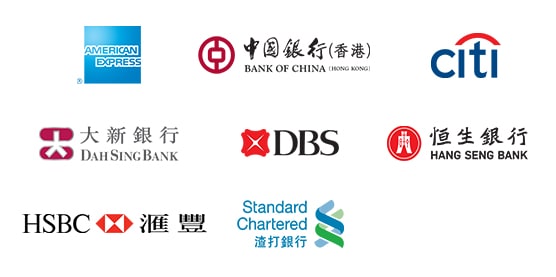
卡網絡合作夥伴

