如何解決在Galaxy Store下載應用程式時出現錯誤提示
重要提醒:此頁面的資訊只適用於香港產品。產品型號、畫面序列或設定會根據您所在地區及/或購買產品的地區而不同。請按此跳轉至您所在地區的服務支援頁面。
重要提醒:此頁面的資訊只適用於香港產品。產品型號、畫面序列或設定會根據您所在地區及/或購買產品的地區而不同。請按此跳轉至您所在地區的服務支援頁面。
當用家在Galaxy Store下載應用程式時遇上錯誤提示時,有以下數個方法解決。
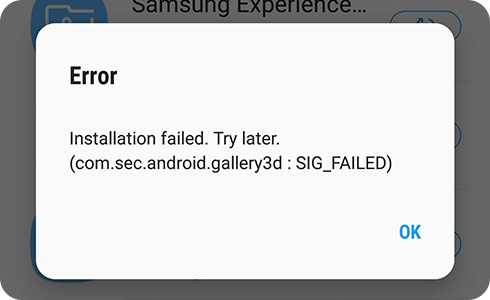
若在下載或更新應用程式期間出現錯誤提示,請嘗試跟從以下步驟解決。
在Galaxy手機


步驟1. 開啟智能手機的「設定」功能表,點選「應用程式」。


步驟2. 點選「Galaxy Store」。


步驟3. 點選「儲存位置」。


步驟4. 先點選「清除數據」,再按「清除緩存」,可重新嘗試下載或更新應用程式。
如果錯誤提示仍然出現,請在Galaxy Store中聯絡我們。請跟從以下步驟:


步驟1. 開啟Galaxy Store,點選右下方「≡功能表」。


步驟2. 點選右上方「設定」圖示。


步驟3. 點選「說明」。


步驟4. 點選「與我們聯絡」。
相關問題
在下載應用程式或資源時,Samsung建議用家確保有1.5GB的空間或應用程式的2.5倍記憶空間。如果沒有足夠空間,可能導致下載失敗。
請參照以下步驟檢查裝置的儲存空間:
請注意:「設定」功能表中選項的位置或名稱,或受地區和裝置影響而略有不同。
請檢查網絡(行動網絡或Wi-Fi)已成功連接,並重新嘗試。如果行動網絡或Wi-Fi已關閉,或用家身在收訊差的位置,或導致不能連接至Galaxy Store。
為了提升服務滿意度,誠摯的邀請您在看完本則常見問答後,可以在文章下方給予我們滿意度鼓勵,以便日後提供更優質的服務,謝謝。
提醒您,裝置螢幕以及選單畫面的示意圖或指示步驟,可能會因裝置型號和軟體版本而有所不同。
感謝您提供意見讓我們了解您的需要
請回答所有問題。
RC01_Static Content : This text is only displayed on the editor page