如何使用網上預約服務
使用網上預約服務,以便我們能優先為您安排服務,有效節省您的等待時間。
透過簡單的預約流程,您可輕鬆預約產品維修、資料轉移等各類服務。有關電視影音、生活家電的上門維修服務或任何其他疑問,
請按此聯繫客服熱線或線上客服安排。
您可以點擊下列按鈕直接跳轉至相關服務的教學部分:
1. 維修服務
步驟1. 點擊「維修服務」。

步驟2. 選擇您想要的預約方式。

根據你選擇的預約方式繼續下列步驟:
若您尚未為您的產品進行登記,您須要先進行產品登記以繼續預約流程:
購買產品後,您可以在 My Page 進行登記,日後即可輕鬆管理您所有三星裝置,並查看產品狀態。
步驟1. 在「我的產品」下點選「登記」。
步驟2. 點選「輸入產品序號/ IMEI」,然後輸入產品資料進行登記。

登記產品後,您可以在「我的產品」管理您所有三星裝置,檢視產品狀態、查看序號/IMEI 等。

如何尋找您的IMEI或產品序列號:
方法 1 (只適用於智能手機)
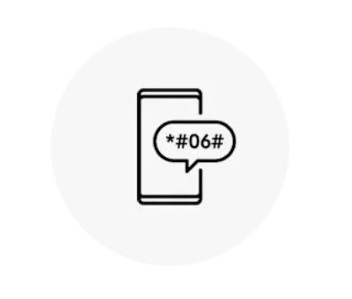
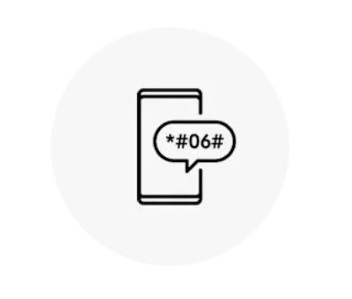
在手機上的撥號鍵盤輸入「*#06#」並撥打,螢幕上就會顯示你的IMEI。
方法 2


使用手機/平板電腦 (LTE型號) 前往「設定 (Settings)」,然後按「關於手機 (About phone)」或「關於平板電腦 (About tablet)」,查看螢幕上的IMEI。
方法 3
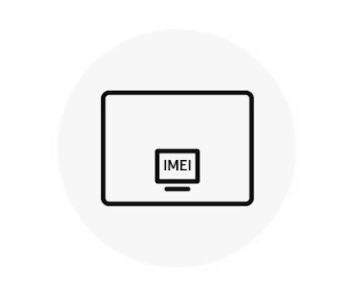
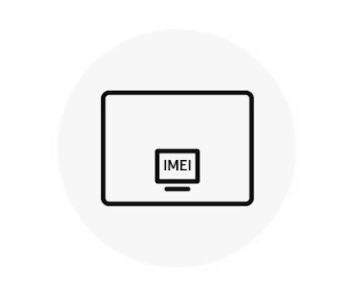
您的IMEI和型號可能會印在平板電腦或手提電腦的背面。
注意:
- 您可以於智能電視上登錄三星帳戶,即可輕鬆取得電視資料
- 您可以於智能電視或智能手錶的設定選單中查閱IMEI號碼或產品序列號
- 其他家電類產品的產品序列號可於包裝盒、裝置機身或機背上找到
步驟1. 點擊產品右方的「獲取支援」。

步驟2. 點擊最下方的「支援選項」。

步驟3. 在右方的「預約」下點擊「選擇」。

如須追蹤維修狀況,則可在「我的維修」頁面下追蹤維修訂單。您可以在此查看維修單日期、產品、型號、預約編號、狀態及預約類別,輕鬆跟進正在維修的產品資訊。
步驟1. 選擇維修產品類別。

步驟2. 根據您的意願選擇要使用的服務地點,然後點擊「繼續」。


步驟2.1
選擇您要的服務地點


步驟2.2
點擊「繼續」
步驟3. 先在左方行事曆選擇日期,再在右方選擇您要的時段,然後點擊「繼續」。


步驟3.1
選擇日期


步驟3.2
選擇時段


步驟3.3
點擊「繼續」
注意:系統只會開放未來30天的日期供預約選擇
步驟4. 您可以在上方區塊核對預約詳情。

提示:若須要更改預約詳情,可點擊右下方「返回」進行更改。
步驟5. 如無問題,可在下方「輸入你的電話號碼」欄位輸入您的電話號碼,並點擊「發送驗證碼」。

步驟6. 在「輸入6位驗證碼」的欄位輸入您在手機上收到的驗證碼,然後點擊右方的「驗證」按鈕。

- 若驗證成功,會出現「電話號碼已驗證」的提示
- 若驗證碼錯誤,可嘗試在120秒後再次點擊「發送驗證碼」,並再次嘗試輸入新的驗證碼。
步驟7. 勾選下方的聲明,然後點擊「確認」以確認你的預約。

2. 領取維修產品服務
步驟1. 點擊「領取維修產品服務」。

步驟2. 根據您的意願選擇要使用的服務地點,然後點擊「繼續」。
步驟2.1
選擇您要的服務地點
步驟2.2
點擊「繼續」
步驟3. 先在左方行事曆選擇日期,再在右方選擇您要的時段,然後點擊「繼續」。
步驟3.1
選擇日期
步驟3.2
選擇時段


步驟3.3
點擊「繼續」
注意:系統只會開放未來30天的日期供預約選擇
步驟4. 您可以在上方區塊核對預約詳情。

提示:若須要更改預約詳情,可點擊右下方「返回」進行更改。
步驟5. 如無問題,可在下方「輸入你的電話號碼」欄位輸入您的電話號碼,並點擊「發送驗證碼」。
步驟6. 在「輸入6位驗證碼」的欄位輸入您在手機上收到的驗證碼,然後點擊右方的「驗證」按鈕。
- 若驗證成功,會出現「電話號碼已驗證」的提示
- 若驗證碼錯誤,可嘗試在120秒後再次點擊「發送驗證碼」,並再次嘗試輸入新的驗證碼。
步驟7. 勾選下方的聲明,然後點擊「確認」以確認你的預約。
3. 手機資料轉移服務
步驟1. 點擊「手機資料轉移服務」。

步驟2. 根據您的意願選擇要使用的服務地點,然後點擊「繼續」。
步驟2.1
選擇您要的服務地點
步驟2.2
點擊「繼續」
步驟3. 先在左方行事曆選擇日期,再在右方選擇您要的時段,然後點擊「繼續」。
步驟3.1
選擇日期


步驟3.2
選擇時段


步驟3.3
點擊「繼續」
注意:系統只會開放未來30天的日期供預約選擇
步驟4. 您可以在上方區塊核對預約詳情。

提示:若須要更改預約詳情,可點擊右下方「返回」進行更改。
步驟5. 如無問題,可在下方「輸入你的電話號碼」欄位輸入您的電話號碼,並點擊「發送驗證碼」。
步驟6. 在「輸入6位驗證碼」的欄位輸入您在手機上收到的驗證碼,然後點擊右方的「驗證」按鈕。
- 若驗證成功,會出現「電話號碼已驗證」的提示
- 若驗證碼錯誤,可嘗試在120秒後再次點擊「發送驗證碼」,並再次嘗試輸入新的驗證碼。
步驟7. 勾選下方的聲明,然後點擊「確認」以確認你的預約。
4. 螢幕保護貼禮遇
注意:此服務為 Galaxy Z Fold | Flip 客戶尊享。
步驟1. 點擊「螢幕保護貼禮遇」。

步驟2. 根據您的意願選擇要使用的服務地點,然後點擊「繼續」。
步驟2.1
選擇您要的服務地點
步驟2.2
點擊「繼續」
步驟3. 先在左方行事曆選擇日期,再在右方選擇您要的時段,然後點擊「繼續」。
步驟3.1
選擇日期


步驟3.2
選擇時段


步驟3.3
點擊「繼續」
步驟4. 您可以在上方區塊核對預約詳情。

提示:若須要更改預約詳情,可點擊右下方「返回」進行更改。
步驟5. 如無問題,可在下方「輸入你的電話號碼」欄位輸入您的電話號碼,並點擊「發送驗證碼」。
步驟6. 在「輸入6位驗證碼」的欄位輸入您在手機上收到的驗證碼,然後點擊右方的「驗證」按鈕。
- 若驗證成功,會出現「電話號碼已驗證」的提示
- 若驗證碼錯誤,可嘗試在120秒後再次點擊「發送驗證碼」,並再次嘗試輸入新的驗證碼。
步驟7. 勾選下方的聲明,然後點擊「確認」以確認你的預約。
5. 查看/更改預約
步驟1. 點擊「查看/更改預約」。

步驟2. 根據您之前使用的預約方式,選擇相應的選項。

在「我的維修」標籤下可以查看或更改預約。

輸入您的預約編號、電話號碼,然後點擊「查詢」,即可查看或更改預約。

6. 直接到訪並預先取票
步驟1. 點擊「直接到訪並預先取票」。

步驟2. 在清單中找到您要到訪的地點並點擊「取票」,並選擇您需要的服務。

注意:「取票」按鈕只會在服務中心營業時間期間出現
感謝您提供意見讓我們了解您的需要
請回答所有問題。
RC01_Static Content : This text is only displayed on the editor page