藍牙設定已設為不可發現,但其他裝置仍能找到我的 PC(香港版本)
最後更新日期 : 2025年12月29日
重要提醒:此頁面的資訊只適用於香港產品。產品型號、畫面序列或設定會根據您所在地區及/或購買產品的地區而不同。請按此跳轉至您所在地區的服務支援頁面。
不論有否開啟「允許藍牙裝置尋找這部電腦」, Windows 10 的藍牙功能都允許其他裝置於開啟「藍牙和其他裝置」視窗後找到您的 PC,這是正常現象。
可按以下方法檢查藍牙設定。
1
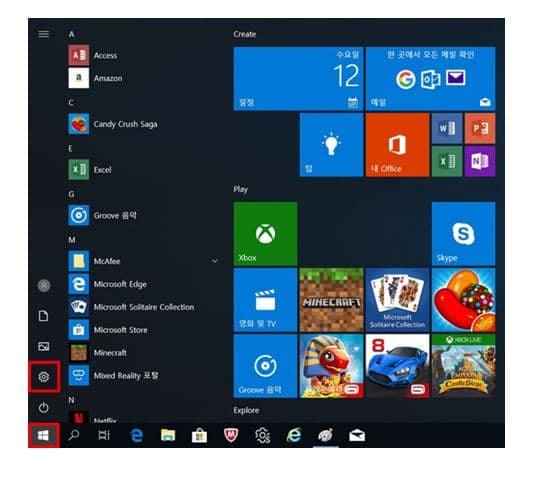
在工作列上,按一下 [開始] 按鈕並開啟 [設定]。
![三星電腦 藍牙設定, 設定notebook不可被其他裝置發現, 其他裝置找到我的三星 PC, 允許藍牙裝置尋找這部電腦, Windows 10 藍牙和其他裝置, win 10 藍牙設定, 三星notebook藍牙功能, 現在可以作為 DESKTOP 被發現]()
2
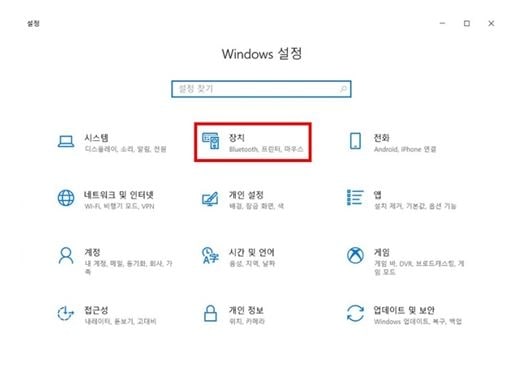
按一下 [裝置]。
![三星電腦 藍牙設定, 設定notebook不可被其他裝置發現, 其他裝置找到我的三星 PC, 允許藍牙裝置尋找這部電腦, Windows 10 藍牙和其他裝置, win 10 藍牙設定, 三星notebook藍牙功能, 現在可以作為 DESKTOP 被發現]()
3
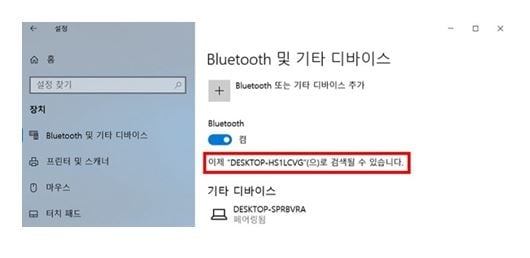
如果 [藍牙和其他裝置] 顯示 [現在可以作為 DESKTOP-XXXXXXX 被發現],這表示其他裝置可以找到您的 PC。
![三星電腦 藍牙設定, 設定notebook不可被其他裝置發現, 其他裝置找到我的三星 PC, 允許藍牙裝置尋找這部電腦, Windows 10 藍牙和其他裝置, win 10 藍牙設定, 三星notebook藍牙功能, 現在可以作為 DESKTOP 被發現]()
產品功能的更改恕不另行通知。
圖片只供參考
Windows是Microsoft Corporation在美國和/或其他國家的註冊商標或商標,而所有其他公司和產品名稱可能是各相關公司所擁有之商標。
功能和使用體驗會因應不同裝置和地區而異。
上述產品描述只適用於2018年安裝在三星電腦上之Windows 10。上述產品描述的更新日期為2018年11月,僅供參考。
感謝您提供意見讓我們了解您的需要
請回答所有問題。
RC01_Static Content : This text is only displayed on the editor page