如何更改 Galaxy 裝置中每個應用程式的語言設定
最後更新日期 : 2026年1月8日
重要提醒:此頁面的資訊只適用於香港產品。產品型號、畫面序列或設定會根據您所在地區及/或購買產品的地區而不同。請按此跳轉至您所在地區的服務支援頁面。
在 Android 13 OS (One UI5) 中,您可為每個應用程式設定不同的語言,讓各個應用程式的語言能配合您的使用環境。
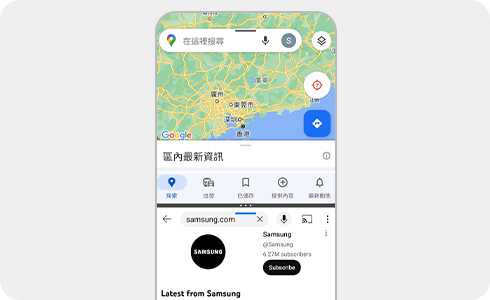
請注意:並非所有應用程式都支援不同的語言。此功能可能受應用程式開發者限制,而各個應用程式之間的支援情況可能有所差異。
如何選擇語言


步驟 1. 輕觸「設定」。


步驟 2.輕觸「一般管理」。


步驟 3. 輕觸「應用程式語言」。


步驟 4. 選擇一個應用程式。


步驟 5. 選擇一種語言。
感謝您提供意見讓我們了解您的需要
請回答所有問題。
RC01_Static Content : This text is only displayed on the editor page