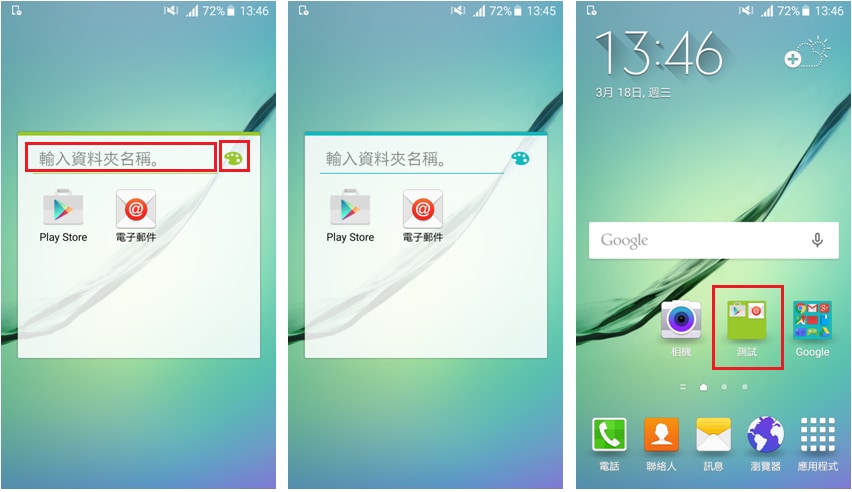
如何在 Galaxy S6/S6 Edge 主屏幕建立文件夾?
最後更新日期 : 2026年1月15日

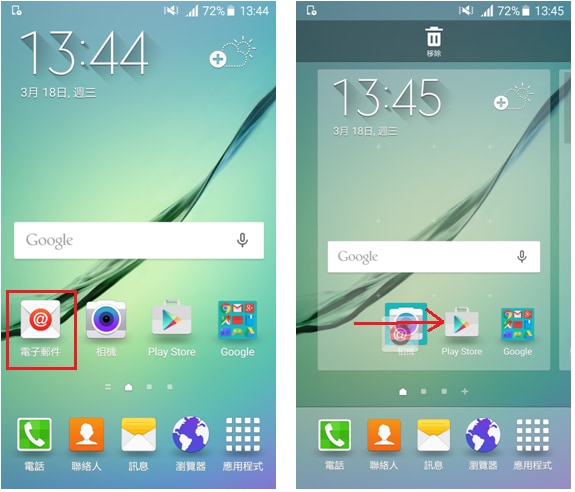

 。
。
感謝您提供意見讓我們了解您的需要
請回答所有問題。
RC01_Static Content : This text is only displayed on the editor page
沒有建議
AI Suggested Searches
建議搜尋
熱門搜尋
最近搜尋
推薦
請回答所有問題。
RC01_Static Content : This text is only displayed on the editor page