在 Galaxy 媒體瀏覽器中,如何僅選擇及檢視您想查看的相簿
最後更新日期 : 2026年1月8日
重要提醒:此頁面的資訊只適用於香港產品。產品型號、畫面序列或設定會根據您所在地區及/或購買產品的地區而不同。請按此跳轉至您所在地區的服務支援頁面。
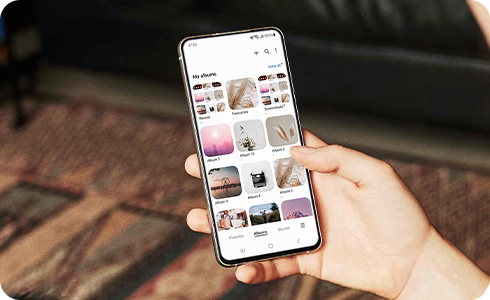
儲存在手機上的照片會自動新增並顯示於媒體瀏覽器應用程式中。您可利用「選擇要顯示的相簿」功能,以僅檢視所需的相簿。Android 13 或以上版本均支援此功能。
如何開啟「選擇要顯示的相簿」功能


步驟 1. 開啟媒體瀏覽器。


步驟 2. 開啟媒體瀏覽器選單圖示。


步驟 3. 輕觸媒體瀏覽器設定圖示。


步驟 4. 輕觸「選擇要顯示的相簿」。
如何選擇要顯示的相簿


步驟 1. 輕觸媒體瀏覽器。


步驟 2. 輕觸「相簿」。


步驟 3. 輕觸「更多選項」圖示。


步驟 4. 輕觸「選擇要顯示的相簿」。


步驟 5. 輕觸以選擇任何您想在媒體瀏覽器中顯示的相簿,完成選擇後,輕觸「完成」。


步驟 6. 此時,您便可在媒體瀏覽器中檢視已選擇的相簿。
如何在媒體瀏覽器應用程式中檢視所有相簿


步驟 1. 輕觸媒體瀏覽器。


步驟 2. 輕觸「更多選項」圖示。


步驟 3. 輕觸媒體瀏覽器設定圖示。


步驟 4. 若「選擇要顯示的相簿」功能已開啟,可輕觸切換開關以關閉該功能,媒體瀏覽器將顯示所有相簿。
請注意:
- 「最近」相簿中的照片並非由重複照片建立。這些照片儲存在內置記憶體中,此功能讓您可即時查看它們。
- 您可在「選擇要顯示的相簿」功能中選擇「最近」相簿。
- 若您在「最近」相簿中刪除照片,該照片將在手機上刪除。
感謝您提供意見讓我們了解您的需要
請回答所有問題。
RC01_Static Content : This text is only displayed on the editor page