Samsung Galaxy S4 如何使用懸浮預覽功能?
最後更新日期 : 2025年12月24日
重要提醒:此頁面的資訊只適用於香港產品。產品型號、畫面序列或設定會根據您所在地區及/或購買產品的地區而不同。請按此跳轉至您所在地區的服務支援頁面。
Samsung GALAXY S4 支援懸浮預覽功能,可以預覽圖片、影片、短訊、快速撥號詳情,提高瀏覽效率。下面是懸浮預覽的具體使用方法:
一、開啟【懸浮預覽】選項。
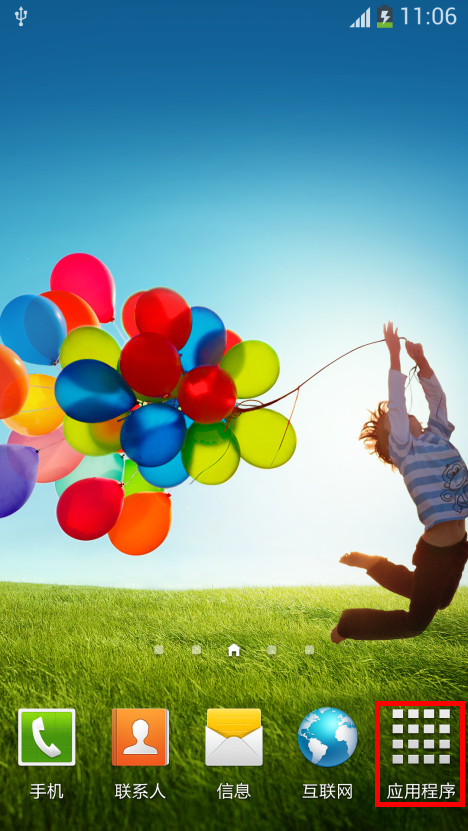
1.在待機頁面下,點擊【應用程式】。
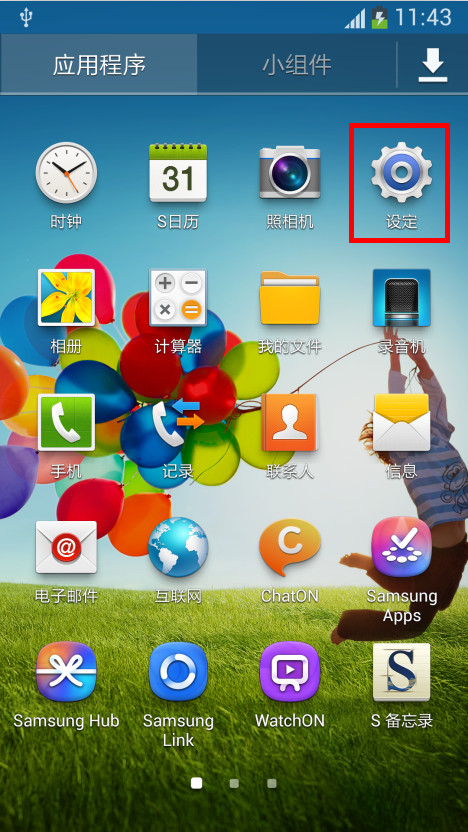
2.點擊【設定】。
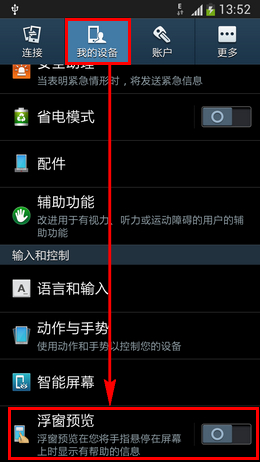
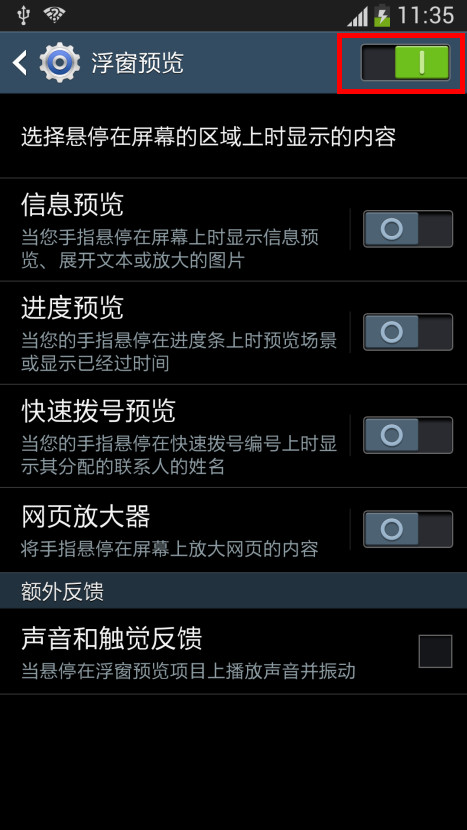
3.在螢幕上方選擇【我的裝置】,向上滑動螢幕,點擊【懸浮預覽】。
4.向右滑動螢幕右上方的長方形滑塊,顯示綠色表示已開啟。
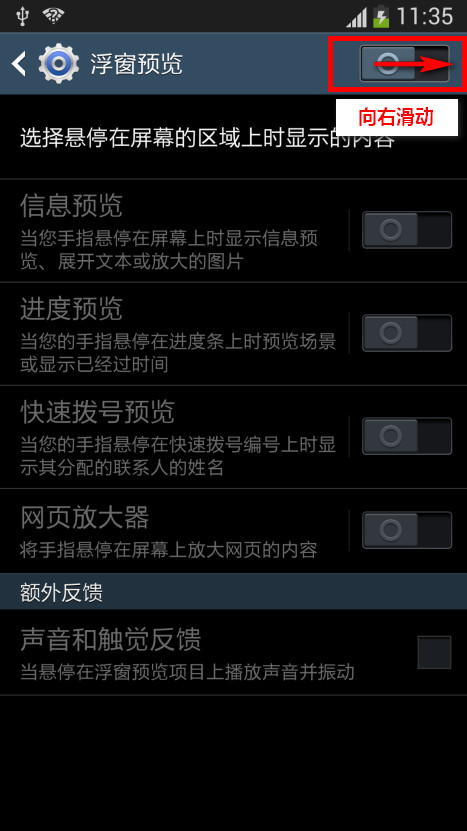
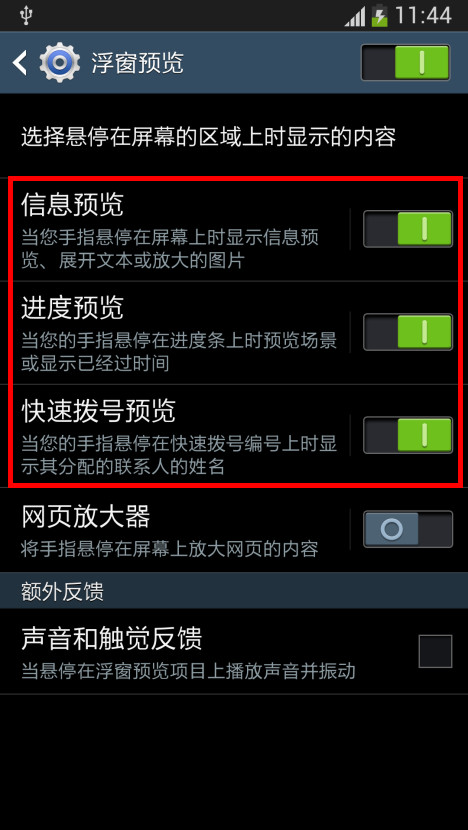
5.開啟【資訊預覽】、【進度預覽】、【快速撥號預覽】三個選項。
二、使用懸浮預覽功能。
1.資訊預覽:
進入訊息頁面,將手指懸浮在訊息上,可以看到界面上會出現訊息預覽框。
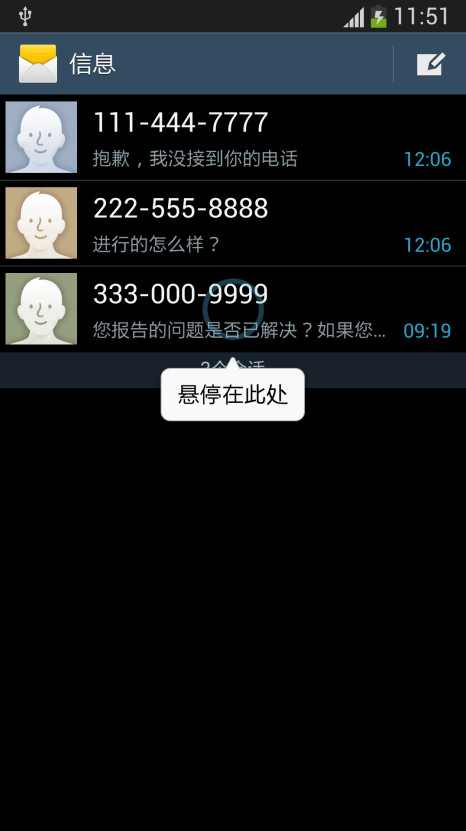
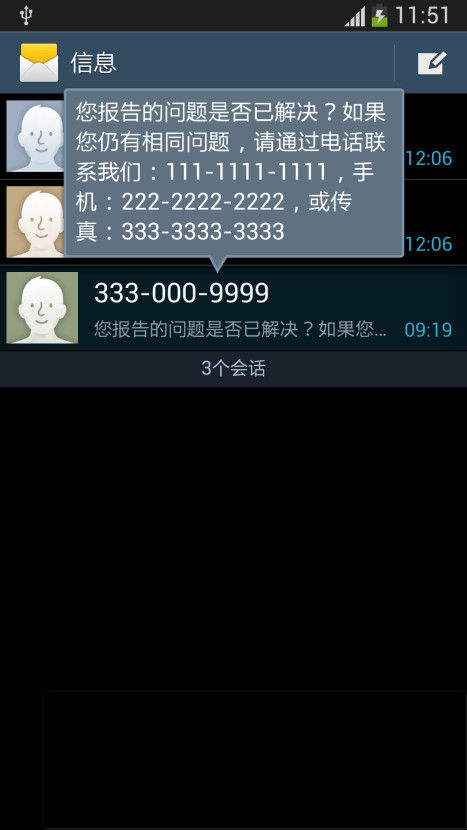
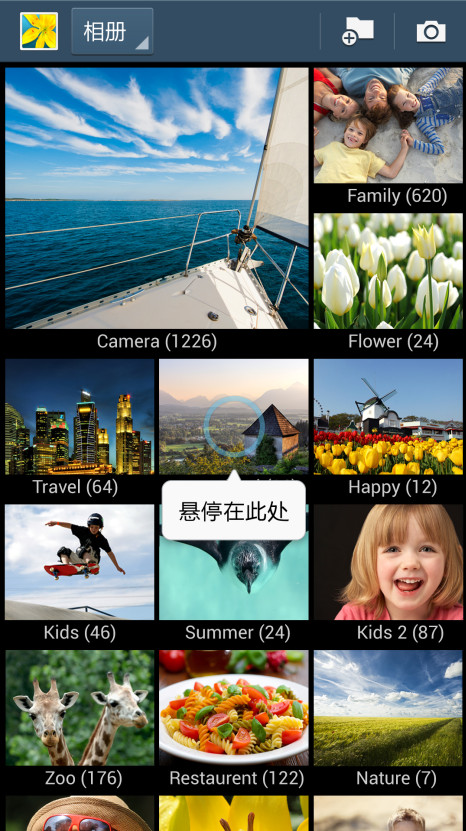
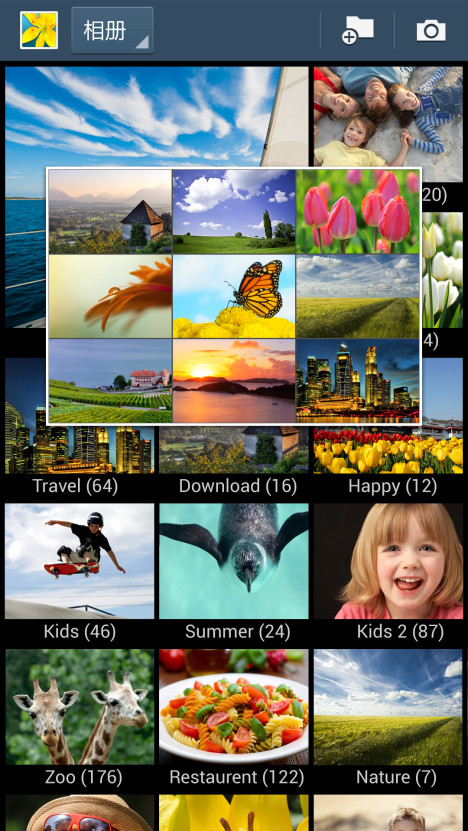
把手懸浮在圖片、電子郵件和日曆處,都會有相關的預覽。這裡以“圖片”為例。
2.進度預覽:
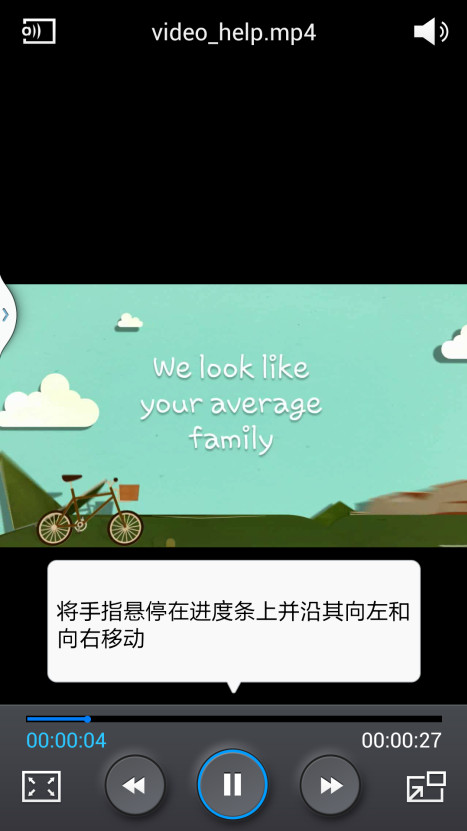
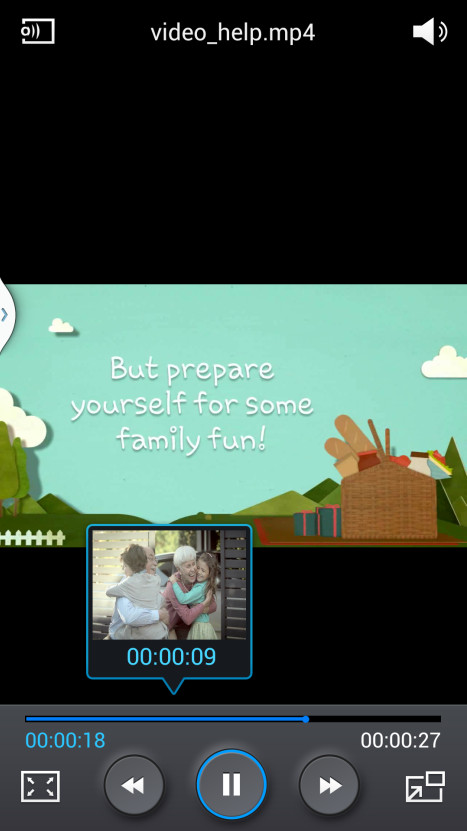
在影片播放界面,點擊進度條位置,可以預覽該時刻所播放的影片內容。
3.快速撥號預覽:
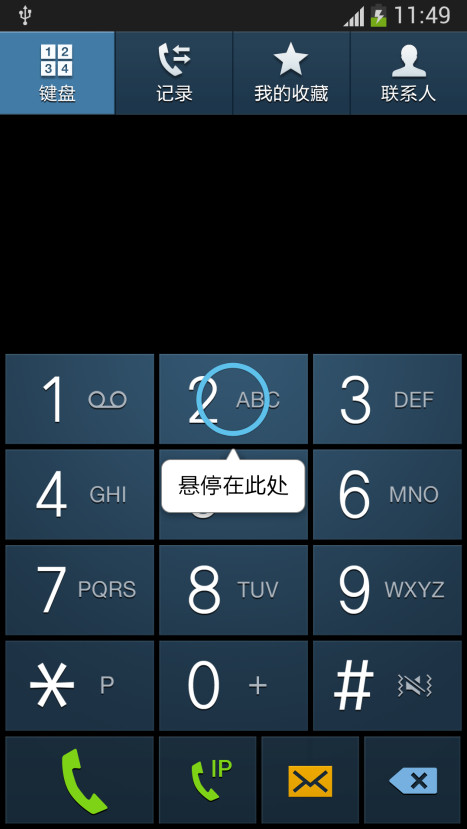
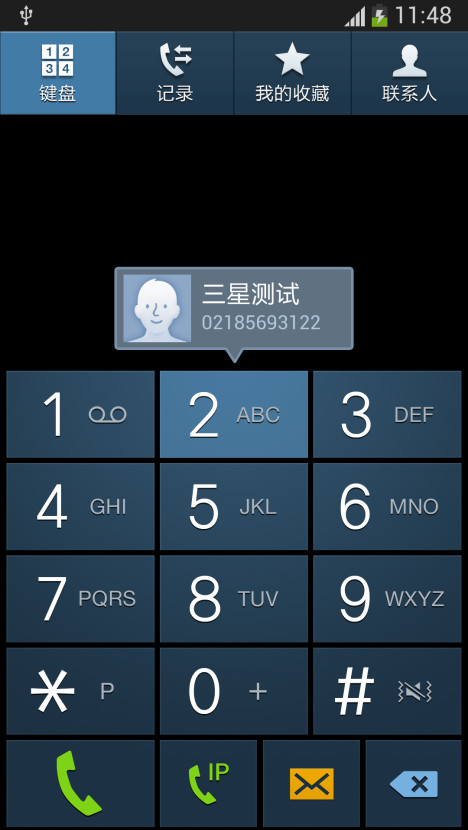
設置快速撥號鍵後,將手指放在該撥號鍵上,手機上就會出現預覽訊息。
注意:現有擷圖版本為 Android 4.2.2,鑑於日後的系統升級,功能表選項可能會稍作調整,具體操作以您手機功能表實際顯示為準。
感謝您提供意見讓我們了解您的需要
請回答所有問題。
RC01_Static Content : This text is only displayed on the editor page