هل يمكنني نسخ بيانات واتساب احتياطيًا مثل سجلات الدردشة على جهاز Android؟
تاريخ اخر تحديث : أكتوبر ٢٦. ٢٠٢٦
يمكنك نسخ رسائلك ووسائطك احتياطيًا باستخدام Google Drive، ثم استعادتها على جهاز Android جديد.
يُرجى ملاحظة أن النسخ الاحتياطي للبيانات متاح فقط بين الأجهزة التي تعمل بنظام التشغيل نفسه.
لاستخدام Google Drive، تأكد مما يلي:
- أن يكون جهازك المحمول متزامنًا مع Google Drive.
- أن تكون خدمات Google Play مثبّتة (متوفرة فقط لنظام Android 2.3.4 والإصدارات الأحدث).
- أن تتوفر مساحة كافية في حساب Google Drive لجميع بيانات واتساب.
- أن تتوفر مساحة فارغة كافية على جهازك المحمول لإنشاء النسخة الاحتياطية.
كيفية النسخ الاحتياطي إلى Google Drive
- افتح تطبيق واتساب (WhatsApp).
- اضغط على زر المزيد (More).
- اضغط على الإعدادات (Settings).
- اضغط على الدردشات والمكالمات (Chats and calls).
- اضغط على النسخ الاحتياطي للدردشات (Chat backup).
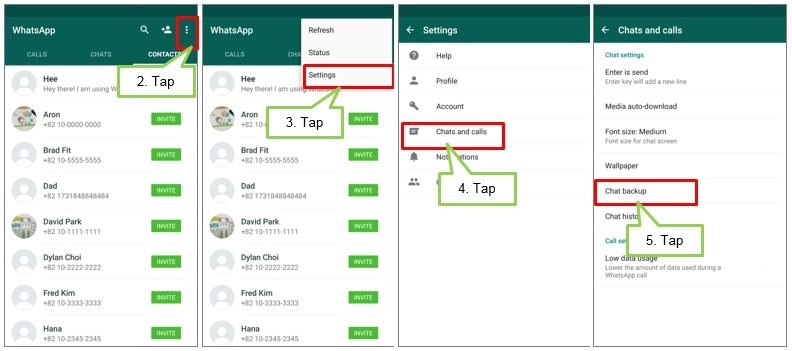
- اضغط على النسخ الاحتياطي إلى Google Drive (Back up to Google Drive) وحدّد عدد مرات النسخ الاحتياطي، ثم اضغط على نسخ احتياطي (Back Up) لإجراء نسخ احتياطي فوري. سيتم نسخ رسائلك ووسائطك احتياطيًا إلى Google Drive.
- اضغط على نسخ احتياطي (Back up).
يُرجى ملاحظة أن النسخ الاحتياطي عبر شبكة الهاتف المحمول قد يؤدي إلى رسوم إضافية على استخدام البيانات.

كيفية استعادة بيانات واتساب
- يمكنك استعادة رسائل ووسائط واتساب من Google Drive عند إعادة تثبيت واتساب. عند التحقق من رقم هاتفك، سيطلب منك واتساب استعادة رسائلك ووسائطك من النسخة الاحتياطية.
- اضغط على استعادة (RESTORE) عندما يُطلب منك ذلك.
يُرجى ملاحظة أنك إذا لم تقم بالاستعادة الآن، فلن تتمكن من الاستعادة لاحقًا.

ملاحظة:
لا يمكن النسخ الاحتياطي لبيانات واتساب واستعادتها بين أجهزة تعمل بأنظمة تشغيل مختلفة، إذ تتيح سياسة النسخ الاحتياطي في واتساب ذلك فقط بين الأجهزة التي تعمل بنظام التشغيل نفسه.
نشكركم على ابداء رأيكم و الملاحظات
يُرجى الإجابة عن كل الأسئلة.