كيف يمكنني تخصيص إعدادات التحكم عن بُعد في قلم S Pen؟
تاريخ اخر تحديث : أكتوبر ٢٦. ٢٠٢٦
يمكنك تغيير التطبيق أو الميزات أو الإجراءات المرتبطة بزر قلم S Pen وتخصيصها بما يتناسب مع تفضيلاتك واحتياجاتك.
تشغيل ميزة التحكم عن بُعد في قلم S Pen
- افتح الإعدادات (Settings).
- اضغط على الميزات المتقدمة (Advanced features).
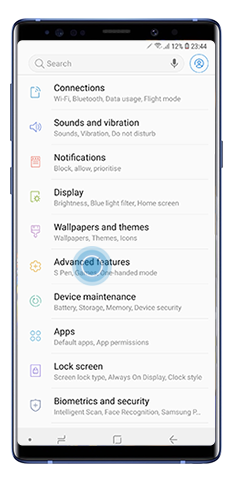
- اضغط على S Pen.
- اختر التحكم عن بُعد في S Pen (S Pen remote).
- اسحب المفتاح لتشغيل التحكم عن بُعد.
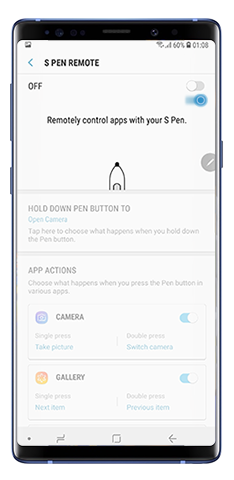
يمكنك أيضًا تفعيلها من لوحة الإشعارات:
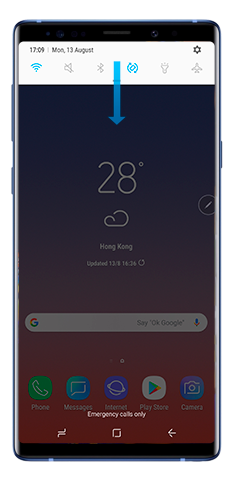
- افتح لوحة الإشعارات بالسحب للأسفل من أعلى الشاشة.
- وسّع الخيارات في لوحة الإشعارات.
- اسحب لوحة الإشعارات إلى اليسار.
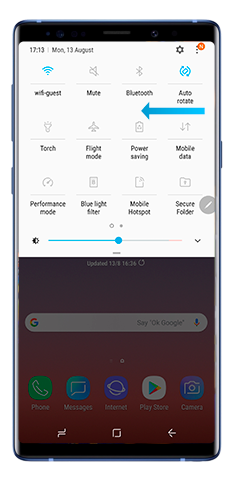
- اضغط على التحكم عن بُعد في S Pen (S Pen remote).
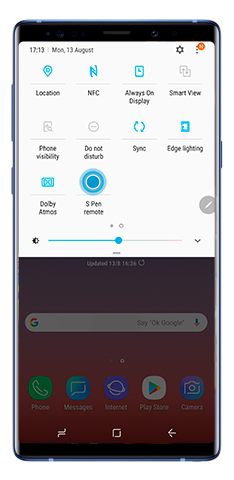
يُرجى الملاحظة: تأكد من أن بطارية قلم S Pen مشحونة بما يكفي ليعمل اتصال Bluetooth بشكل صحيح.
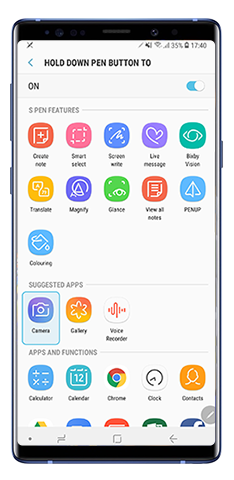
تخصيص التطبيق الذي يتم تشغيله عند الضغط مطولًا على الزر
- افتح شاشة إعدادات التحكم عن بُعد في S Pen (S Pen remote).
- اضغط على الضغط مطولًا على زر القلم لـ (Hold down pen button to).
- اختر التطبيق أو الميزة التي تريد تشغيلها (مثل الكاميرا أو الحاسبة أو الترجمة).
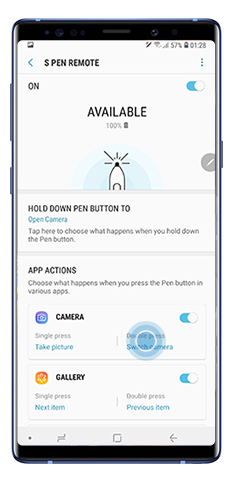
تخصيص التحكم بالضغطة الواحدة أو المزدوجة
- افتح شاشة إعدادات التحكم عن بُعد في S Pen (S Pen remote).
- في قسم إجراءات التطبيقات (App Actions)، اسحب المفتاح لتفعيل التطبيقات التي تريد تخصيصها.
- اضغط على ضغطة واحدة (Single press) لاختيار ما تريد حدوثه عند الضغط على الزر مرة واحدة.

- اضغط على ضغطة مزدوجة (Double press) لاختيار ما تريد حدوثه عند الضغط على الزر مرتين.
نشكركم على ابداء رأيكم و الملاحظات
يُرجى الإجابة عن كل الأسئلة.