كيفية إعداد حسابات Samsung واستخدامها
كيفية إعداد حساب Samsung
يُنصح بإعداد حساب Samsung من خلال معالج الإعداد.
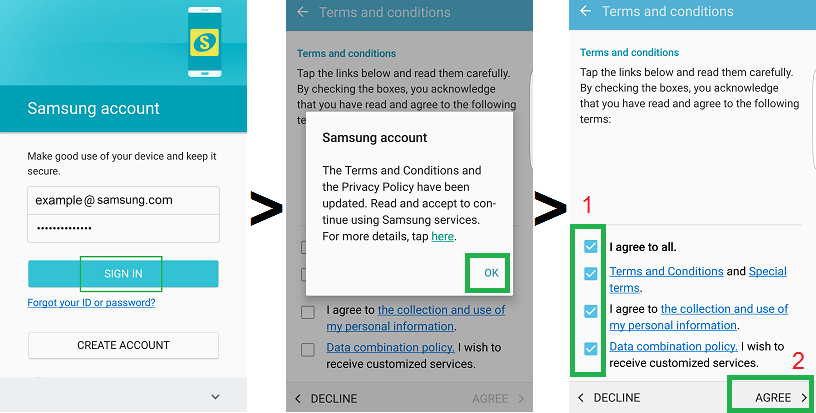
يتيح لك حساب Samsung نسخ البيانات احتياطيًا واستعادتها بسهولة. إذا كان لديك حساب Samsung بالفعل وسبق أن نسخت بياناتك احتياطيًا، سجّل الدخول أولًا ثم اختر استعادة بياناتك إلى الجهاز الجديد.
تتكوّن عملية الاستعادة من خطوتين:
- تنزيل البيانات المنسوخة احتياطيًا من جهازك السابق.
- استعادة البيانات إلى جهازك الجديد.
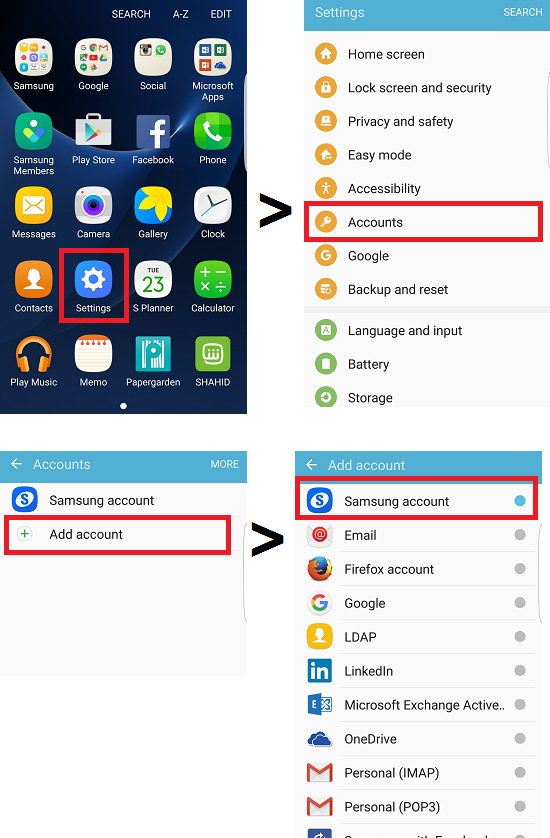
يمكنك أيضًا إنشاء حساب Samsung من قائمة الإعدادات (Settings) إذا تخطيت معالج الإعداد دون إعداد الحساب.
تطبيقات Samsung
يمكنك تنزيل التطبيقات من متجر تطبيقات Samsung بسهولة.
اضغط على تطبيقات Samsung (Samsung Apps) > اضغط على أيقونة البحث (Search) > اكتب ما تريد البحث عنه.

العثور على جهازي المحمول (Find my mobile)
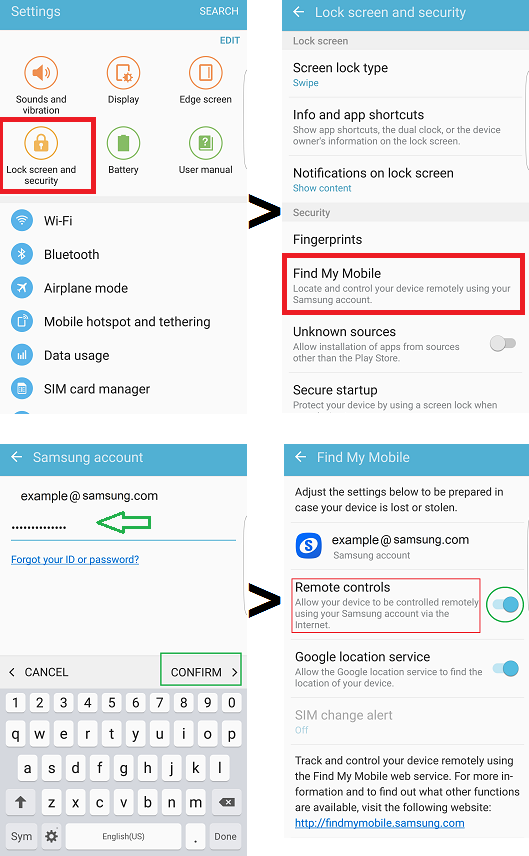
تدعم خدمة العثور على جهازي المحمول عددًا من الميزات المفيدة (تحديد الموقع، والقفل وإلغاء القفل، والرنين، ومسح بيانات الجهاز). قبل استخدامها، يجب ضبط بعض الإعدادات على الجهاز أولًا.
يمكنك تحديد موقع الجهاز من الكمبيوتر عبر findmymobile.samsung.com.
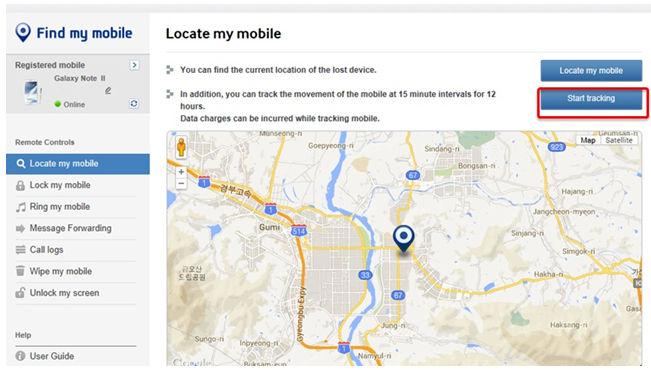
ميزات مفيدة أخرى في خدمة العثور على جهازي المحمول:
- رنين الجهاز (Ring my mobile): يرن الجهاز لمدة دقيقة واحدة بأعلى مستوى صوت بغض النظر عن إعدادات الصوت والاهتزاز.
- إعادة توجيه الرسائل (Message Forwarding): يمكنك إعادة توجيه الرسائل المرسلة إلى الجهاز المفقود إلى رقم هاتف محدد.
- سجلات المكالمات (Call logs): استرجاع سجلات المكالمات خلال الأسبوع الأخير.
- مسح بيانات الجهاز (Wipe my mobile): باستخدام وظيفة المسح، يمكنك حذف البيانات الموجودة على وحدات التخزين القابلة للإزالة (مثل الذاكرة الخارجية وبطاقات SIM). كما يمكنك حذف البيانات الموجودة على جهازك باستخدام وظيفة إعادة ضبط بيانات المصنع.
نشكركم على ابداء رأيكم و الملاحظات
يُرجى الإجابة عن كل الأسئلة.