جهاز SolarCell Remote


ابنِ مستقبلاً أكثر ذكاءً باستخدام جهاز التحكم عن بُعد SolarCell Remote. جهاز التحكم عن بُعد SolarCell Remote
يُشحَن بالضوء ويمنحك وصولاً فورياً إلى محتواك المفضل
والميزات الذكية التي ترتقي بتجربتك في التصفح.
Build a smarter future with the SolarCell Remote. The SolarCell Remote powers up with light and gives you instant access to your favorite content and smart features that elevate your browsing experience.


اشحنه بالضوء


جهاز SolarCell Remote
بفضل وجود لوحة شمسية على ظهره، يمكن شحن جهاز SolarCell Remote الخاص بنا1 بالضوء - فلا حاجة إلى بطاريات تُستخدم لمرة واحدة. يعدُّ جهاز التحكم عن بُعد تحفةً إبداعيةً لأكثر من سبب، وذلك يعود إلى ميزاته الذكية، مثل الميكروفون المدمج وتقنية المساعد الصوتي.
كل ما تحتاج إليه هو جهاز SolarCell Remote واحد
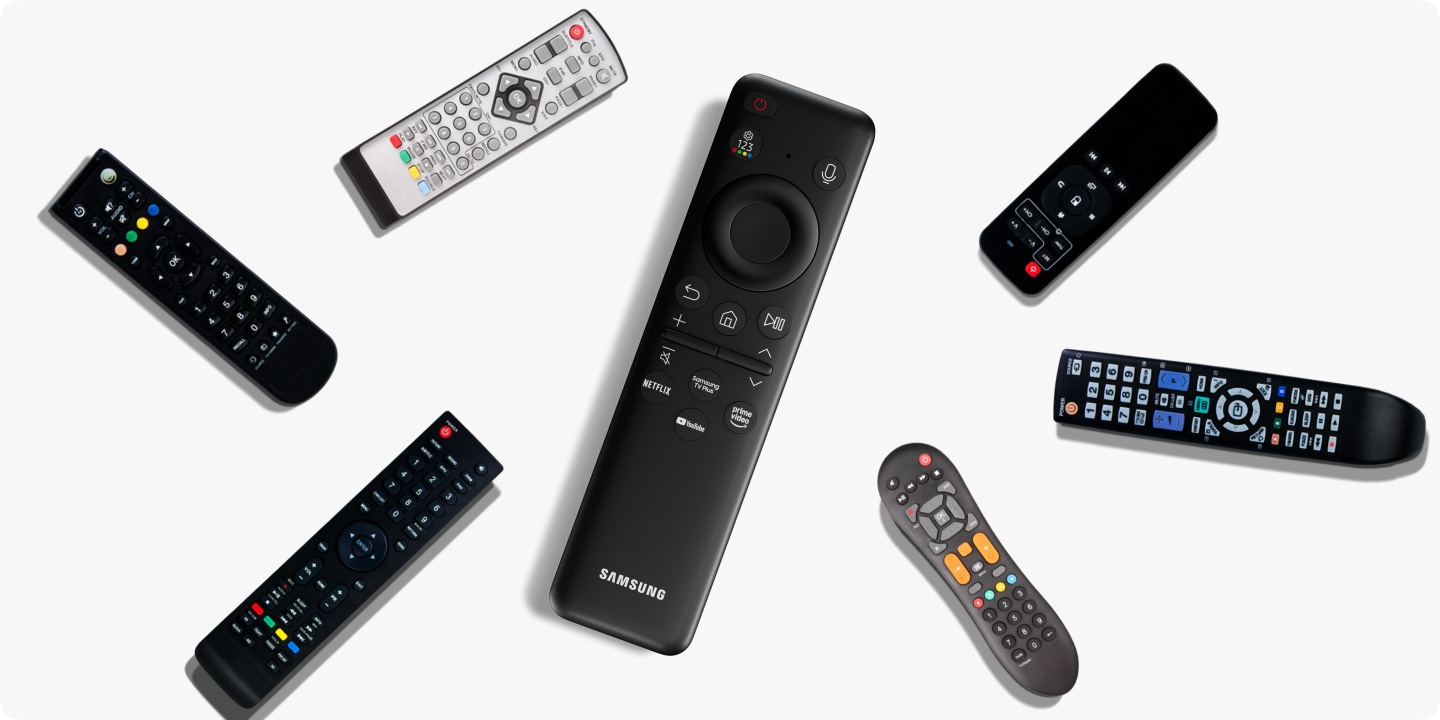
قلل الفوضى باستخدام جهاز تحكم واحد فقط. يمكن لجهاز SolarCell Remote أن يعمل مع تلفزيونك والأجهزة المتوافقة المتصلة به، مثل منصات الألعاب وأجهزة الصوت Soundbars، حتى لا تحتاج إلى جهاز تحكم منفصل لكل جهاز.2
الوصول إلى التطبيقات بمجرد ضغطة زر واحدة
تحكم أسهل
يمكنك الوصول بسهولة إلى المحتوى الذي تحبه باستخدام أزرار مخصصة تنقلك مباشرةً إلى خدمة البث المفضلة لديك.3


فقط قل ما تحتاج إليه
Bixby
مستوى جديد تماماً من الراحة في متناول يدك. بفضل وجود ميكروفون مدمج، يدعم جهاز SolarCell Remote المساعد الصوتي Bixby. يمكنك ببساطة طلب تغيير القناة، والبحث عن البرامج التلفزيونية، وفتح التطبيقات وغير ذلك الكثير.4


الأسئلة المتكررة:
كل ما تحتاج إلى معرفته عن جهاز التحكم عن بُعد Samsung SolarCell Remote
-
كيف أستخدم جهاز التحكم عن بُعد Samsung SolarCell Remote؟جهاز Samsung SolarCell Remote هو جهاز للتحكم عن بُعد في أجهزة تلفزيون Samsung TV يعمل بالضوء. وهو يتميز بلوحة شمسية مدمجة يمكن شحنها باستخدام ضوء الشمس أو الضوء الداخلي، وهذا يلغي الحاجة إلى البطاريات التي تُستخدم مرة واحدة.
لإقران جهاز التحكم عن بُعد SolarCell Remote بتلفزيون Samsung TV، ما عليك سوى تشغيل التلفزيون والضغط على أي زر في جهاز التحكم عن بُعد. وينبغي أن يتصل الاثنان تلقائياً.
إذا لم يحدث الإقران أو تم فقدان الاتصال، فاتبع الخطوات البسيطة التالية:
- 1. وجّه جهاز التحكم عن بُعد نحو تلفزيونك.
- 2. اضغط مع الاستمرار على زرَّي "العودة" (Return) و"تشغيل/إيقاف مؤقت" (Play/Pause) في الوقت نفسه.
- 3. عندما تظهر رسالة على التلفزيون تؤكد اتصال جهاز التحكم، اترك الزرَّين.
يمكنك شحن جهاز التحكم عن بُعد SolarCell Remote بطريقتين مريحتين.
للشحن بالضوء، ما عليك سوى وضع جهاز التحكم بحيث يكون الجزء الخلفي متجهاً لأعلى، إما تحت إضاءة السقف في غرفة مضاءة جيداً أو بالقرب من نافذة بها ضوء طبيعي. ستمتص اللوحة الشمسية الموجودة في الخلف الضوء وتشحن جهاز التحكم تلقائياً.
لتسريع الشحن، وصّل كابل USB Type-C بالمنفذ الموجود في الجزء السفلي من جهاز التحكم عن بُعد. -
كيف يمكنني إقران جهاز التحكم Samsung Solar Remote بجهاز التلفزيون لدي؟لإقران جهاز التحكم عن بُعد SolarCell Remote بتلفزيون Samsung TV، ما عليك سوى تشغيل التلفزيون والضغط على أي زر في جهاز التحكم عن بُعد. وينبغي أن يتصل الاثنان تلقائياً.
إذا لم يحدث الإقران أو تم فقدان الاتصال، فاتبع الخطوات البسيطة التالية:
- 1. وجّه جهاز التحكم عن بُعد نحو تلفزيونك.
- 2. اضغط مع الاستمرار على زرَّي "العودة" (Return) و"تشغيل/إيقاف مؤقت" (Play/Pause) في الوقت نفسه.
- 3. عندما تظهر رسالة على التلفزيون تؤكد اتصال جهاز التحكم، اترك الزرَّين.
-
كيف يمكنني إعادة ضبط جهاز التحكم عن بُعد Samsung Solar Remote؟يمكنك إعادة ضبط جهاز التحكم عن بُعد Samsung SolarCell Remote باتباع الخطوات البسيطة التالية:
- 1. في جهاز التحكم عن بُعد، اضغط مع الاستمرار على زرَّي "العودة" (Return) و"تشغيل/إيقاف مؤقت" (Play/Pause) في الوقت نفسه لمدة ثلاث ثوانٍ على الأقل.
- 2. عندما يومض الضوء الأحمر في الجزء العلوي من جهاز التحكم، ستعرض شاشة التلفزيون رسالة تشير إلى أن جهاز التحكم يعيد الاتصال لاستعادة التزامن مع تلفزيونك.
-
كيف أشحن جهاز التحكم عن بُعد Samsung SolarCell Remote؟يمكنك شحن جهاز التحكم عن بُعد SolarCell Remote بطريقتين مريحتين.
للشحن بالضوء، ما عليك سوى وضع جهاز التحكم بحيث يكون الجزء الخلفي متجهاً لأعلى، إما تحت إضاءة السقف في غرفة مضاءة جيداً أو بالقرب من نافذة بها ضوء طبيعي. ستمتص اللوحة الشمسية الموجودة في الخلف الضوء وتشحن جهاز التحكم تلقائياً.
لتسريع الشحن، وصّل كابل USB Type-C بالمنفذ الموجود في الجزء السفلي من جهاز التحكم عن بُعد. -
كيف يمكنني التحقق من مستوى بطارية جهاز التحكم عن بُعد Samsung SolarCell Remote؟للتحقق من مستوى بطارية جهاز التحكم عن بُعد Samsung SolarCell Remote، يُرجى اتباع الخطوات البسيطة التالية:
- 1. اضغط على زر الشاشة الرئيسية في جهاز التحكم عن بُعد.
- 2. انتقل إلى الإعدادات (Settings)، ثم اختر كل الإعدادات (All Settings).
- 3. انتقل إلى "الإعدادات العامة والخصوصية" (General & Privacy)، واختر "جهاز التحكم عن بُعد" (Remote Control) لعرض مستوى البطارية.
-
ما حجم جهاز التحكم عن بُعد Samsung SolarCell Remote؟بأبعاد تبلغ 14,75 سم × 3,68 سم × 1,26 سم فقط (الطول × العرض × الارتفاع)، يتناسب جهاز SolarCell Remote من Samsung بشكل مريح مع راحة يدك. كما يشتمل أيضاً على ميزة التعرف على الصوت وأزرار اختصار مخصصة لخدمات Samsung TV Plus وNetflix وAmazon Prime Video وغيرها — فهو مُصمَّم لتوفير السهولة والراحة معاً.
-
كيف تعمل عناصر التحكم بالسحب والإفلات على التلفزيون؟بخلاف الهواتف وأجهزة الكمبيوتر، لا تحتوي أجهزة التلفزيون على شاشات تعمل باللمس — لذا تُحاكَى ميزة السحب والإفلات من خلال أجهزة التحكم عن بُعد والتنقل المعتمد على المؤشر. وتعتمد طريقة عملها على نوع جهاز التحكم عن بُعد الذي تستخدمه.
ومع جهاز Samsung Smart Remote، يمكن إتمام العملية في ثلاث خطوات: انتقل إلى العنصر الذي تريد نقله، واضغط مُطولاً على زر "تحديد" (Select) للدخول إلى وضع "نقل" (Move)، ثم استخدم مفاتيح الأسهم لإعادة وضعه في مكان جديد. وبمجرد وضعه في المكان الذي تريده، اضغط على "تحديد" (Select) أو "العودة" (Back) لتأكيد الموضع.
ومع ميزة التحكم السريع عن بُعد (Quick Remote) في تطبيق SmartThings، يمكن لهاتفك أيضاً أن يعمل كلوحة تتبع افتراضية، حيث يتم تحويل السحب والضغط المطول على شاشة هاتفك إلى حركات سحب على التلفزيون.
ونظراً لأن طرق الإدخال المتاحة تختلف باختلاف طراز التلفزيون ونوع جهاز التحكم عن بُعد، فلن تبدو تجربة السحب والإفلات متطابقة تماماً في كل إعداد، ولكن المنطق الأساسي يظل كما هو: اختر، وانقل، وأكّد. -
كيف يمكنني التنقل في واجهات التلفزيون من دون أدوات التحكم باللمس؟أجهزة تلفزيون Samsung الذكية مُصمَّمة بالكامل لإتاحة التنقل فيها من دون الحاجة إلى شاشة لمس.
والمبدأ الأساسي بسيط ومباشر: فبدلاً من الضغط على ما تريده، يمكنك تحريك مربع اختيار محدد باستخدام مفاتيح الأسهم في جهاز التحكم عن بُعد والتأكيد باستخدام زر "موافق" (OK). وكل عنصر على الشاشة — بما في ذلك التطبيقات والقوائم والإعدادات — هو جزء من شبكة قابلة للتنقل مصممة حول هذا النظام القائم على التركيز.
وبالإضافة إلى جهاز التحكم عن بُعد القياسي، تتوفر طريقتان أخريان للتنقل:
- - التحكم الصوتي: اضغط مع الاستمرار على زر الميكروفون في جهاز تحكم Samsung وتحدث بأمر — وهو الخيار الأسرع لإدخال النص والتنقل العميق في القوائم.
- - التحكم السريع عن بُعد (Quick Remote) في تطبيق SmartThings: تعمل كجهاز تحكم عن بُعد افتراضي مع واجهة لوحة لمس، ما يجعل التنقل يبدو أقرب إلى تجربة الهاتف الذكي.
اكتشف أجهزة التلفزيون الذكية
| table product |


|


|


|


|


|


|


|
|---|---|---|---|---|---|---|---|
| نظرة عامة | سر العظمة |
الطريق إلى تجربة غامرة لا مثيل لها |
بوابتك إلى الوضوح المطلق |
بوابتك إلى الانغماس الحقيقي |
التجسيد المثالي للحظاتك المشوّقة |
التجسيد المثالي للحظاتك التي تفيض بالحيوية |
التجسيد الحقيقي لذوقك الفني |
| حجم الشاشة | 130/115/100/85/75/65/55 بوصة |
83/77/65/55/48/42 بوصة |
85 بوصة |
100/85/75/65/55/50/43 بوصة |
100/85/75/65/55/50/43 بوصة |
98/85/75/70/65/58/55/50/43 بوصة |
98/85/75/65/55/43 بوصة |
| table item cta |
هل تواجه صعوبة في اختيار التلفزيون الأنسب لك؟


