Как отключить приложения на Samsung Galaxy
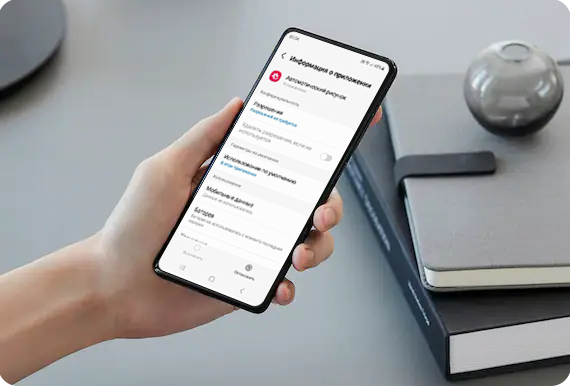
Для того чтобы освободить память телефона, а значок приложения не занимал место на рабочем столе, на Samsung Galaxy предусмотрена функция отключения приложения.
При отключении приложение остается в системе, но «замораживается», оно не будет расходовать память и им невозможно пользоваться до следующего включения.
К сожалению, некоторые приложения отключить нельзя.
Если приложение нельзя удалить или отключить, оно необходимо для нормальной работы устройства.
Обратите внимание, что при отключении приложения его значок пропадает из главного меню. Позже, конечно, приложение опять можно включить, и ярлык появится на экране, а его работоспособность полностью восстановится.
Как отключить приложение на Android 16-11
Чтобы отключить приложение на Android 16, 15, 14, 13, 12 и 11, воспользуйтесь инструкцией ниже.


Шаг 1. Откройте Настройки и выберите Приложения.


Шаг 2. Нажмите на значок фильтра.


Шаг 3. Включите Показать системные приложения и нажмите ОК.


Шаг 4. Выберите нужное приложение.


Шаг 5. Нажмите Остановить в нижней части экрана.


Шаг 6. Подтвердите остановку приложения. Готово!
Примечание:
- Если нет пункта «Остановить» или он неактивный, значит, приложение не поддерживает опцию отключения или уже отключено ранее.
- Если приложение, которое вы хотите отключить, уже обновлялось, то операционная система предложит удалить все обновления этой программы и вернуть первоначальную версию. Без этого действия отключить приложение невозможно. После включения приложения версию можно будет обновить до последней.
Как отключить приложение на Android 10-8
Чтобы отключить приложение на Android 10, 9 и 8 воспользуйтесь инструкцией ниже.


Шаг 1. Откройте Настройки и выберите Приложения.


Шаг 2. Нажмите на три точки.


Шаг 3. Выберите Показать системные приложения


Шаг 4. Выберите нужное приложение.


Шаг 5. Нажмите Остановить.


Шаг 6. Подтвердите остановку приложения. Готово!
Примечание:
- Если нет пункта «Остановить» или он неактивный, значит, приложение не поддерживает опцию отключения или уже отключено ранее.
- Если приложение, которое вы хотите отключить, уже обновлялось, то операционная система предложит удалить все обновления этой программы и вернуть первоначальную версию. Без этого действия отключить приложение невозможно. После включения приложения версию можно будет обновить до последней.
Как найти отключенное приложение на Samsung Galaxy
Чтобы найти отключенные приложения, воспользуйтесь инструкцией ниже.


Шаг 1. Нажмите на значок фильтра во вкладке Приложения.


Шаг 2. Выберите опцию Отключено и нажмите ОК.


Шаг 3. После этого откроется список только отключенных приложений. Их можно включить снова.
Отключение приложений на Samsung Galaxy необходимо для освобождения памяти устройства и очистки рабочего стола от ненужных значков.
Для этого нужно перейти в настройки приложений, найти нужное и нажать "Остановить". Отключенные приложения остаются в системе, но не расходуют ресурсы, и их всегда можно найти снова через фильтр по статусу "Отключено" и включить при необходимости.
Рекомендации предоставлены и проверены компанией Samsung.
Благодарим за отзыв!
Ответьте на все вопросы.
RC01_Static Content : This text is only displayed on the editor page