Что делать, если S Pen часто теряет соединение с смартфоном Galaxy?
Если у вас возникли проблемы с подключением S Pen к смартфону Galaxy, причиной могли стать следующие факторы:
- магнитный чехол для телефона,
- старая версия программного обеспечения,
- настройки Air Action.
Следуйте приведенному ниже руководству, чтобы устранить проблемы с подключением S Pen.
Магнитный или металлический чехол для телефона могут мешать распознаванию сигнала от S Pen, что приведет к неправильному или неточному вводу.


Шаг 1. Откройте Настройки.
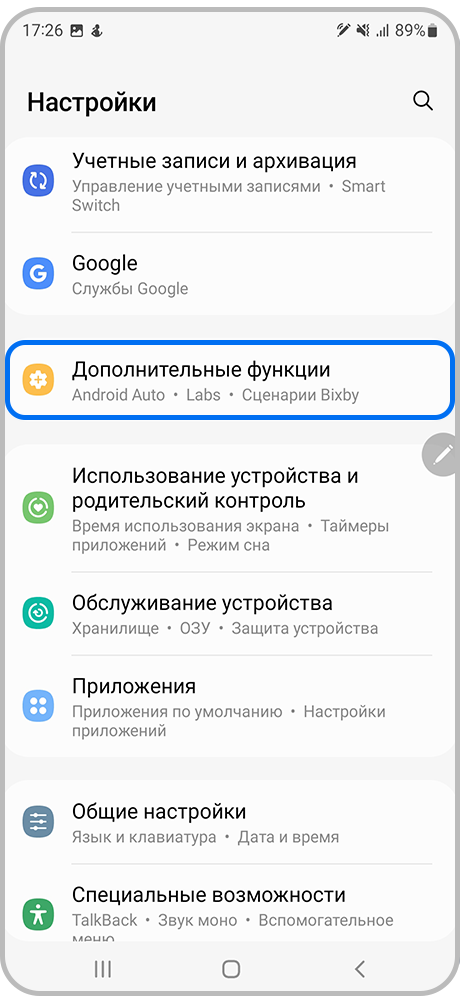
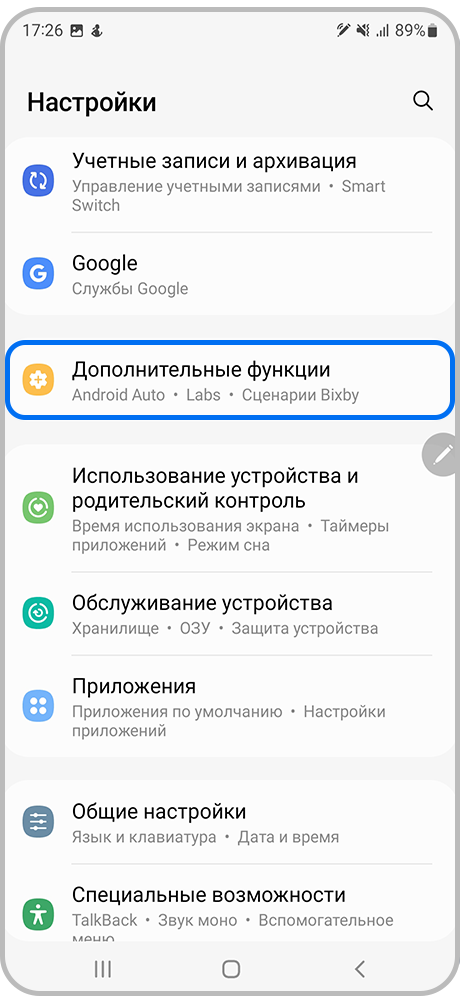
Шаг 2. Выберите раздел Дополнительные функции.
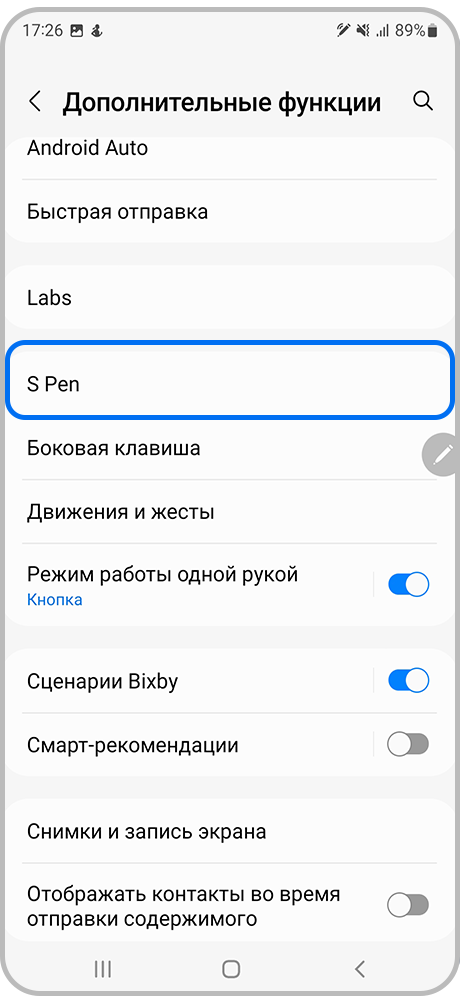
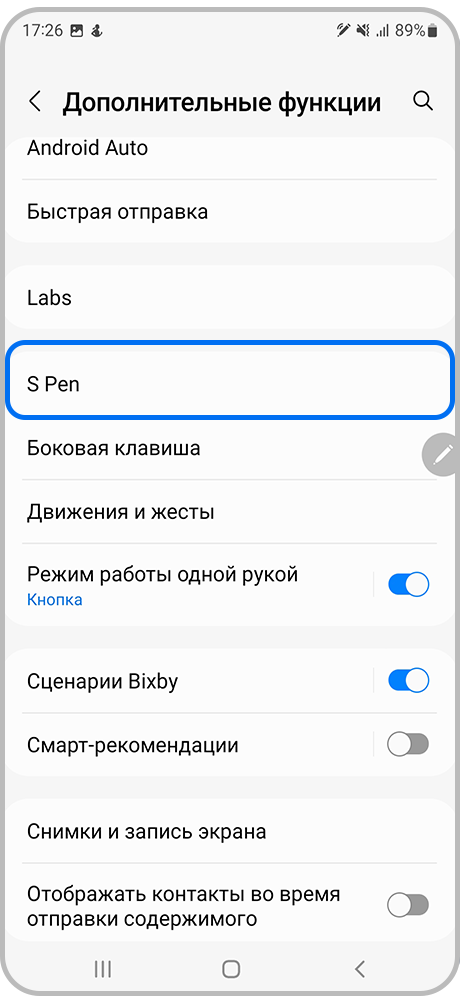
Шаг 3. Нажмите S Pen.
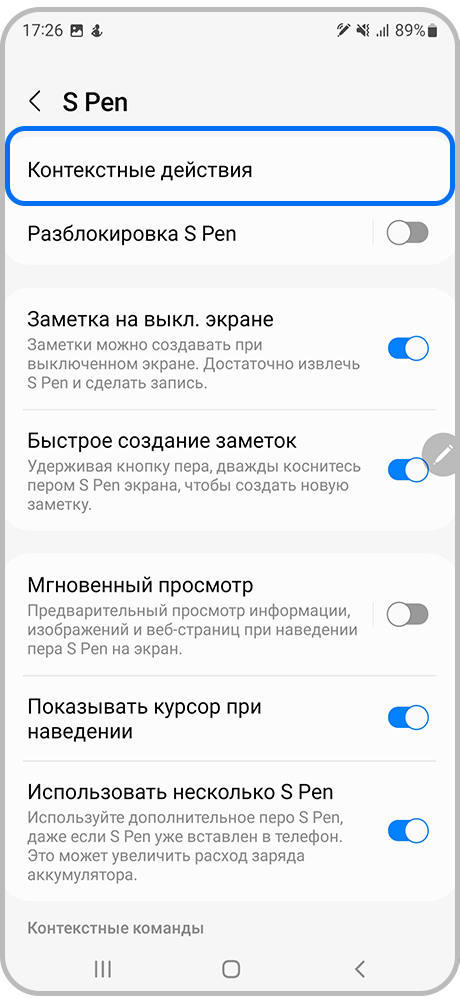
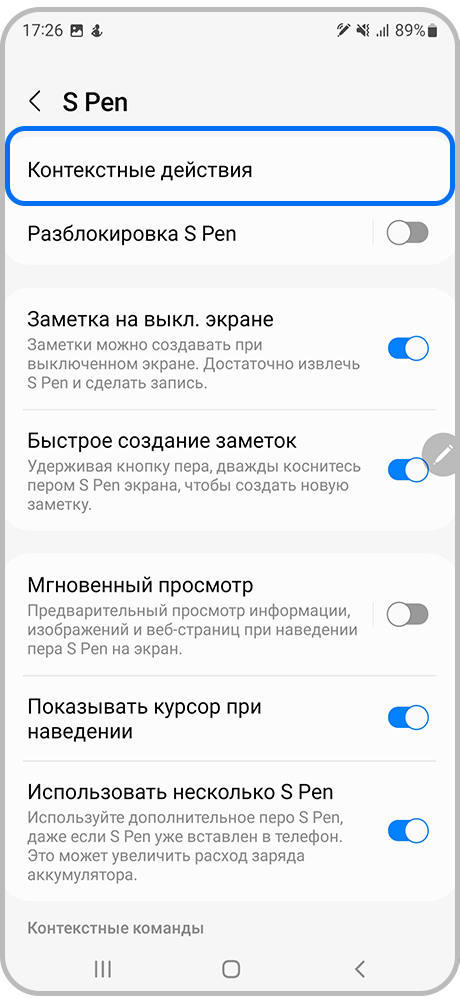
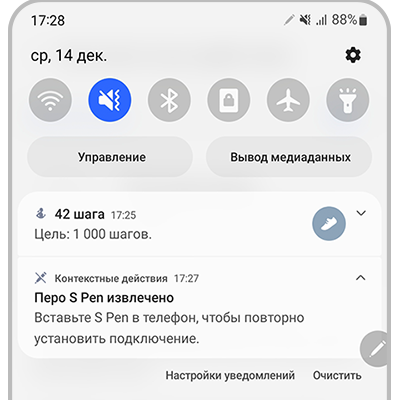
Шаг 4. Перейдите в Контекстные действия.


Шаг 5. Вставьте S Pen в гнездо на телефоне. Статус подключения должен измениться на Доступно.
Если вы изменяли настройки S Pen, они будут сброшены до состояния по умолчанию.
Шаг 1. Откройте Настройки > Дополнительные функции
> S Pen.
Шаг 2. Откройте Контекстные действия.
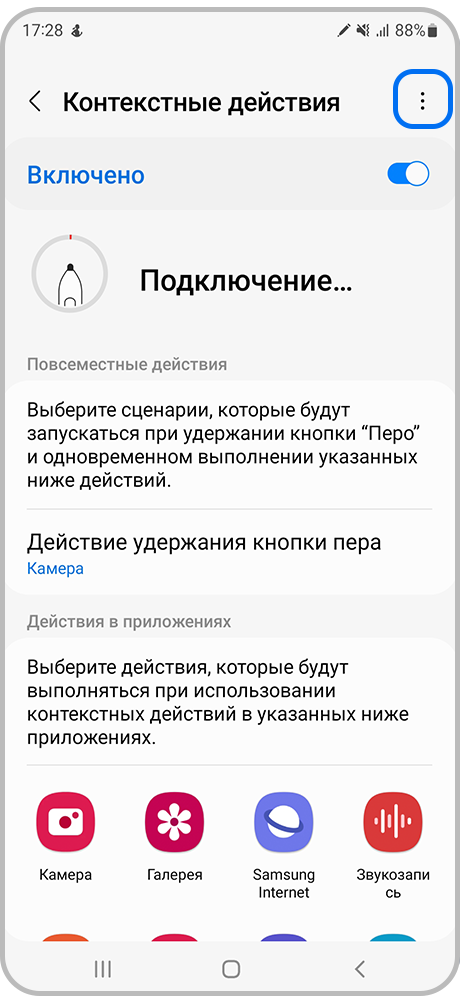
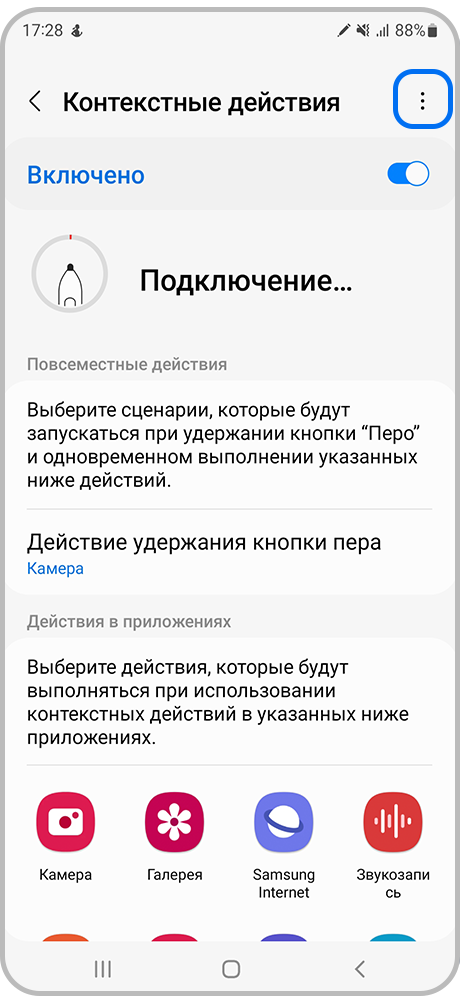
Шаг 3. Нажмите на три точки в правом верхнем углу.
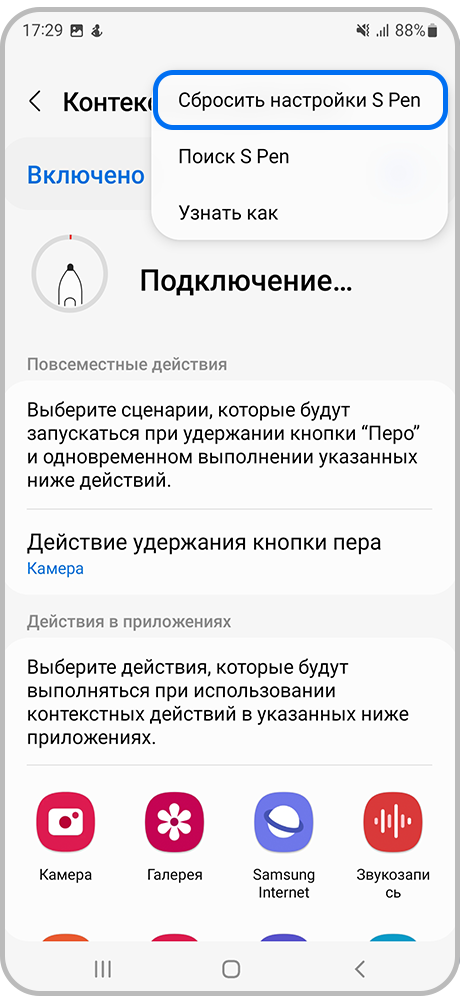
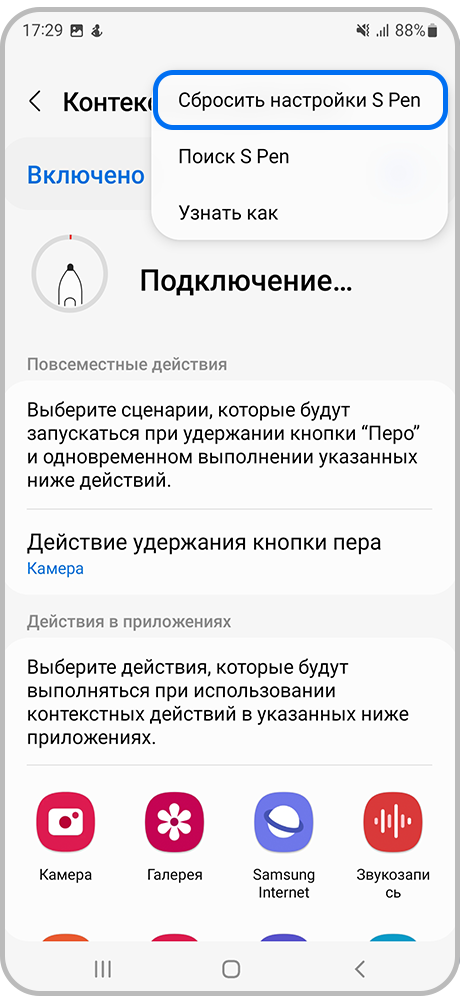
Шаг 4. Вставьте S Pen в гнездо на телефоне и нажмите Сбросит настройки S Pen.
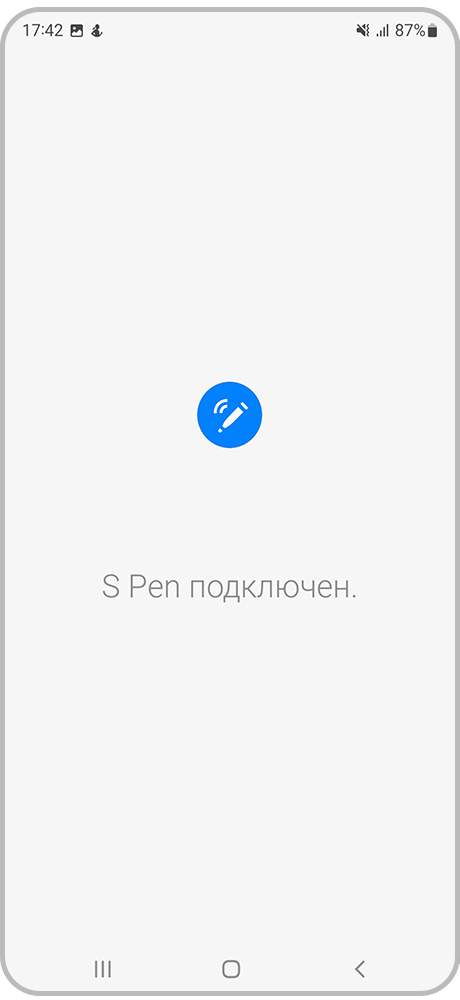
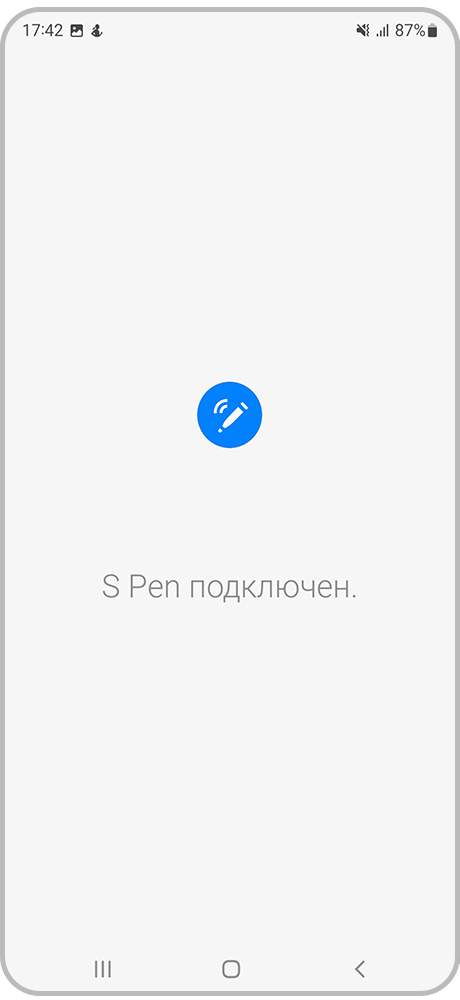
Шаг 5. S Pen будет повторно подключен к устройству. Это может занять некоторое время.
Примечание:
- Скриншоты устройства и пункты меню могут отличаться в зависимости от модели устройства и версии программного обеспечения.

Распознавание отпечатка пальца на Samsung Galaxy S22 обеспечивает быструю и удобную разблокировку устройства без ввода PIN-кода или пароля. Для настройки функции зайдите в «Настройки» → «Биометрия и безопасность» → «Отпечатки пальцев» и следуйте пошаговым инструкциям для сканирования подушечки пальца несколько раз. Важно помнить: датчик находится в нижней части экрана, руки и экран должны быть сухими, а защитная плёнка не должна иметь глубоких царапин — всё это влияет на качество распознавания.
Рекомендации предоставлены и проверены компанией Samsung.
Благодарим за отзыв!
Ответьте на все вопросы.
RC01_Static Content : This text is only displayed on the editor page