Cómo puedo encontrar mi ID o contraseña si la olvidé
Verificación de dos pasos


Si no podés acceder a tu cuenta debido a la verificación de dos pasos.
Presioná en Cambiar número para obtener más información de cómo actualizar el número de teléfono de la verificación de dos pasos de tu cuenta Samsung.
Notas:
- Las configuraciones y pantallas disponibles pueden variar según el dispositivo, la versión del software y el operador móvil.
- Al iniciar sesión, modificar el número de teléfono o restablecer la contraseña, es posible que se te solicite la verificación en dos pasos para mayor seguridad.
Si olvidaste el ID de tu cuenta Samsung, podés encontrarlo en tu teléfono, tableta o computadora.
Paso 1. Ingresá en la Página de recuperación de cuenta en el sitio web de Samsung, ingresá tu información y seleccioná Continuar.

Paso 2. Tu ID de la cuenta Samsung (dirección de correo electrónico) se mostrará parcialmente por seguridad. A continuación, seleccioná Iniciar sesión ahora para iniciar sesión.

¿Olvidaste la contraseña de tu cuenta Samsung o te cuesta recordarla? Hay opciones para restablecerla o cambiarla, así que no tendrás que seguir intentándolo.
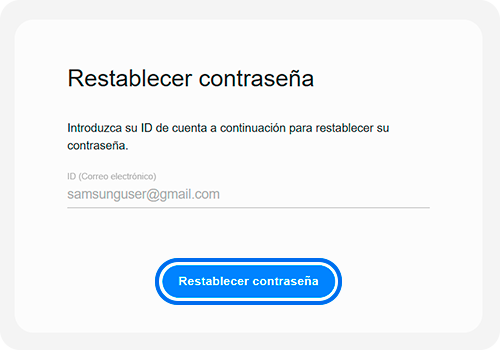
Paso 1. Ingresá en la Página de Restablecer contraseña en el sitio web de Samsung y luego ingresá la dirección de correo electrónico asociada con tu cuenta Samsung y seleccioná Restablecer contraseña.
Paso 2. Introduce el número de teléfono completo asociado a tu cuenta y seleccioná Continuar.
Importante:
- En la parte superior verás una guía del número asociado a tu cuenta Samsung.
Nota: Si el número de teléfono ingresado no coincide con el número de teléfono registrado, o falló debido a múltiples intentos, tu cuenta será suspendida por 30 minutos. Espera 30 minutos y podrás volver a intentarlo.
Paso 3. Podés optar por continuar la verificación por mensaje de texto o correo electrónico. Seleccioná tu opción y seleccioná "Continuar". Seguí las instrucciones que recibas. Es posible que también se te pida tu fecha de nacimiento para continuar.
Si aún tienes dificultades para restablecer tu contraseña, Contáctanos para obtener ayuda.
Si ya no tienes el número de celular al cual llegan los códigos de verificación de la cuenta Samsung, podés cambiarlo para recuperar el acceso a tu cuenta realizando los siguientes pasos:
Importante:
- Se necesitan unas 2 semanas para cambiar tu número de teléfono de la verificación en dos pasos. Si haces una nueva solicitud antes de completar la primera, se reiniciará el palzo de dos semanas y se retrasará aún más el proceso.
Paso 1. Ingresá en la Página de inicio de sesión de la cuenta Samsung usando un navegador web, luego seleccioná Iniciar sesión y luego inicia sesión con tus credenciales.
Paso 2. Cuando llegues a la pantalla que te solicita tu código de verificación. Seleccioná ¿No has recibido el código de verificación?
Paso 3. Verás una lista de opciones, en este caso pulsá sobre ¿Necesitas cambiar tu número de teléfono?.
Paso 4. Por seguridad, el proceso de cambio de número tarda unas 2 semanas, si estás de acuerdo pulsá en Continuar.
Paso 5. Aparecerá el número de teléfono registrado en tu cuenta Samsung (algunos dígitos se reemplazarán con asteriscos para mayor privacidad). Escribe el número de teléfono completo, incluyendo al inicio el código de tu país. Seleccioná Continuar.
Paso 6. Se enviará un código al correo electrónico vinculado a tu cuenta Samsung, revisa tu correo (tanto la bandeja de entrada como la bandeja de Spam o correo no deseado) e ingresa el código, luego seleccioná Verificar.
Paso 7. Escribe el nuevo número de teléfono (El número que usarás de ahora en adelante para recibir los códigos de verificación), luego elegí Enviar código.
Paso 8. Escribe el código de verificación que se envió a tu celular y pulsá sobre Verificar.
Paso 9. Una vez se verifique tu información, se realizará la solicitud para cambiar el número de teléfono registrado. Tené en cuenta que las sesiones que tengas abiertas en cualquier dispositivo (celulares, computadores, televisores, etc.) se cerrarán. Pulsá Hecho para finalizar el proceso.
Paso 10. El proceso de verificación tardará dos semanas. Una vez finalizado, recibirás un correo electrónico o un mensaje de texto indicando que ya podés usar el nuevo número de teléfono para la verificación en dos pasos. Si no recibes este mensaje, revisa tus mensajes bloqueados o la carpeta de spam y correos no deseados.
Si no podés acceder al número donde recibes el código de verificación en dos pasos ni recuperar tu cuenta o contraseña, presioná el botón correspondiente para acceder a nuestra guía detallada sobre cómo modificar o actualizar el número de teléfono vinculado a tu cuenta Samsung.
Si tenés dificultades con tu dispositivo móvil, tableta o wearables de Samsung, podés enviarnos una pregunta en la aplicación Samsung Members.
Esto nos permite observar más de cerca lo que está sucediendo. Los datos son anónimos y solo se conservan durante la investigación. Obtené más información sobre cómo enviar un informe de error a través de Cómo usar la aplicación Samsung Members


Centros de servicio


Ubicá el centro de servicio Samsung más cercano para la revisión de tu producto.

Gracias por tus comentarios
Por favor, responde todas las preguntas.
Estamos para vos
LiveChat
![LiveChat]()
![LiveChat]()


Lunes a Domingo
8:00 a.m. a 12:00 a.m.