Resolviendo problemas de conexión Wi-Fi en tu televisor Samsung
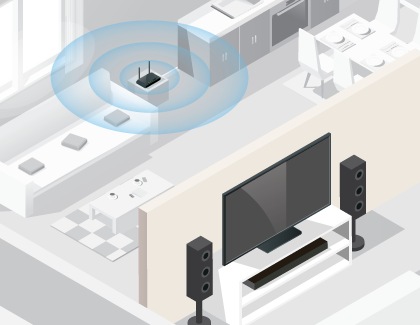
Nota: Si es la primera vez que conectás tu televisor a Internet, saltá al paso "Reconectarse a Internet" a continuación. Antes de comenzar con los pasos a continuación, verificá si hay obstrucciones entre el televisor y el enrutador y luego verificá la distancia entre el televisor y el enrutador. Si tu televisor está conectado a Wi-Fi, podé tomar algún tiempo volver a conectarse a Wi-Fi después de encenderlo. Esperá 30 segundos y luego verificá si se volvé a conectar a Internet.
Verificá el estado de la red
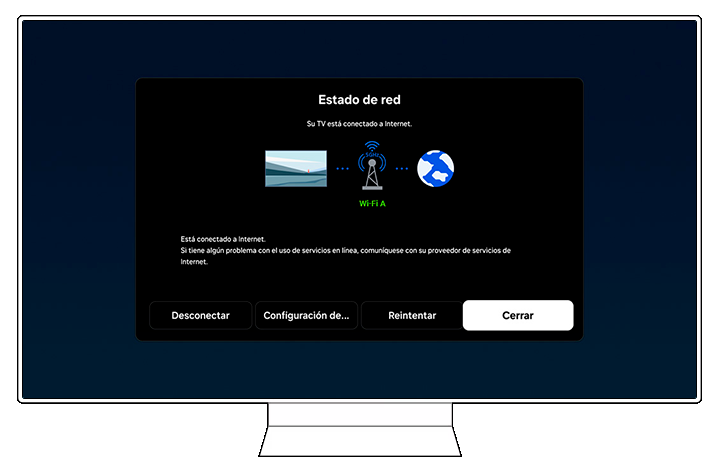
Cuando tengas problemas para conectar tu Smart TV a Internet, en la pantalla de Estado de la red, podrás ver la conexión entre tu TV, el router e internet; Así podrás ver dónde está el error.
Paso 1. Presioná sobre el ícono de Home del control remoto y seleccioná Configuración.
Paso 2. Seleccioná Todos los Ajustes para acceder al menú del televisor.
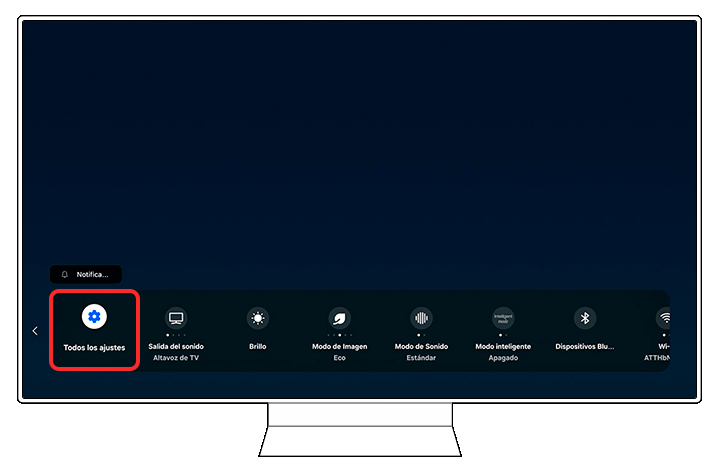
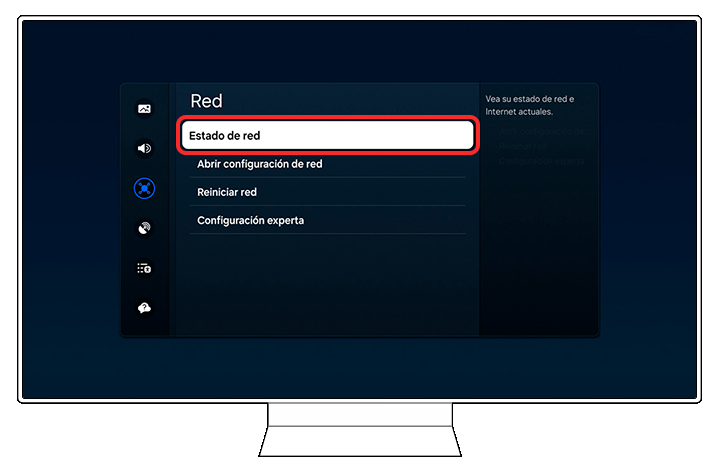
Paso 3. Seleccioná Conexión o General y luego presioná Red.

Paso 4. Seleccioná Estado de red.
Paso 5. En esta pantalla vas a poder ver el estado de la red. Además, podés verificar tu configuración IP e intentar volver a conectarte.
Nota: Este artículo se refiere a Smart TV Samsung (es decir, con plataforma de aplicaciones). Las imágenes pueden diferir ligeramente según el modelo y el Firmware de tu televisor.
Restablecé tu red del televisor
Reiniciar la red va a eliminar todos los cambios realizados en la configuración de red y la va a restaurar a los valores de fábrica..
Paso 1. Presioná sobre el ícono de Home del control remoto y seleccioná Configuración.
Paso 2. Seleccioná Todos los Ajustes para acceder al menú del televisor.
Paso 3. Ingresá a la opción Conexión o General.
Paso 4. Seleccioná Red.
Paso 5. Elegí Reiniciar red.
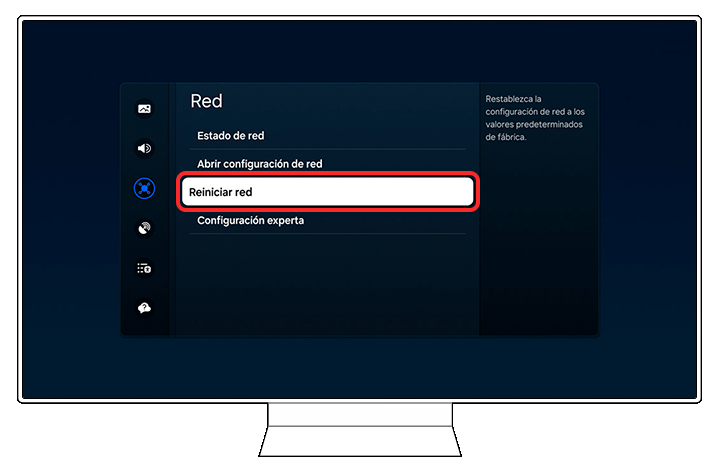
Paso 6. Seleccioná Reiniciar en la ventana emergente.
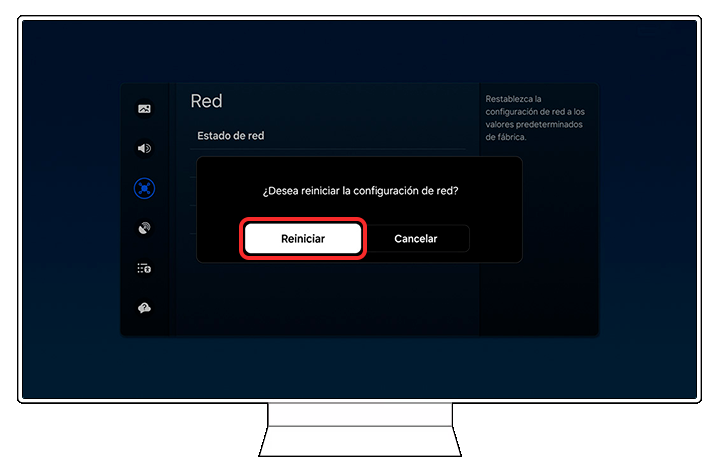
Nota: Después de reiniciar la red de tu TV, es necesario volver a configurar la red en el televisor, incluyendo la contraseña en caso de utilizar Wi-Fi.
Restablecé Datos de Fábrica
Para Restablecer los Datos de Fábrica de Tu Dispositivo:
Paso 1. Accedé a Todas las Configuraciones: Ingresá al menú de configuración y seleccioná Todas las configuraciones.
Paso 2. Seleccioná General (o General y Privacidad): Dentro de Todas las configuraciones, buscá y seleccioná General (o General y Privacidad).
Paso 3. Elegí Restablecer Datos de Fábrica: En el menú General, seleccioná la opción Restablecer datos de fábrica.
Paso 4. Ingresá tu PIN: Ingresá tu PIN (por defecto es 0000) para confirmar el proceso.
Paso 5. Conectate de Nuevo: Después del restablecimiento, intentá conectarte nuevamente
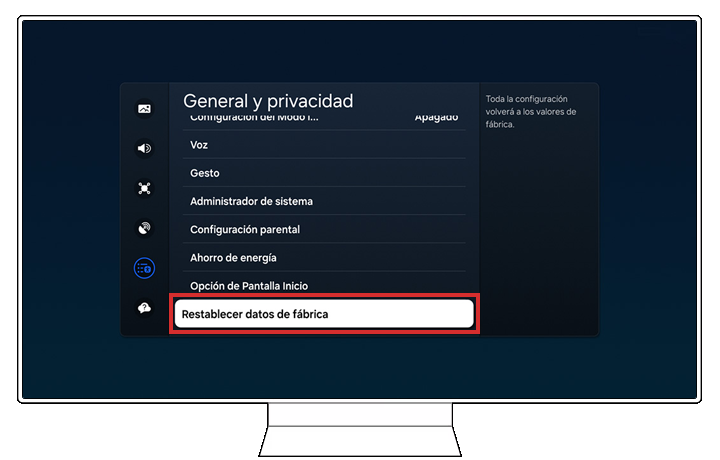
Después de un reinicio de red o restablecimiento de fábrica, tenés que conectarte nuevamente a Internet.
Hay dos formas de conectar tu Smart TV a Internet, que son conexiones inalámbricas y por cable. El método de conexión es el siguiente.
Paso 1. Hacé clic en el botón INICIO o Menú del control remoto de tu televisor.
Paso 2. Navegá a Configuración > Conexión o General.
Paso 3. Seleccioná Red.
Paso 4. Seleccioná Abrir configuración de red.
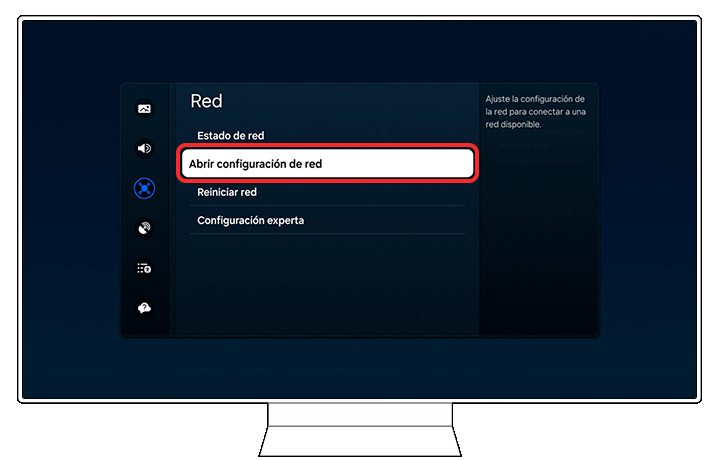
Paso 5. Elegí entre una conexión inalámbrica o por cable. Si elegís una conexión por cable, se va a conectar a Internet automáticamente. Si es inalámbrica, seleccioná la red a la que querés conectarte y seguí los pasos indicados en pantalla
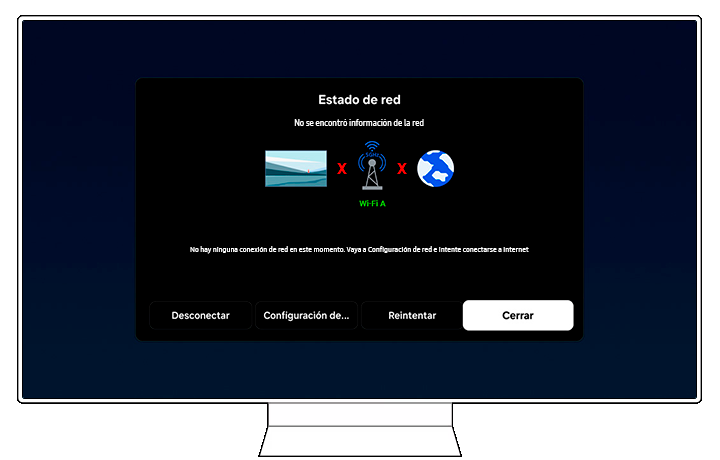
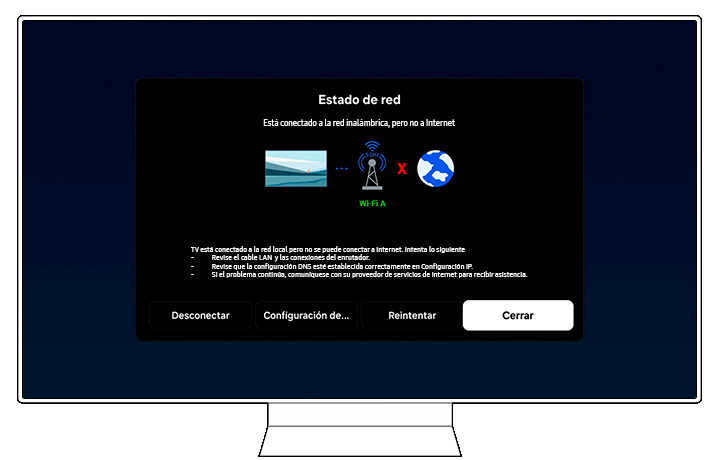
En la pantalla Estado de la red, vas a poder ver el estado de la conexión del televisor, el router e Internet:
- Puntos azules / verdes: Indican una conexión establecida o correcta.
- X roja: Indica que no hay conexión.
Caso 1. Si ves una X roja entre el TV, el modem y la conexión a Internet, quiere decir que el TV y el módem no están conectados, seguí estos pasos:
- Asegurate de que todos los cables conectados al router estén bien conectados (si te conectás por LAN).
- Reiniciá el router. Desenchufá el cable de poder, esperá aproximadamente 1 minuto y volvé a conectarlo.
- Intentá conectar el TV a otra red, si funciona podría ser un problema con la conexión entre el TV y el Router.
Caso 2. Si ves una X roja entre el módem y el ícono de internet o Navegación (El planeta), quiere decir que el TV está conectado al router pero no puede conectarse a internet.


Centros de servicio


Ubicá el centro de servicio Samsung más cercano para la revisión de tu producto.

Gracias por tus comentarios
Por favor, responde todas las preguntas.
Estamos para vos
LiveChat
![LiveChat]()
![LiveChat]()


Lunes a Domingo
8:00 a.m. a 12:00 a.m.