Une Smart Home avec SmartThings

Facilite-toi la vie avec SmartThings ! Profite de la praticité de Smart Home directement sur ta Smart TV Samsung. Avec SmartThings1, tu peux connecter facilement des appareils compatibles et les utiliser pour optimiser ta routine quotidienne, ta consommation d'énergie, et bien plus encore, afin de créer un style de vie adapté à tes besoins.

Connecte tes appareils domestiques pour un mode de vie plus intelligent

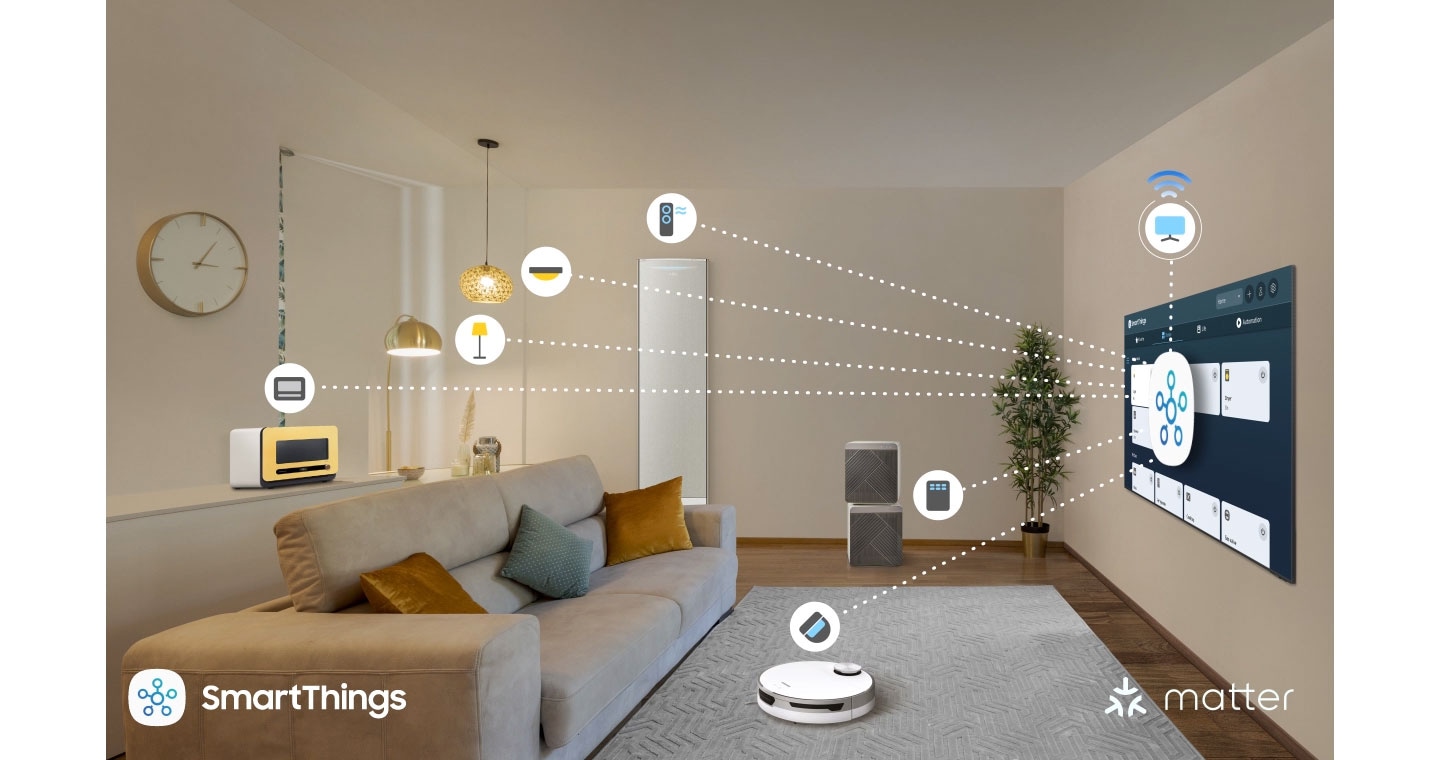
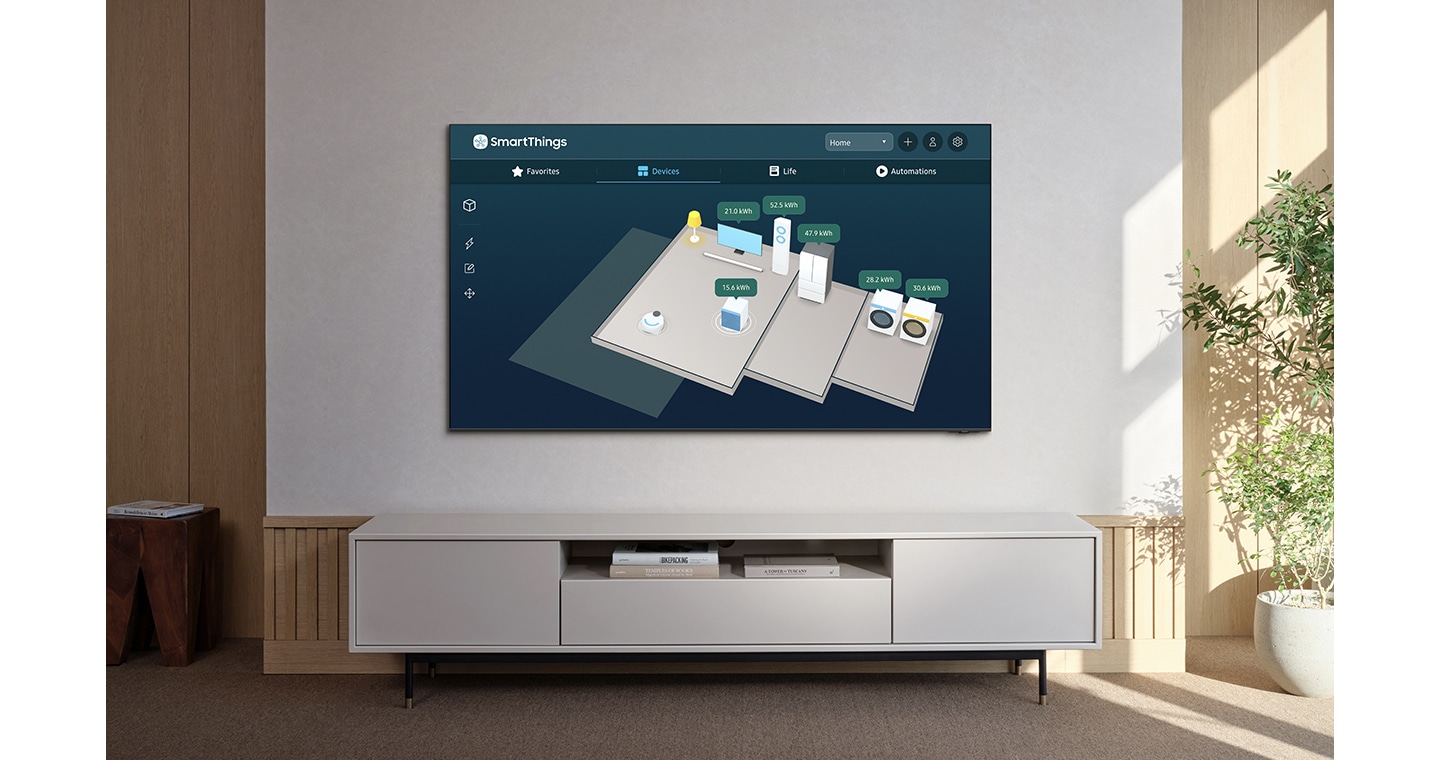
Un grand téléviseur Samsung installé dans un salon est connecté à divers appareils de la maison intelligente, dont un purificateur d'air, une lampe, un climatiseur, un rideau et un aspirateur robot, comme l'indiquent les icônes flottant au-dessus des appareils correspondants. Logos SmartThings et Matter. L'image zoome sur le téléviseur avec l'interface utilisateur SmartThings. La lumière réelle s'allume lorsque le bouton passe de « éteint » à « allumé ». Le store s'ouvre ensuite lorsque le bouton passe de « éteint » à « ouvert ». L'image dézoome pour revenir à la vue du salon. La Vue Carte 3D s'affiche.

SmartThings

Grâce au hub SmartThings1 intégré, ton téléviseur peut connecter et contrôler tes appareils intelligents, même ceux nécessitant une compatibilité Matter et HCA. Tu peux également consulter des informations sur ta maison connectée directement depuis l'écran, notamment avec une Vue Carte 3D2 qui te permet de visualiser l'ensemble de ton système de maison connectée d'un seul coup d'œil.

Économise de l'énergie grâce à une analyse intelligente

AI Energy Mode

Avec le Mode AI Energy 6, ton téléviseur détecte la luminosité ambiante, analyse ton comportement d’utilisation et ajuste automatiquement la luminosité afin de réduire la consommation d’énergie.
Le Mode AI Energy analyse également le contenu affiché scène par scène et ajuste subtilement la luminosité pour optimiser encore davantage la consommation énergétique.
Lorsque le Mode AI Energy est désactivé, la luminosité de l'écran du téléviseur est élevée. Un smartphone apparaît et permet d'activer le Mode AI Energy. La luminosité du téléviseur, indiquée par une échelle de luminosité, diminue progressivement pour s'adapter à la lumière de la pièce grâce à la luminosité adaptative. Cela contribue également à réduire la consommation d'énergie du téléviseur, comme le montre une petite illustration.

Améliore ton quotidien avec des expériences lifestyle personnalisées

Samsung Daily+

Trouve des applications et des services pour la santé, le travail et le mode de vie sur Samsung Daily+7. Tu peux accéder à SmartThings, au Suivi d'entraînement, au karaoké8 et bien plus encore, le tout depuis un seul et même endroit.
L'écran d'accueil de Samsung Daily+ est affiché sur une Smart TV Samsung fixée au mur. L'utilisateur fait défiler l'écran vers le bas pour afficher les fonctionnalités principales, telles que SmartThings et le statut de divers appareils connectés, dont les plus utilisés : la climatisation du salon réglée à 24 °C, l'éclairage du salon allumé, et Film. En haut, la barre passe de « À la une » à « Santé ». L'écran affiche alors divers contenus liés à la santé. La fonction « Santé » associée à une Galaxy Watch 6 est mise en surbrillance.
Fais passer ta séance d'entraînement à la maison au niveau supérieur

Suivi d’entraînement 

Suis efficacement tes progrès tout en regardant des contenus. Des données en temps réel, comme ta fréquence cardiaque et les calories brûlées, s'affichent lorsque tu connectes ta Galaxy Watch à ton téléviseur.9

Accède à des informations utiles même lorsque ton téléviseur est éteint

Une femme tenant un verre d'eau se tient devant une grande Smart TV Samsung. Le Daily Board s'allume automatiquement pour afficher les widgets personnalisés de Météo, Mémo, Samsung TV Plus, Musique, Home Insight et Samsung Food, qui défilent un par un.

Daily Board

Fais apparaître des widgets utiles sur ton téléviseur tout au long de la journée. Même lorsque ton écran est en veille, ton téléviseur peut détecter la présence d'utilisateurs à proximité et s'allumer pour afficher le Daily Board10. Tu peux personnaliser ce dernier avec des widgets tels que Météo, Mémo, Musique et bien plus encore. Le Daily Board peut également être activé en gardant les mains libres, par commande vocale.

Comment utiliser le mode AI Energy avec l'application SmartThings

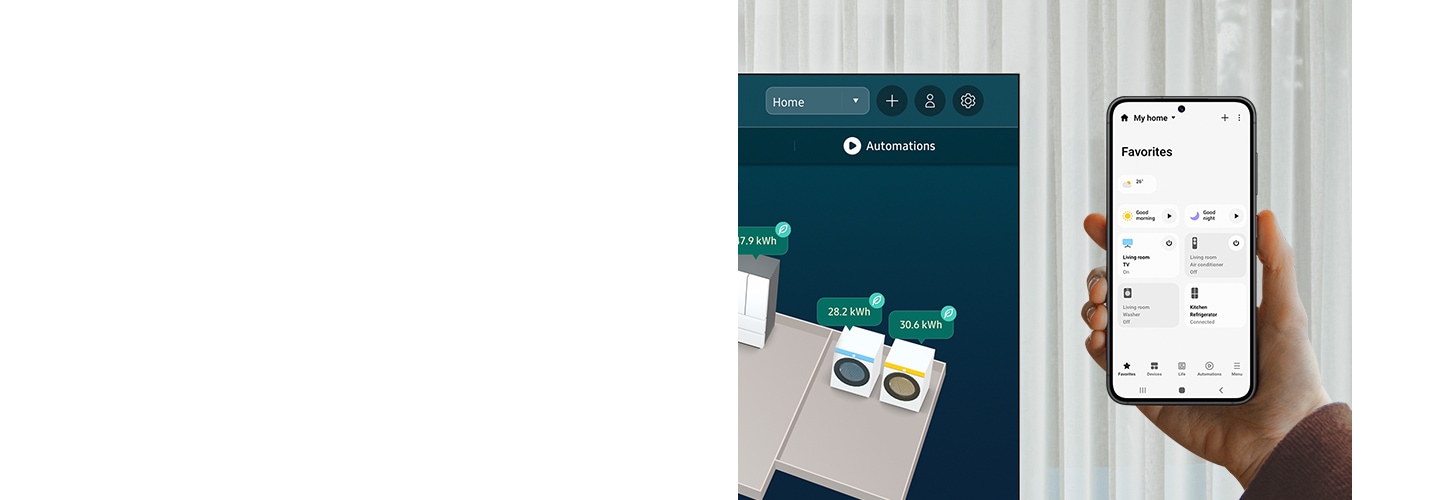
Utilise l'application SmartThings pour contrôler le mode AI Energy. Tu peux l'activer et le désactiver, définir des objectifs mensuels personnalisés, sélectionner les appareils à utiliser, et bien plus encore.

Une Smart TV Samsung affiche une Vue Carte 3D. À proximité, une main tient un smartphone affichant l'écran d'accueil SmartThings. D'un simple toucher, le smartphone accède à la catégorie Vie, où diverses options de gestion de la maison sont disponibles. Elle sélectionne « Énergie » pour consulter la consommation d'électricité en temps réel. Lorsque « Énergie » est sélectionné, l'écran affiche la quantité d'électricité consommée par les différents appareils de la maison. L'un des appareils mis en avant est le téléviseur. La personne active ensuite le mode AI Energy.

Questions fréquentes :
Tout savoir sur Samsung Smart Home

  • Qu'est-ce que Samsung Smart Home ?

    Samsung Smart Home est la plateforme intelligente tout-en-un de Samsung qui connecte des appareils tels que des téléviseurs, des réfrigérateurs, des lave-linge, des éclairages, des serrures connectées et bien plus encore, pour simplifier et optimiser ton quotidien.

    Tu peux gérer et contrôler ces appareils via l'application SmartThings, une plateforme centralisée qui te permet de connecter, de surveiller et de contrôler ta maison connectée en toute simplicité. La plupart des téléviseurs Samsung intègrent SmartThings, ce qui te permet d'utiliser ton téléviseur comme un gestionnaire de maison connectée sans matériel supplémentaire.

    Avec des fonctionnalités telles que Pet Care, Gestes universels, Partage de stockage, Vue Carte 3D et le contrôle mains-libres via les assistants vocaux, Samsung Smart Home apporte une valeur ajoutée : contrôle du téléviseur, connectivité des appareils connectés, gestion des appareils électroménagers et assistance aux membres de la famille.
  • Il existe deux méthodes principales pour appairer ton téléviseur Samsung avec ton téléphone : Tap View ou l’application SmartThings.

    Pour utiliser Tap View, suis les étapes ci-dessous.

    1) Ouvre l’application SmartThings sur ton smartphone.
    2) Appuie sur Menu, puis sur Paramètres.
    3) Active Tap View, Tap Sound, puis appuie sur OK pour confirmer.
    4) Tapote doucement l’arrière de ton téléphone contre le cadre de ton téléviseur, en évitant les coins et l’écran.
    5) Sur ton téléphone, appuie sur « Démarrer maintenant ».
    6) Lorsqu’une invite s’affiche sur ton téléviseur, sélectionne « Autoriser » pour terminer l'appairage.

    Pour utiliser l’application SmartThings, suis les étapes ci-dessous.

    1) Assure-toi que ton téléphone et ton téléviseur sont connectés au même réseau Wi-Fi.
    2) Télécharge l'application SmartThings sur ton téléphone.
    3) Une fois installée, ouvre l'application et appuie sur « Ajouter un appareil ».
    4) Choisis ton téléviseur en scannant un QR code, en détectant les appareils à proximité ou en le sélectionnant dans la liste des appareils disponibles.
    5) Une fois ton téléviseur sélectionné, un code PIN apparaîtra sur l'écran. Saisis-le dans l'application SmartThings sur ton téléphone.

    Une fois la connexion établie, partage facilement du contenu mobile sur grand écran. Depuis l'application, appuie simplement sur « Menu », puis sélectionne « Dupliquer l'écran » (Smart View).

  • * Images simulées à des fins d'illustration. L'interface utilisateur et les caractéristiques d'apparence ou de design sont susceptibles d'être modifiées sans préavis. L'interface utilisateur peut varier selon la zone géographique.
  • * Les caractéristiques techniques détaillées peuvent varier en fonction du modèle. Il est donc recommandé de se référer à la page de détails du produit pour plus d'informations.
  •  
  • 1. SmartThings : Les technologies, les fonctionnalités et les caractéristiques disponibles peuvent varier selon le pays, l’opérateur, l’environnement réseau ou le produit, et sont susceptibles d’être modifiés sans préavis. Nécessite une connexion Wi-Fi, Bluetooth ou à un autre réseau sans fil, ainsi qu’une connexion à un compte Samsung. Les appareils connectés sont vendus séparément. L’interface utilisateur est susceptible d’être modifiée sans préavis.
  • 2. Vue Carte 3D : Cette fonction peut ne pas être disponible selon l’appareil. Le téléviseur et l’appareil mobile doivent être connectés à SmartThings pour utiliser la Vue Carte 3D. Pour voir la liste détaillée des appareils compatibles, consulte https://partners.smartthings.com/supported-devices.
  • 3. Pet Care : Le téléviseur et l’appareil mobile doivent être connectés au même compte Samsung pour recevoir des notifications. Le capteur sonore est disponible sur les modèles Q8F et supérieurs. Il doit être activé depuis l’application SmartThings sur le téléviseur ou l’appareil mobile. Le téléviseur ne peut détecter les aboiements que lorsqu’il est éteint. Le téléviseur doit être connecté à une source d’alimentation pour utiliser cette fonction.
  • 4. Gestes universels : Les applications et services disponibles peuvent varier et sont susceptibles d’être modifiés sans préavis. Compatible uniquement avec la Galaxy Watch4 et les modèles ultérieurs, équipés de Wear OS 5 et versions ultérieures.
  • 5. Partage de stockage : Chaque appareil doit être connecté au même compte Samsung, avec les paramètres Partage de stockage, le Wi-Fi et le Bluetooth activés. Le Partage de stockage est pris en charge sur certains téléphones et tablettes Galaxy commercialisés à partir de 2023, avec One UI 7.0 et versions ultérieures.
  • 6. Mode AI Energy : Le taux d’économie d’énergie peut varier selon la zone géographique, le modèle, la taille, les conditions de visionnage et le type de contenu. Les produits livrés en mode Éco ont certaines fonctionnalités du mode AI Energy activées par défaut. Par conséquent, les niveaux d’économie d’énergie lorsque le mode AI Energy est activé peuvent sembler inférieurs à ceux du mode Standard. Le mode AI Energy ne fonctionne pas avec le mode Jeu. Les économies d’énergie sont basées sur des résultats de tests internes et peuvent varier en fonction du contenu affiché et de la luminosité ambiante.
  • 7. Samsung Daily+ : Samsung n’est pas responsable des services tiers et ne saurait être tenu responsable des dommages ou pertes causés par ces services.
  • 8. Karaoké : Cette fonctionnalité n’est pas disponible en Chine.
  • 9. Suivi d’entraînement : Les appareils compatibles sont la Galaxy Watch4 et les modèles ultérieurs, équipés de Galaxy Mobile (One UI 4.1.1 et versions supérieures) et de la dernière version du logiciel. Les appareils doivent être connectés au même compte Samsung. Place ta montre et ton appareil mobile près de l’écran pour utiliser le Suivi d’entraînement.
  • 10. Daily Board : Les widgets pris en charge varient selon la zone géographique et sont susceptibles d'être modifiés sans préavis.
  •