[2022] 如何編輯Samsung TV上的頻道
重要提醒:此頁面的資訊只適用於香港產品。產品型號、畫面序列或設定會根據您所在地區及/或購買產品的地區而不同。請按此跳轉至您所在地區的服務支援頁面。
用家可以編輯所有在Samsung TV已儲存的頻道。
在電視上編輯頻道
請按照以下步驟來編輯頻道:


步驟1. 長按遙控器上的頻道按鈕多於1秒,以前往頻道列表。


步驟2. 選擇編輯頻道 (Edit Channels)來前往頻道編輯頁面。
請注意:用家也可以在左方的指南列中前往編輯頻道頁面。
用家可以按以下步驟刪除或還原已儲存在Samsung TV的頻道:
步驟1. 在編輯頻道 (Edit Channels) 中,選擇欲刪除的頻道。
步驟2. 在選擇頻道後,按刪除 (Delete) 來移除頻道。
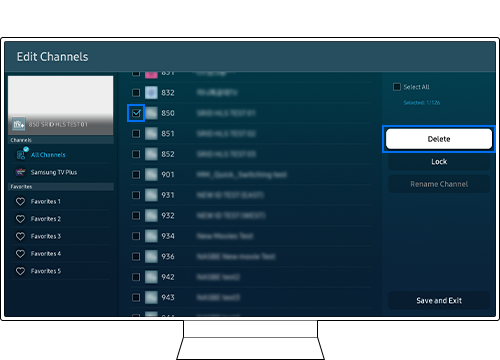
已刪除的頻道將不會再於頻道列表 (Channel List)中顯示,同時會在編輯頻道 (Edit Channels) 頁中變成灰色。
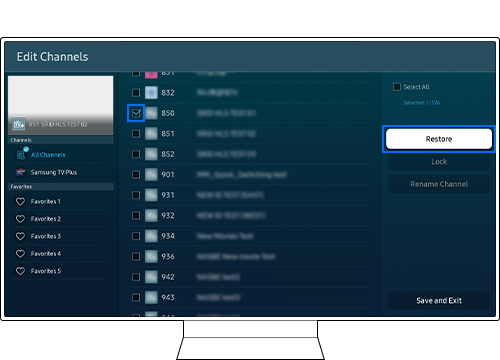
欲還原頻道,前往編輯頻道 (Edit Channels) 頁,選擇已刪除的頻道再按還原 (Restore) 按鈕。
請按照以下步驟來鎖定或解鎖頻道:
步驟1. 在編輯頻道 (Edit Channels)頁,選擇欲鎖定的頻道。
步驟2. 按鎖定 (Lock) 按鈕。限制使用需要家長指引的頻道時必須輸入PIN碼,才可進入被鎖定的頻道。
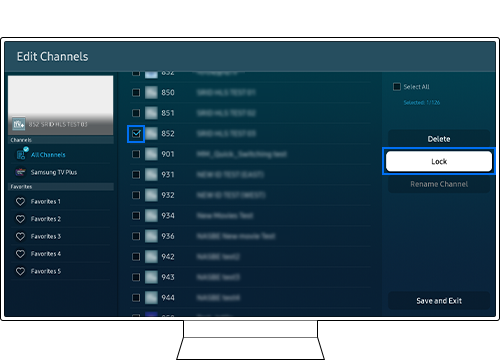
步驟3. 鎖定頻道上會顯示鎖定圖示,進入時需要輸入PIN碼。
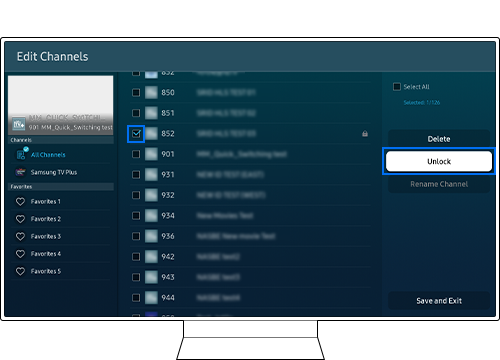
步驟4. 若想解鎖頻道,前往編輯頻道頁面,選擇鎖定頻道按解鎖 (Lock) 按鈕,再輸入PIN碼。
請按以下步驟把頻道添加至喜愛的頻道:
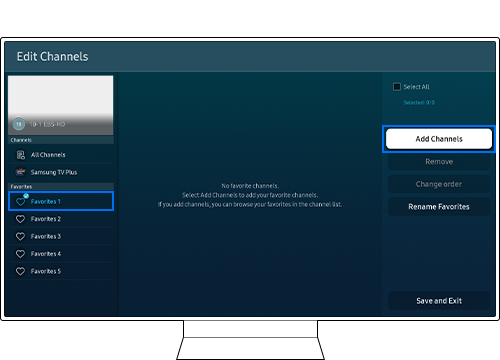
步驟1. 在編輯頻道 (Edit Channels) 頁面,按下遙控器的左方向鍵,並選擇喜歡的頻道 (Favourites) 列表。
步驟2. 按遙控器的右方向鍵,選擇新增頻道 (Add Channels)。
步驟3. 在頻道列表 (Channel List)中,選擇欲新增至喜愛的頻道列表的頻道。
步驟4. 按新增 (Add) 把勾選的頻道加入至喜愛的頻道 (Favourites) 列表中。
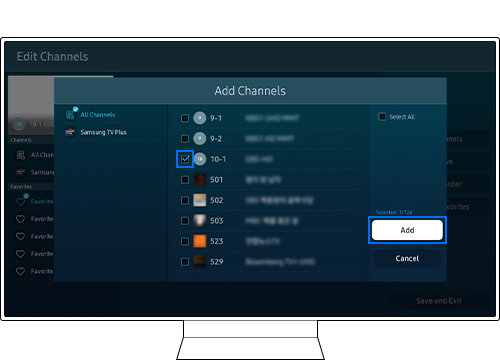
添加至喜愛的頻道 (Favourites) 列表的頻道會顯示♥圖示。
請注意:
- 最多可新增5個最愛頻道,每位家庭成員可以新增自己的喜愛頻道列表。
請注意:
- 如果用家遇上與Samsung SmartTV的任何疑難,請先查看是否有可用的版本更新。更新至最新版本或可幫助解決您的問題。
為了提升服務滿意度,誠摯的邀請您在看完本則常見問答後,可以在文章下方給予我們滿意度鼓勵,以便日後提供更優質的服務,謝謝。
提醒您,裝置螢幕以及選單畫面的示意圖或指示步驟,可能會因裝置型號和軟體版本而有所不同。
感謝您提供意見讓我們了解您的需要
請回答所有問題。
RC01_Static Content : This text is only displayed on the editor page