如何在您的2025 Samsung Smart TV使用「生成式桌布」功能
重要提醒:此頁面的資訊只適用於香港產品。產品型號、畫面序列或設定會根據您所在地區及/或購買產品的地區而不同。請按此跳轉至您所在地區的服務支援頁面。
生成式桌布是您 Samsung Smart TV 上的 AI 功能,可讓您創建符合個人品味的自定義影像。無論是為活動建立氣氛,還是讓電視的外觀煥然一新,它都能為您的螢幕帶來全新可能。請按照以下步驟開始使用。
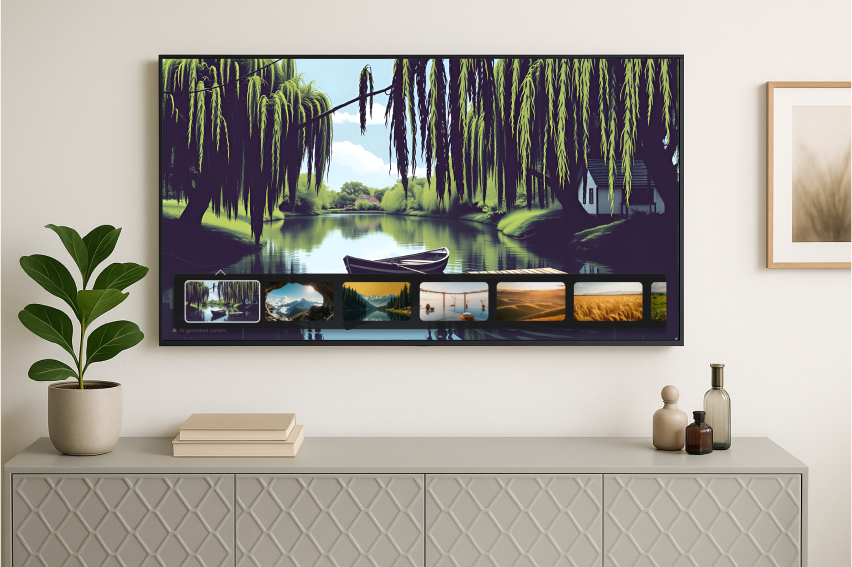
支援的型號
生成式桌布功能支援於2024年或以後發行的部分 Samsung Smart TV 型號,包括 Q70F↑(2025年)、Q60D↑(2024年)、The Frame、The Serif 以及 The Premiere(5、7 或 9 系列)。支援的型號可能在未來擴展。
注意:此功能不支援 OLED 電視及顯示器型號。
如何創建生成式桌布
選取符合您想營造氛圍的關鍵字,讓生成式桌布施展魔法——只需輕輕幾下點擊,您的電視即可根據型號和可用空間生成一組獨特的影像。
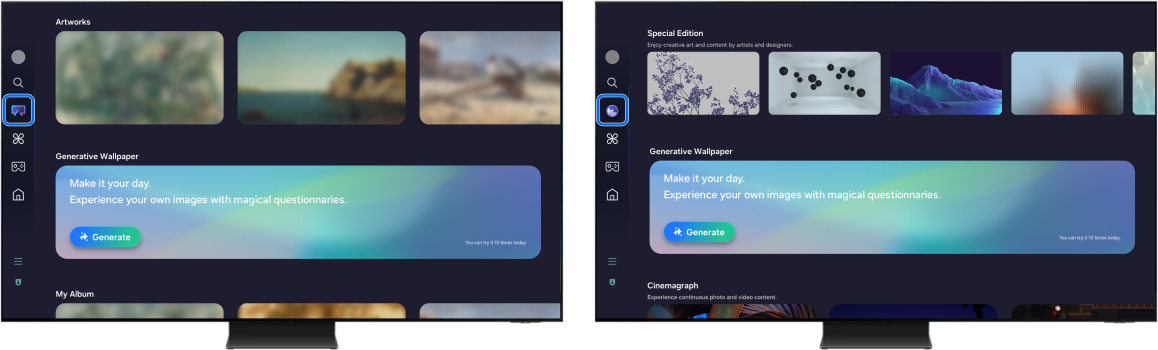
步驟 1. 按下遙控器的「首頁」按鈕。使用左方向鍵選取「藝術」(Art) 或「背景」(Ambient) 。移至「生成式桌布」(Generative Wallpaper) 欄位並選取「生成」(Generate) 。
步驟 2. 選取符合您主題的分類,例如「自然」、「抽象」或「季節性活動」。
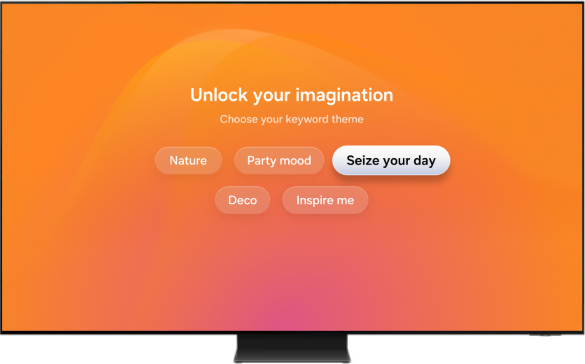
注意:螢幕上顯示的分類僅供範例,實際顯示可能有所不同。
步驟 3. 根據您的喜好選取關鍵字。關鍵字為隨機提供,並依照分類有所不同。
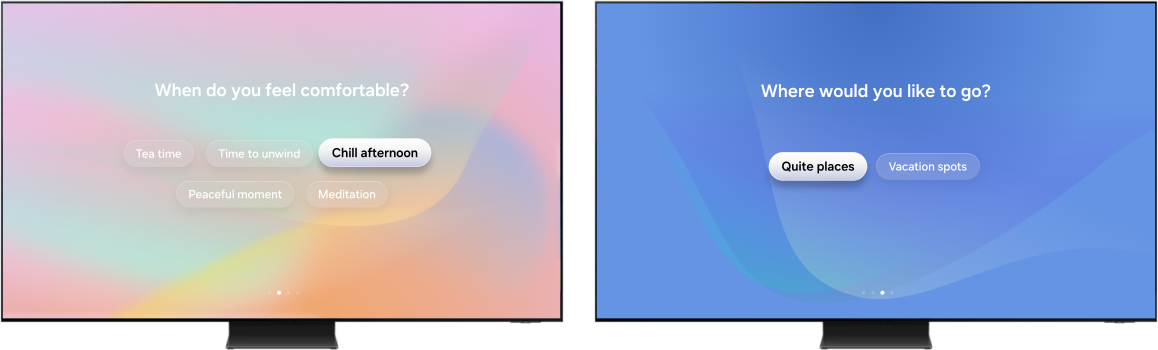
注意:螢幕上顯示的分類僅供範例,實際顯示可能有所不同。
步驟 4. 完成選取後,準備畫面將出現,根據您的選擇生成三張影像。選取「重新生成」(Regenerate) 以創建新的三張影像,或選擇「重新開始」(Restart) 返回以選取新的關鍵字。
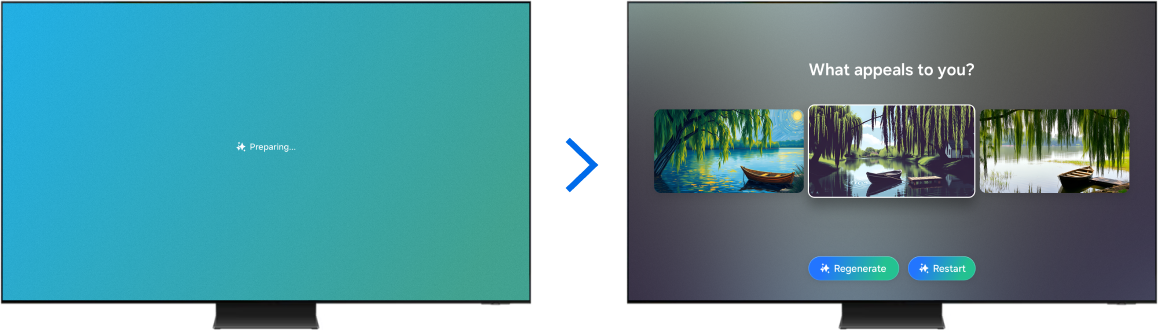
步驟 5. 選取您最喜歡的影像。它將自動儲存。
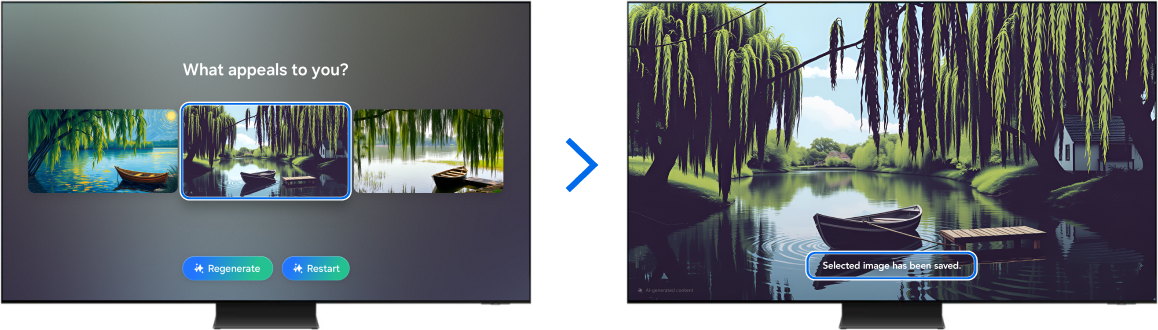
步驟 6. 您選取的影像已儲存,可在「生成式桌布」欄位中找到。
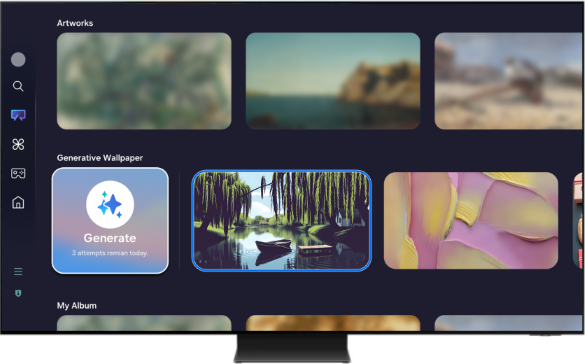
注意:
- 可能會有每日使用次數上限。
- 您可以儲存的影像數量取決於裝置的可用儲存空間。
- 每組生成的影像只能儲存一張。
欣賞及管理你儲存的圖像
若要查看您的影像,請開啟儲存清單並選取一張顯示。它將以全螢幕形式顯示,您可以使用左右方向鍵瀏覽其他影像。
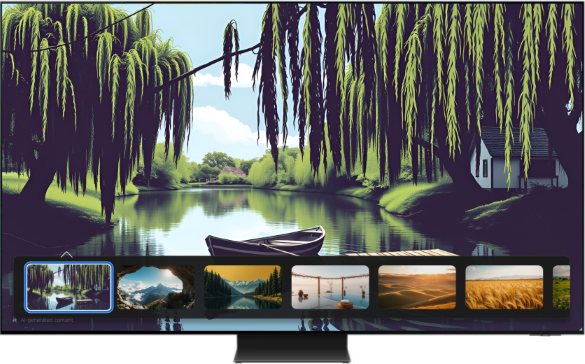
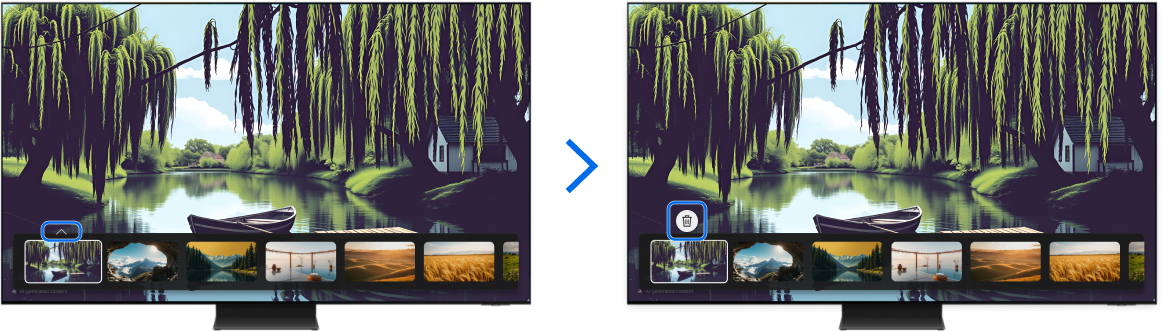
若要刪除影像,將箭頭移至標記的影像以顯示刪除圖標。選取該圖標,並在彈出視窗中確認以刪除。
生成式桌布提供了一種簡單的方式來個性化您的 Samsung Smart TV。您只需幾個步驟,即可生成並儲存符合您心情或喜好外觀的影像。一旦儲存,即可隨時查看、欣賞或刪除。只要您的型號支援此功能,所有操作皆可直接在電視上完成,不需額外設定。趕快試試看,為您的螢幕增添個人色彩。
注意:
- 如果您的 Samsung Smart TV 出現問題,請檢查是否有可用的軟體更新。
- 螢幕截圖可能會根據您的電視型號和軟體版本有所不同。
感謝您提供意見讓我們了解您的需要
請回答所有問題。
RC01_Static Content : This text is only displayed on the editor page