如何在您的2025 Samsung Smart TV使用「流動遙控器」功能
重要提醒:此頁面的資訊只適用於香港產品。產品型號、畫面序列或設定會根據您所在地區及/或購買產品的地區而不同。請按此跳轉至您所在地區的服務支援頁面。
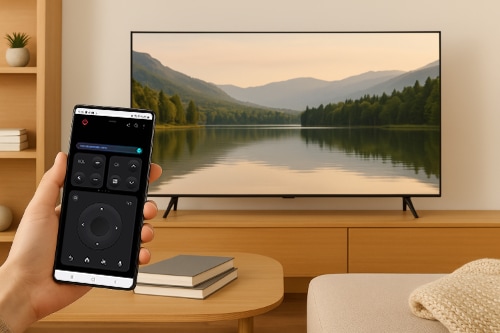
使用流動遙控器輕鬆操作您的2025 Samsung Smart TV。此功能讓您可以透過行動裝置上的SmartThings應用程式控制電視,無須尋找實體遙控器。流動遙控器提供便捷的方式以使用從切換頻道到調整音量等一系列電視基本功能。本指南將引導您設定並在支援的三星設備上使用此功能。
支援的裝置及需求
流動遙控器支援部分2025三星智能電視及智能顯示器,並與運行最新支援作業系統的行動裝置相容。在開始之前,請確認您的設備符合以下需求:
支援的三星智能電視及智能顯示器
- 2025 Smart TV:U8000F或更新版本
- 2025 Smart Monitor:M90SF、M80F、M70F 及 M50F
- 2025 The Premiere系列
支援的行動裝置
- Android 11或更新版本
- iOS 16或更新版本
注意:
- 行動裝置上必須安裝SmartThings應用程式。
- 請確保應用程式已更新至最新版本(自2025年1月起可用)。
在你的行動裝置上設定流動遙控器
要開始使用流動遙控器,請先在手機上安裝SmartThings應用程式,然後依照以下步驟完成設定。
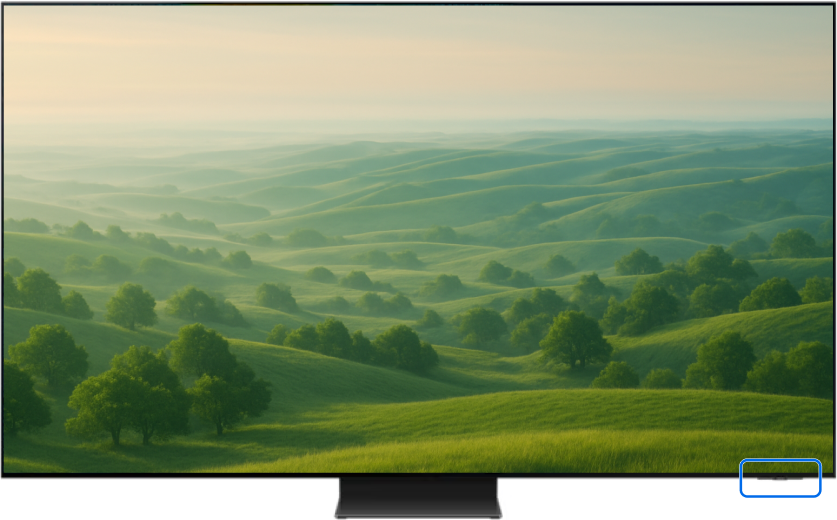
步驟 1. 按下設備的電源按鈕。按鈕位置根據型號有所不同:
- Smart TV:螢幕底部邊緣
- Smart Monitor:M90、M80、M50型號的螢幕背部;M70型號的螢幕底部
- The Premiere 5:投影機頂部
- 其他The Premiere系列:投影機背部
步驟 2. 使用電源按鈕選擇流動遙控器圖示。
每次按電源按鈕會將選取焦點移至下一個項目。長按按鈕可選取當前選項。
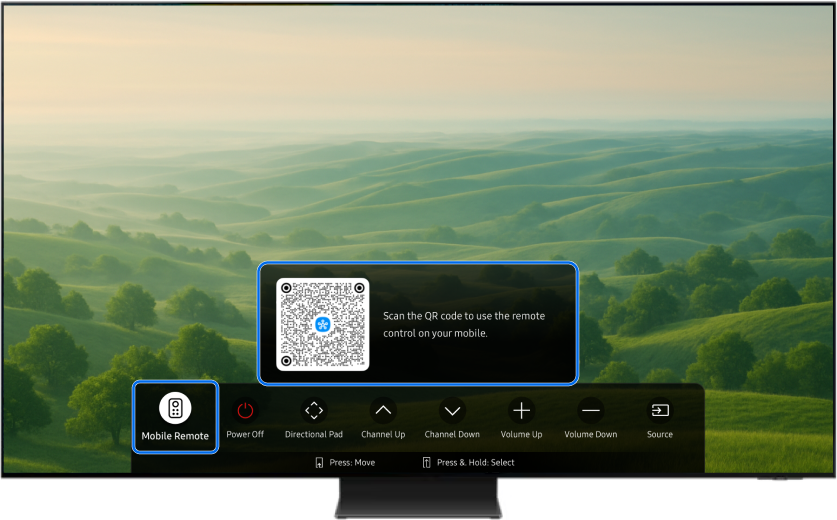
注意: 當電視處於關機狀態時, 按下電源按鈕會開機並顯示二維碼。
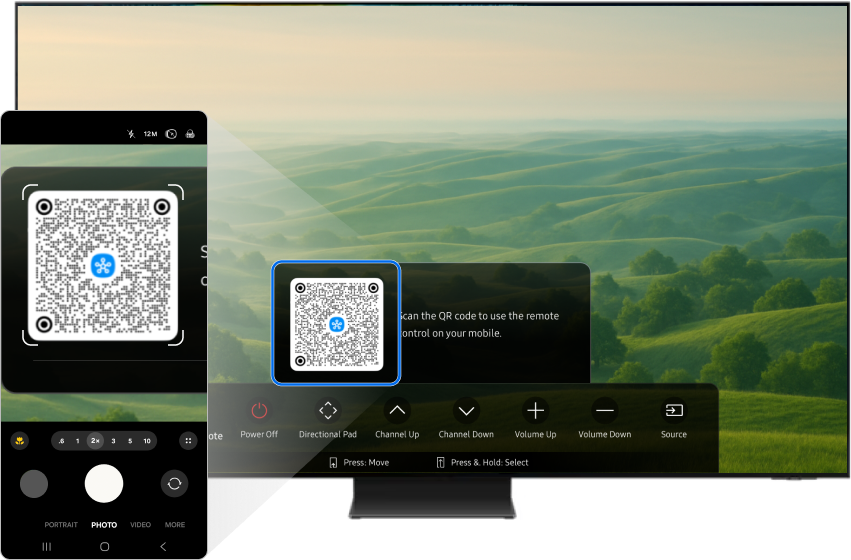
步驟 3. 使用行動裝置掃描二維碼。
如果尚未安裝SmartThings應用程式,您將被導向下載頁面。安裝應用程式後,重新掃描二維碼。
步驟 4. 在SmartThings應用程式中,前往「裝置」(Devices) 標籤。流動遙控器卡片將自動出現。
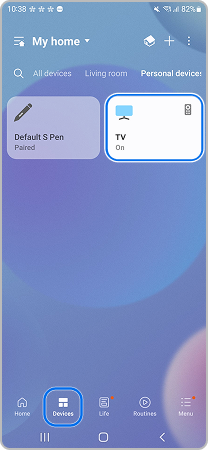
步驟 5. 開始使用流動遙控器操作您的電視。
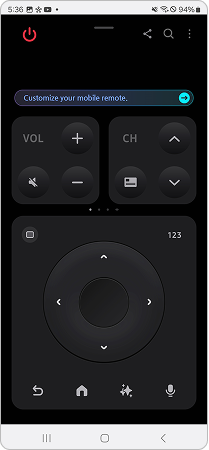
如何快速使用流動遙控器
您可以更快速地啟動流動遙控器,而無須開啟SmartThings應用程式。操作步驟根據設備略有不同。
在Galaxy手機上:
- 當您靠近電視時,流動遙控器可能會出現在鎖定畫面或快速設定面板的通知中。
- 如果關閉(Dismiss)了此通知,8小時內將不再顯示。
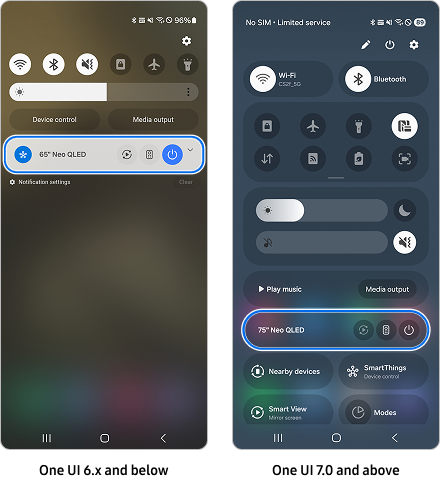
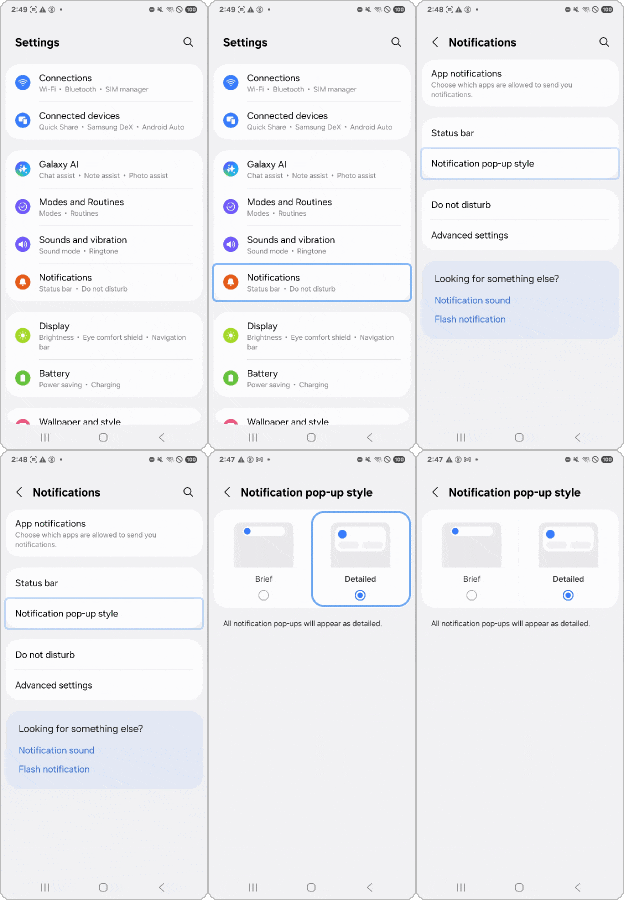
- 如果只有顯示SmartThings應用程式圖示而沒有流動遙控器圖示,請前往「設定」(Settings)>「通知」(Notifications)>「通知彈出樣式」(Notification pop-up stlye),選擇「詳細」(Detailed) 以顯示完整的流動遙控器控制選項。
- 若要關閉此功能:開啟 SmartThings 應用程式 > 「選單」(Menu) 分頁 >「 設定」(Settings)(齒輪圖示)> 「進階功能」(Advanced feature) > 「快速遙控器」(Quick Remote) > 「關閉」(Off) 。
注意: 選單名稱和位置可能會根據您的 One UI 版本有所不同。
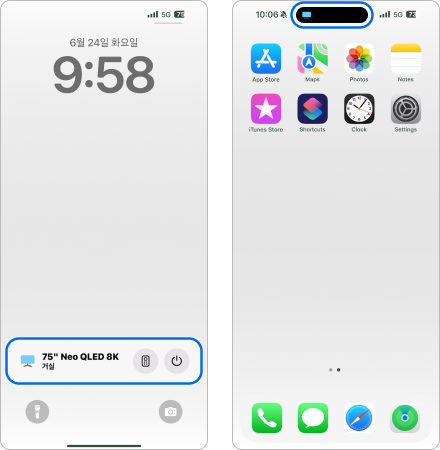
在iPhone手機上:
- 若已啟用流動遙控器功能,您可從手機鎖定畫面的即時活動或動態島中存取。若流動遙控器功能關閉,則不會顯示此功能。
- 若要關閉此功能,請前往SmartThings 應用程式 > 「選單」(Menu) 分頁 >「 設定」(Settings)(齒輪圖示)> 「進階功能」(Advanced feature) > 「快速遙控器」(Quick Remote) > 「關閉」(Off) 。
觀看「如何使用及共享Samsung Smart TV的流動遙控器」影片
若需要中文字幕,可於YouTube介面右下方開啟CC字幕,並選擇「繁體中文」。
提示:若CC字幕沒有「繁體中文」選項,可選擇「自動翻譯」再從清單中選擇「繁體中文」。
觀看「如何為流動遙控器新增捷徑及Widget」影片
若需要中文字幕,可於YouTube介面右下方開啟CC字幕,並選擇「繁體中文」。
提示:若CC字幕沒有「繁體中文」選項,可選擇「自動翻譯」再從清單中選擇「繁體中文」。
流動遙控器提供了一種快速且簡便的方式,讓您使用行動裝置控制電視。一旦設定完成,即可隨時從手機螢幕管理基本功能。無論是切換頻道或調整音量,所有操作都只要輕輕一撥即可完成。
注意:
- 如果您的 Samsung Smart TV 出現問題,請檢查是否有可用的軟體更新。
- 螢幕截圖可能會根據您的電視型號和軟體版本有所不同。
感謝您提供意見讓我們了解您的需要
請回答所有問題。
RC01_Static Content : This text is only displayed on the editor page