如何在您的2025 Samsung Smart TV使用「儲存空間共享」功能
重要提醒:此頁面的資訊只適用於香港產品。產品型號、畫面序列或設定會根據您所在地區及/或購買產品的地區而不同。請按此跳轉至您所在地區的服務支援頁面。
儲存空間共享功能讓您可以輕鬆透過2025 Samsung Smart TV存取在三星設備上的檔案。利用此功能,您可以在更大的螢幕上查看照片、影片及其他檔案,無須在多個設備間切換。它允許您的電視存取在行動裝置上的檔案,讓您更輕鬆在三星生態系統之間欣賞內容。您的三星電視會自動偵測附近的設備,為您提供無縫連結的體驗。
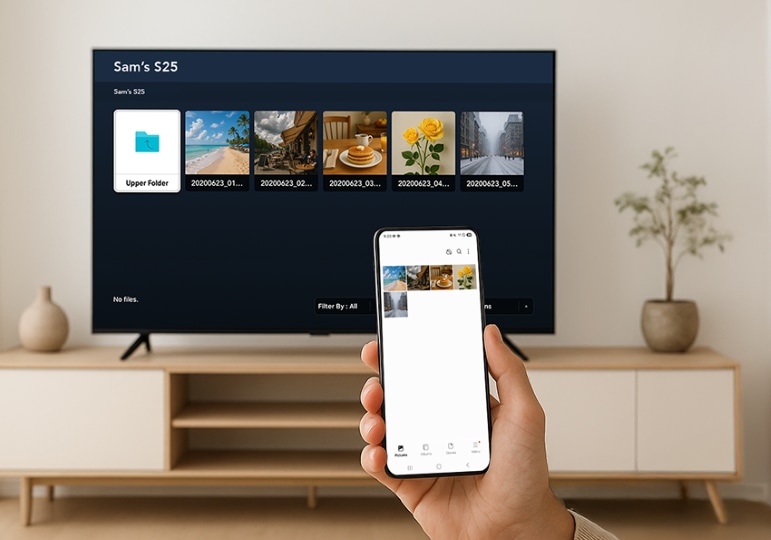
支援的裝置及需求
開始使用儲存空間共享前,請確認您的設備支援此功能。2023年或以後推出的Galaxy手機及平板電腦搭配One UI 7.0或更新版本即可相容。儲存空間共享亦支援以下2025款三星智能電視及智能顯示器:
- Smart TV: U8000F 或以後的型號
- Smart Monitor: M90SF, M80F, 及 M70F
要成功使用儲存空間共享,所有設備都必須登入相同的三星帳號。請確保每個設備都已開啟儲存空間共享功能,並且開啟藍牙及Wi-Fi功能。
注意:該功能在2023–2024年型號的可用性可能會根據系統升級政策有所不同。
在您的Samsung Smart TV上設定儲存空間共享
請依照以下步驟,從您的三星設備透過Samsung Smart TV分享檔案。
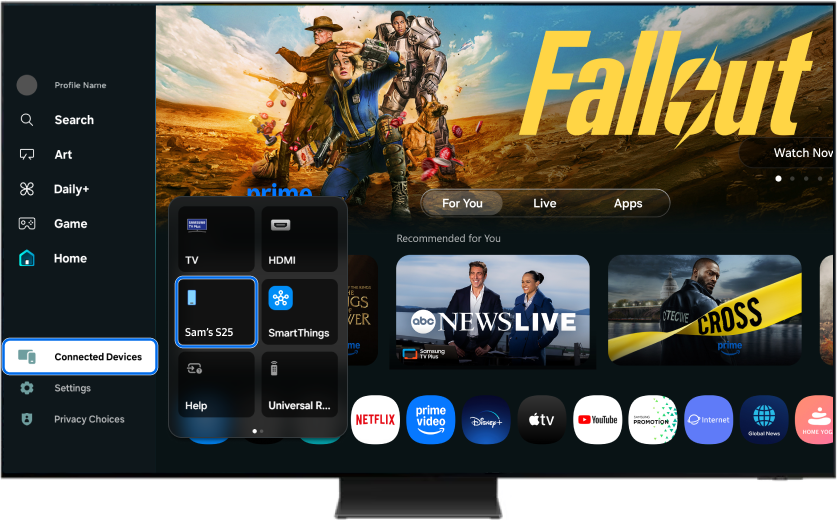
步驟 1. 按下電視遙控器的「首頁」(Home) 按鈕,移至「已連接的裝置」(Connected Devices),然後選擇您的行動裝置。
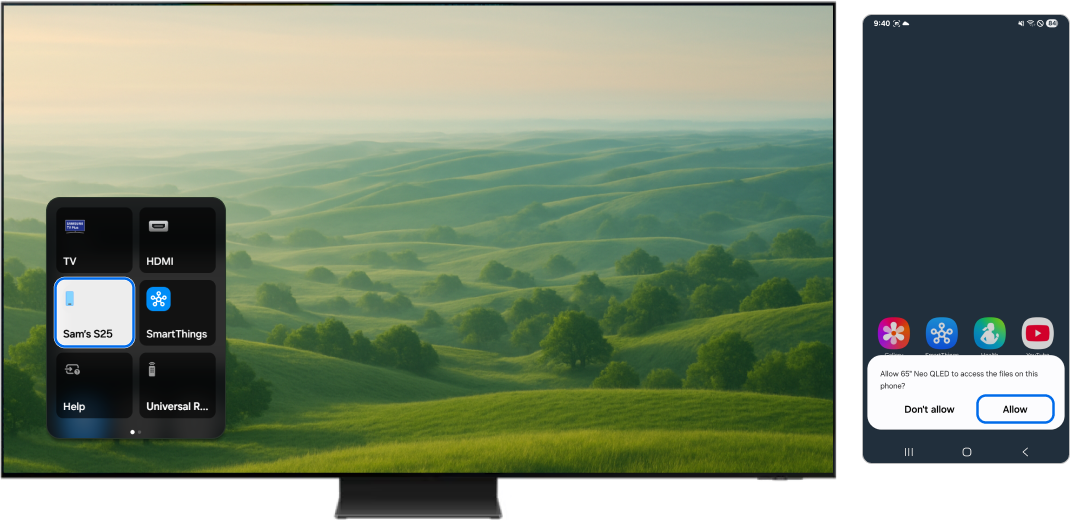
步驟 2. 在您的行動裝置上,當出現請求時,點擊「允許」(Allow)。
步驟 3. 連接成功後,您的三星電視將顯示儲存在行動裝置上的檔案。
步驟 4. 您可以使用遙控器瀏覽並開啟媒體檔案。
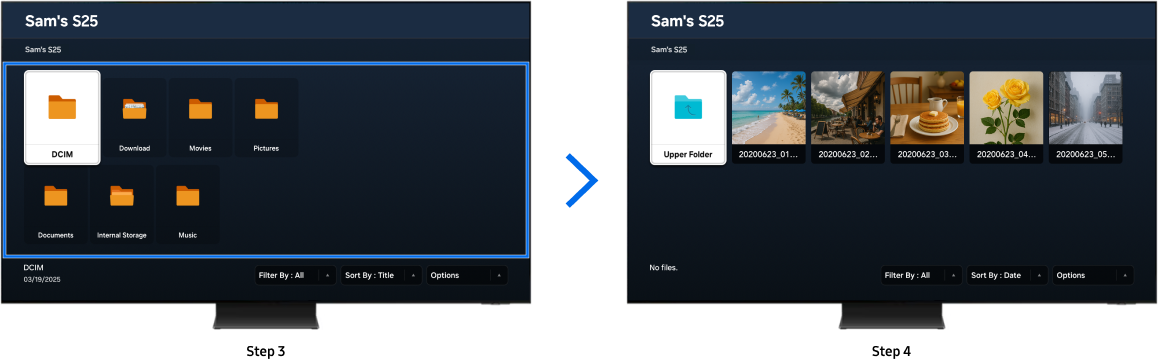
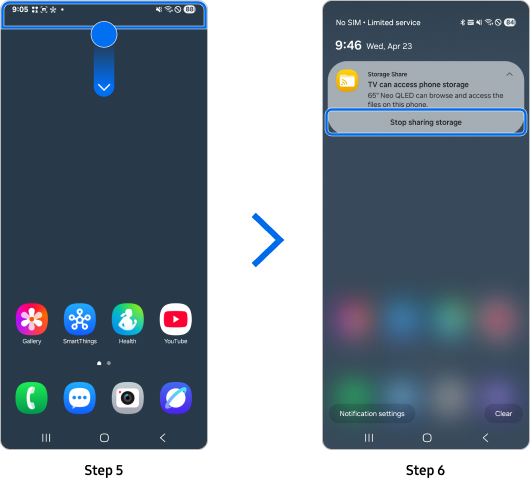
步驟 5. 若要停止分享,請前往行動裝置的通知面板。
步驟 6. 選擇「停止共享儲存空間」(Stop sharing storage)。您也可以關閉電視以停止共享。
注意:
- 螢幕圖像可能會根據您的軟體版本、型號及地區有所不同。
- 此功能僅供查看使用。電視上不支援編輯功能(如修改或刪除檔案)。
檢查您的儲存空間共享設定
如果您在使用儲存空間共享時遇到連線問題,請檢查每個設備的設定以確保功能已啟用。操作方法如下:
在您的Samsung Smart TV上:
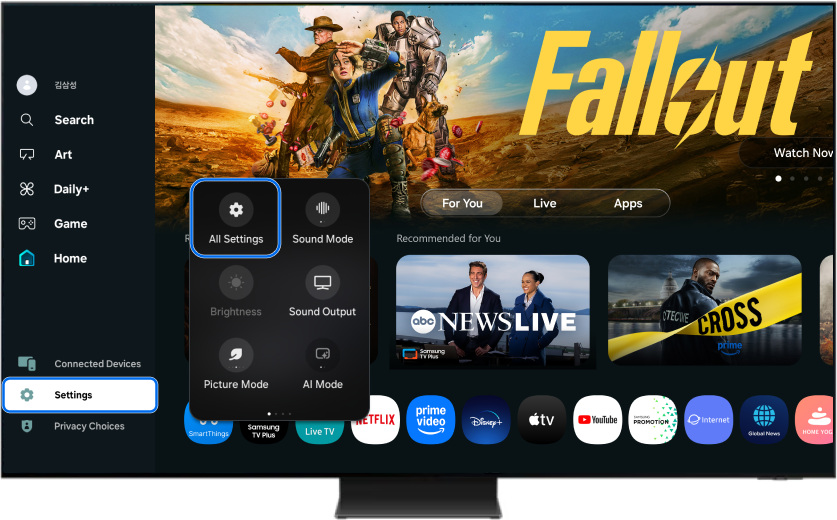
步驟 1. 按下電視遙控器的「首頁」(Home) 按鈕,按下左按鈕移至「設定」(Settings),然後選擇「所有設定」(All Settings)。
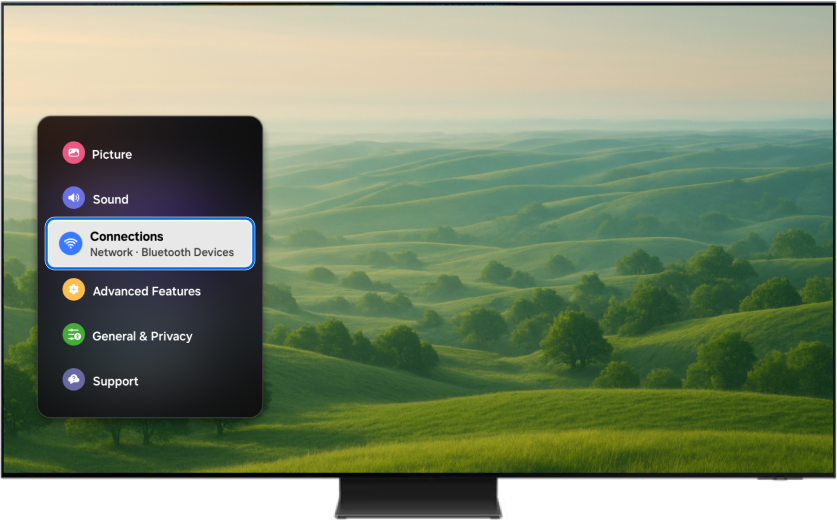
步驟 2. 選取「連線」(Connections)。
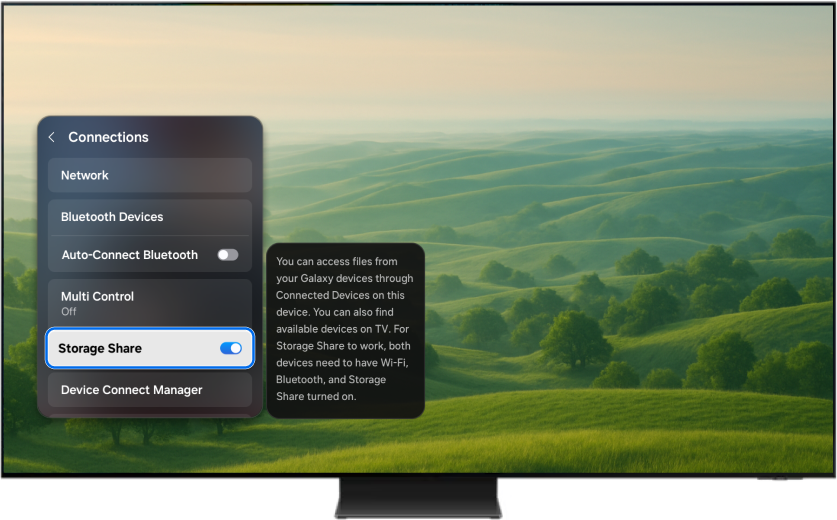
步驟 3. 開啟「儲存空間共享」(Storage Share)。
在您的Galaxy手機或平板上:
步驟 1. 開啟「設定」(Settings) 應用程式。
步驟 2. 點擊「已連接的裝置」(Connected devices),然後開啟「儲存空間共享」(Storage Share)。
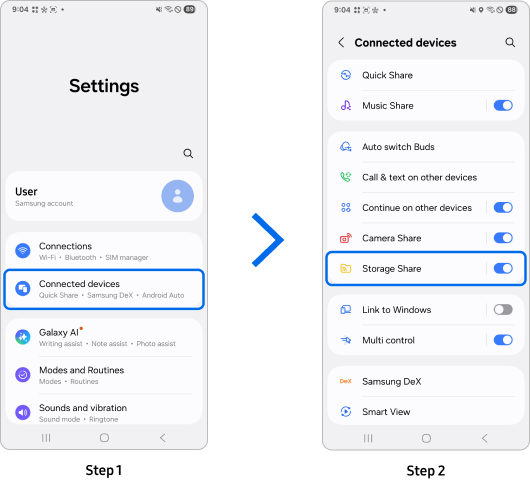
注意:所有設備都必須登入相同的三星帳號,並開啟Wi-Fi及藍牙功能。
觀看「如何在Samsung Smart TV使用儲存空間共享功能」影片
若需要中文字幕,可於YouTube介面右下方開啟CC字幕,並選擇「繁體中文」。
提示:若CC字幕沒有「繁體中文」選項,可選擇「自動翻譯」再從清單中選擇「繁體中文」。
儲存空間共享作為廣大三星體驗的一部分,可以讓設備間的存取更為便捷。只需輕輕幾下點擊,您就可以在最舒適的螢幕上查看內容,無須切換設備或設定額外的應用程式。
注意:
- 如果您的Samsung Smart TV出現問題,請檢查是否有可用的軟體更新。
- 螢幕截圖可能會根據您的電視型號及軟體版本有所不同。
感謝您提供意見讓我們了解您的需要
請回答所有問題。
RC01_Static Content : This text is only displayed on the editor page