如何更新 Samsung 智能電視及智能顯示器的軟件
最後更新日期 : 2026年1月12日
重要提醒:此頁面的資訊只適用於香港產品。產品型號、畫面序列或設定會根據您所在地區及/或購買產品的地區而不同。請按此跳轉至您所在地區的服務支援頁面。
更新智能電視及智能顯示器的軟件可增強裝置功能及修正錯誤。參考以下指南,了解如何將智能電視及智能顯示器更新至最新的軟件版本。 您可以透過自動、手動或 USB 裝置進行更新。
自動更新
![Samsung TV displaying lush green hills at sunset in a living room.]()
如果您的智能電視或智能顯示器已連接至網絡,並已開啟自動更新功能,您的裝置將於關機時自動進行更新。您可以跟從以下步驟開啟自動更新功能。
1
開啟「設定」(Settings),然後開啟「所有設定」(All Settings),接著開啟「支援」(Support)。
2
選擇「軟件更新」(Software Update)。
3
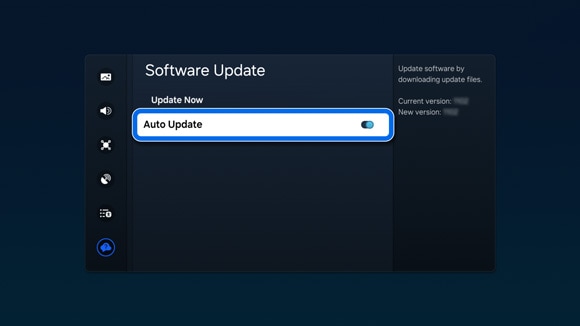
開啟「自動更新」(Auto Update)。
![Software Update screen on a Samsung TV with 'Auto Update' toggle enabled.]()
手動更新
![Hand holding Samsung TV remote with home screen visible in the background.]()
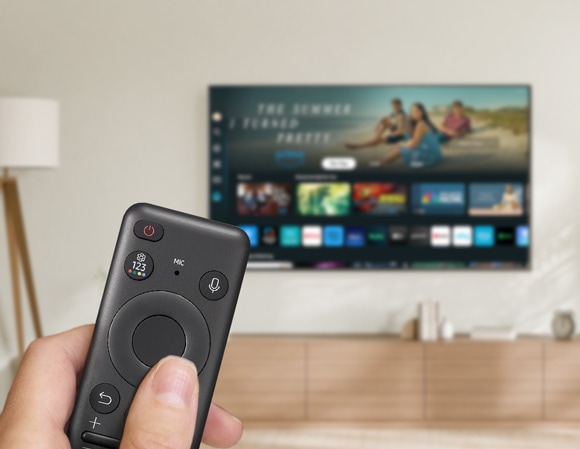
如果您的智能電視或智能顯示器已連接至網絡,您可以在軟件更新選單中進行手動更新。
1
開啟「設定」(Settings),然後開啟「所有設定」(All Settings),接著開啟「支援」(Support)。
2
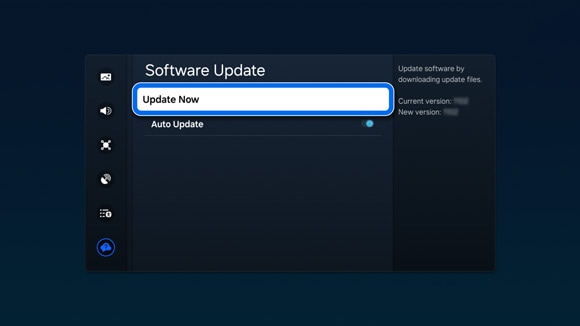
選擇「軟件更新」(Software Update),然後進行「立即更新」(Update Now)。
![Software Update screen on a Samsung TV showing 'Update Now' option highlighted.]()
3
您的智能電視或智能顯示器會搜索可用更新。如有,更新即立即自動開始。
透過 USB 裝置進行更新
![Samsung laptop connected to a monitor with a USB flash drive, displaying software update files.]()
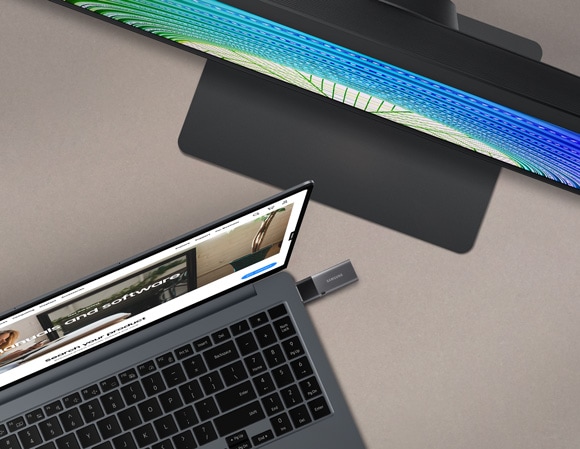
如果您的智能電視或智能顯示器未連接至網絡,您可以在 Samsung 網站下戴更新的更新檔案,儲存至 USB 裝置後再更新您的智能電視或智能顯示器。
注意:
- 將更新檔案儲存至 USB 裝置裡最表層的文件夾中。否則智能電視或智能顯示器可能會無法辨別更新檔案的位置。
- 如有多於一個檔案,將所有檔案儲存至 USB 裝置裡最表層的文件夾中。
1
開啟「設定」(Settings),然後開啟「所有設定」(All Settings),接著開啟「支援」(Support)。
2
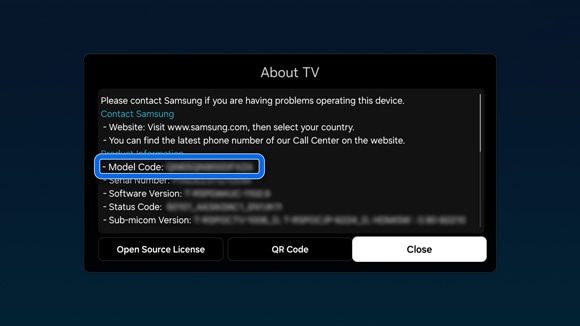
開啟「關於電視」(About TV)或「關於顯示器」(About Monitor),尋找裝置型號 (Model Code)。
![About TV screen on a Samsung TV highlighting 'Model Code'.]()
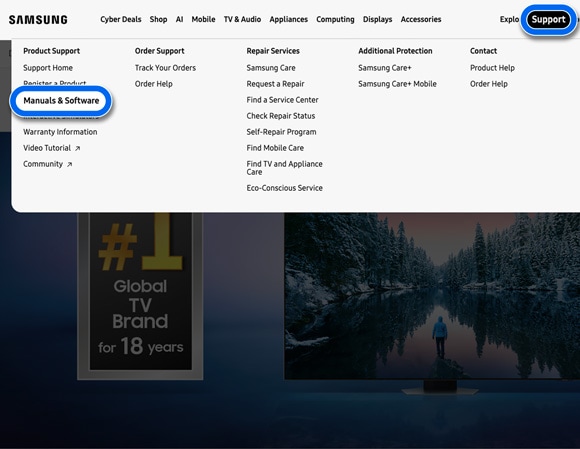
4
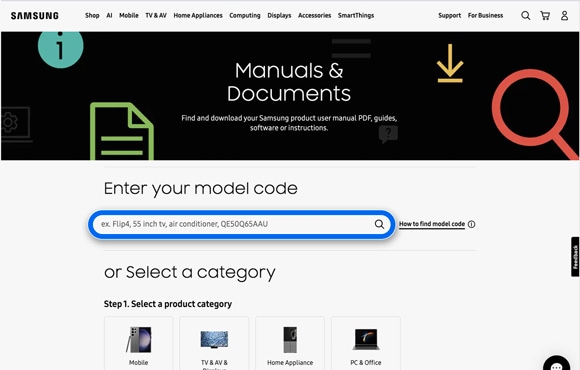
輸入產品型號。
![Samsung 'Manuals & Documents' page with model code search box highlighted.]()
5
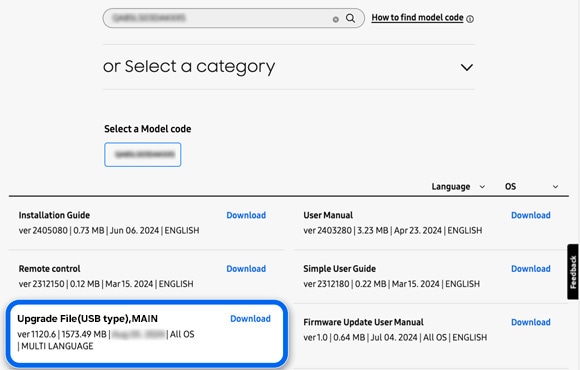
選擇需要下載的檔案。
![Samsung support site showing 'Download' button for 'Upgrade File (USB type), MAIN' highlighted.]()
6
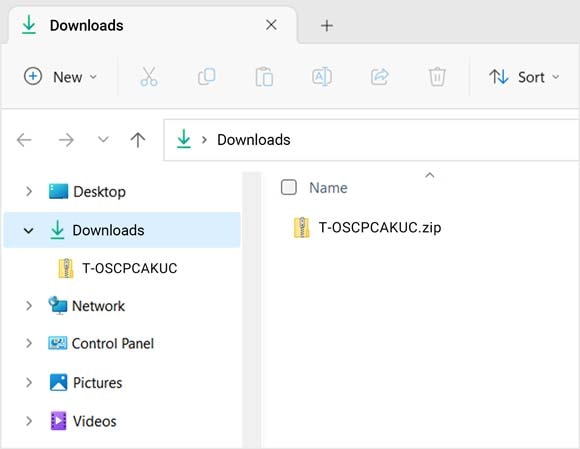
下載後進行解壓縮。
![File explorer window with 'T-OSCPCKAUC.zip' in Downloads folder.]()
7
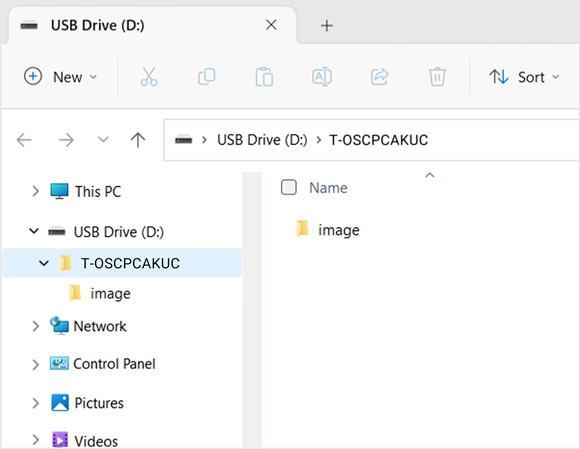
將解壓縮後的所有檔案複製或移動至 USB 裝置上。切勿將這些檔案放置於文件夾之中,以免您的智能電視或智能顯示器無法辨別其位置。
![File explorer window displaying 'T-OSCPCKAUC' folder with 'image' file inside on USB Drive (D:).]()
8
連接 USB 裝置及您的智能電視或智能顯示器。
![Diagram showing USB flash drive being connected to various USB ports on a Samsung Smart TV and monitor.]()

9
跟隨指示進行更新。您亦可以到「設定」(Settings),然後選擇「所有設定」(All Settings),再選擇「支援」(Support)。選擇「軟件更新」(Software Update),然後選擇「立即更新」(Update Now)。
注意:整個更新過程需時約 10 分鐘。電視會在更新後自動重新開機。請勿關閉電視電源,或移除 USB 裝置,直至更新完成。
注意:
- 如您在使用智能電視時遇上任何問題,請檢查是否有新的軟件版本,更新電視軟件或可解決相關問題。
- 以上截圖及選單畫面或因裝置型號及軟件版本而有所不同。
感謝您提供意見讓我們了解您的需要
請回答所有問題。
RC01_Static Content : This text is only displayed on the editor page