在您的三星智能電視上使用 SeeColors Mode
最後更新日期 : 2026年1月9日
重要提醒:此頁面的資訊只適用於香港產品。產品型號、畫面序列或設定會根據您所在地區及/或購買產品的地區而不同。請按此跳轉至您所在地區的服務支援頁面。
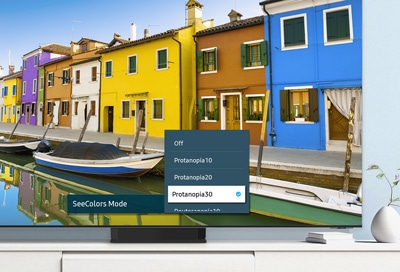
2023 三星智能電視的 SeeColors Mode 讓您自行調整螢幕顏色,色覺缺陷(CVD)的用家可根據情況使用不同設定。透過自動調校紅色、綠色和藍色的深淺程度,此功能不但可以改善觀賞體驗,令您更容易分辨不同顏色,同時讓您自行選擇合意的顏色模式。
請注意:2023 Neo QLED、QLED 和 OLED 電視,及 2023 智能顯示器和電競顯示器 G95SC 型號均設有 SeeColors Mode。
開啟 SeeColors Mode
![A Samsung Smart TV is displaying an image using the SeeColors Mode]()
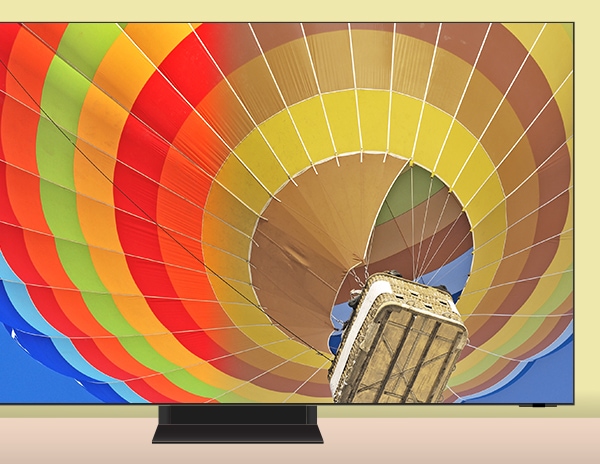
您可以根據以下步驟,在您的三星智能電視上開啟 SeeColors Mode:
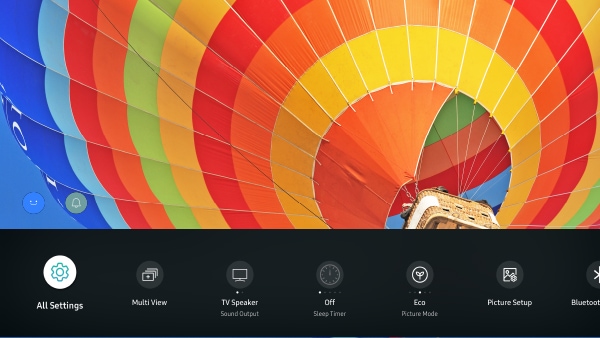
1
按下電視搖控上的主頁鍵,選擇設定 (Settings),然後按下所有設定 (All Settings)。
![The Settings screen from a Samsung Smart TV is displayed]()
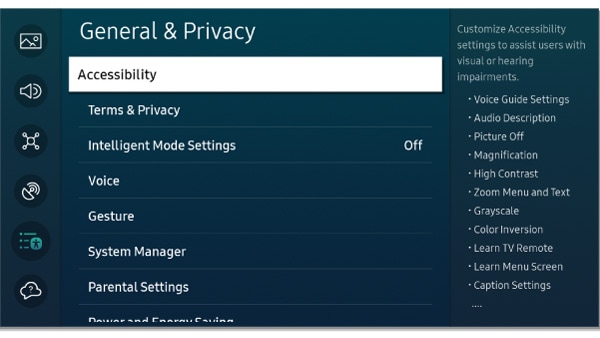
2
點選一般與私隱 (General & Privacy),然後選擇協助工具 (Accessibility)。
![The General & Privacy screen menu from a Samsung Smart TV is displayed]()
3
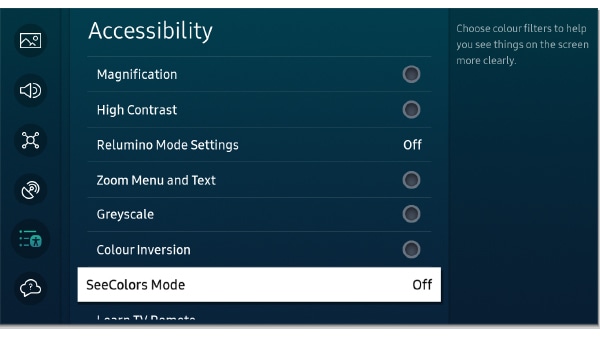
點選並開啟 SeeColours 模式 (SeeColors Mode)。
![The Accessibility screen menu from a Samsung Smart TV is displayed]()
4
然後在預設的九個選項裡選擇您想要的顏色模式。
![The SeeColors Mode menu from a Samsung Smart TV is displayed]()
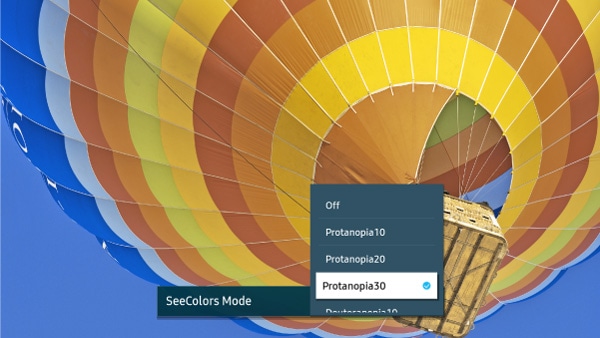
注意:選擇關閉來關閉 SeeColors Mode。
請注意:
- 使用 SeeColors Mode 時,部分選單將無法使用。
- 您可以透過長按搖控器上的音量鍵來打開協助工具捷徑。
感謝您提供意見讓我們了解您的需要
請回答所有問題。
RC01_Static Content : This text is only displayed on the editor page